












رفع مشکل اینترنت شیائومی؛ APN، آنتن، سیمکارت و 5G

رفع مشکل اینترنت شیائومی همیشه به ریست فکتوری یا تعمیر گوشی نیاز ندارد. قطعشدن اینترنت سیمکارت، ناپدیدشدن علامت 4G یا 5G، نمایش پیام No Service و شناسایینشدن سیمکارت معمولاً به تنظیمات شبکه، APN، انتخاب سیمکارت، پوشش اپراتور یا یک اختلال موقت مربوط میشود.
در این راهنما، روشهای رفع مشکل اینترنت و آنتن در گوشیهای Xiaomi، Redmi و POCO را از سادهترین اقدامها تا بررسیهای تخصصیتر انجام میدهیم. مسیر تنظیمات در HyperOS و MIUI نیز جداگانه توضیح داده شده است.
پاسخ سریع؛ اینترنت شیائومی وصل نمیشود چه کار کنیم؟
این مراحل را بهترتیب انجام دهید:
- گوشی را یکبار ریاستارت کنید.
- حالت پرواز را برای حدود 30 ثانیه روشن و خاموش کنید.
- Mobile Data را خاموش و دوباره روشن کنید.
- بررسی کنید سیمکارت درست برای اینترنت انتخاب شده باشد.
- بسته اینترنت و وضعیت خط را بررسی کنید.
- VPN و Private DNS را موقتاً خاموش کنید.
- APN را به حالت پیشفرض برگردانید.
- نوع شبکه را موقتاً از 5G به 4G یا LTE تغییر دهید.
- سیمکارت را در گوشی دیگری آزمایش کنید.
- در مرحله آخر، تنظیمات شبکه را ریست کنید.
شیائومی نیز برای مشکل اتصال به شبکه موبایل، ریاستارت گوشی، خاموش و روشنکردن داده، بررسی یا ریست APN و کنترل محدودیت دسترسی برنامهها را پیشنهاد میکند.
ابتدا نوع مشکل اینترنت یا آنتن را مشخص کنید
قبل از تغییر تنظیمات، ببینید گوشی دقیقاً چه علامتی نشان میدهد.
| نشانه مشکل | علتهای محتمل | اولین اقدام |
|---|---|---|
| آنتن وجود دارد اما اینترنت باز نمیشود | بسته اینترنت، APN یا انتخاب سیمکارت | بررسی Mobile Data و APN |
| علامت 4G یا 5G نمایش داده نمیشود | نوع شبکه یا پوشش اپراتور | بررسی Preferred network type |
| پیام No Service نمایش داده میشود | سیمکارت، پوشش شبکه یا انتخاب اپراتور | حالت پرواز و تست سیمکارت |
| سیمکارت شناسایی نمیشود | نصب نادرست، خرابی سیمکارت یا خشاب | خاموشکردن گوشی و نصب مجدد |
| فقط یک برنامه اینترنت ندارد | محدودیت مصرف داده یا Battery Saver | بررسی دسترسی اینترنت برنامه |
| اینترنت بعد از آپدیت قطع شده | APN یا تنظیمات شبکه | ریست APN و ریست شبکه |
| 5G مدام قطع و وصل میشود | پوشش ضعیف شبکه 5G | انتخاب موقت 4G یا LTE |
اگر مشکل فقط مربوط به اتصال Wi-Fi است، باید تنظیمات مودم و وایفای گوشی را جداگانه بررسی کنید. این مقاله بر اینترنت سیمکارت، آنتن، APN و شبکه موبایل تمرکز دارد.
راهحلهای سریع رفع مشکل اینترنت شیائومی
گوشی را ریاستارت کنید
ریاستارت میتواند اتصال موقت گوشی به شبکه اپراتور را دوباره برقرار کند. گوشی را خاموش و روشن کنید، حدود 1 دقیقه منتظر بمانید و دوباره اینترنت را آزمایش کنید.
حالت پرواز را روشن و خاموش کنید
حالت پرواز را روشن کنید، حدود 30 ثانیه صبر کنید و سپس آن را خاموش کنید. این کار باعث میشود گوشی دوباره برای اتصال به شبکه اپراتور تلاش کند.
Mobile Data را دوباره فعال کنید
مرکز کنترل را باز کنید و گزینه Mobile Data را خاموش و روشن کنید.
مسیر معمول در HyperOS:
Settings → Mobile networks → Mobile data
مسیر معمول در MIUI:
Settings → SIM cards & mobile networks → Mobile data
نام بعضی گزینهها ممکن است براساس مدل گوشی، نسخه سیستمعامل یا منطقه رام کمی متفاوت باشد.
بسته اینترنت و وضعیت سیمکارت را بررسی کنید
وجود آنتن به معنی فعالبودن بسته اینترنت نیست. تمامشدن حجم بسته، بدهی سیمکارت دائمی، غیرفعالشدن خط یا اختلال موقت اپراتور میتواند باعث قطع اینترنت شود.
برای تشخیص سریع:
- وضعیت بسته اینترنت را در برنامه اپراتور بررسی کنید.
- همان سیمکارت را در گوشی دیگری قرار دهید.
- از فرد دیگری با همان اپراتور در همان محل سؤال کنید که اینترنت او کار میکند یا خیر.
VPN و Private DNS را خاموش کنید
گاهی اینترنت گوشی متصل است اما بهدلیل اختلال VPN، فیلترشکن، Ad Blocker یا Private DNS، سایتها و برنامهها باز نمیشوند.
مسیر معمول Private DNS:
Settings → More connectivity options → Private DNS
آن را موقتاً روی Off یا Automatic قرار دهید و دوباره اینترنت را آزمایش کنید.
راهنمای رسمی شیائومی برای مشکل اینترنت موبایل
انتخاب سیمکارت پیشفرض اینترنت در شیائومی
در گوشیهای دو سیمکارته ممکن است بسته اینترنت روی سیمکارت اول فعال باشد، اما Mobile Data از سیمکارت دوم استفاده کند.
مسیر در HyperOS
Settings → Mobile networks → Default for mobile data
مسیر در MIUI
Settings → SIM cards & mobile networks → Data SIM
سیمکارتی را انتخاب کنید که بسته اینترنت روی آن فعال است. سپس Mobile Data را یکبار خاموش و روشن کنید.
همچنین بررسی کنید خود سیمکارت در تنظیمات غیرفعال نشده باشد. شیائومی برای مشکل شناسایی سیمکارت نیز فعالبودن سیمکارت و نصب صحیح آن در خشاب را جزو اولین بررسیها میداند.
تنظیم APN شیائومی در HyperOS و MIUI
APN یا Access Point Name مشخص میکند گوشی از چه تنظیماتی برای اتصال به اینترنت اپراتور استفاده کند. حذفشدن APN یا واردکردن مقدار اشتباه میتواند باعث شود گوشی آنتن داشته باشد اما اینترنت کار نکند.
مسیر APN در HyperOS
Settings → Mobile networks → انتخاب سیمکارت → Access point names
مسیر APN در MIUI
Settings → SIM cards & mobile networks → انتخاب سیمکارت → Access point names
در صورتی که این گزینه را پیدا نکردید، عبارت APN یا Access point names را داخل جستوجوی تنظیمات وارد کنید.
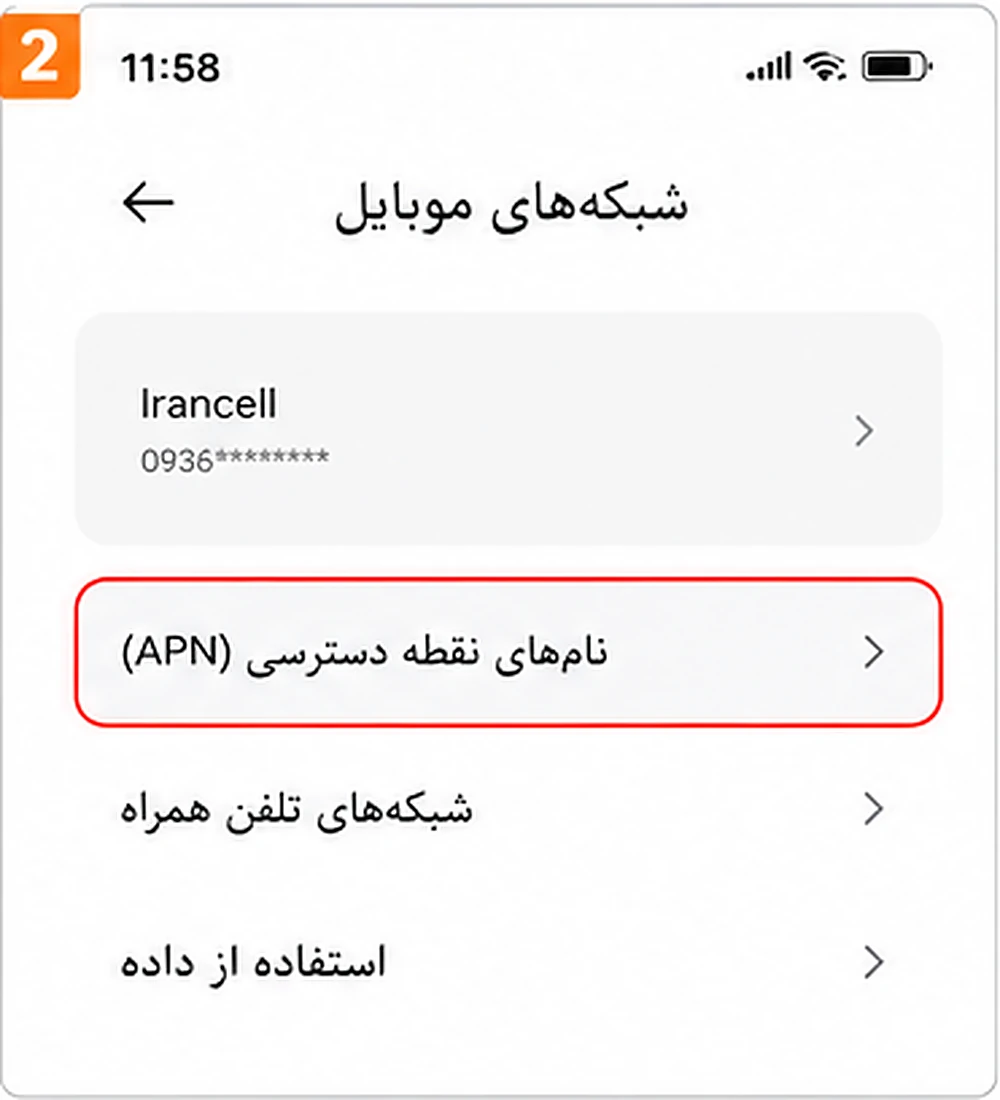
چگونه APN را به حالت پیشفرض برگردانیم؟
- وارد Access point names شوید.
- سیمکارت اینترنت را انتخاب کنید.
- منوی سهنقطه بالای صفحه را باز کنید.
- Reset to default را بزنید.
- گوشی را ریاستارت کنید.
- دوباره Mobile Data را روشن کنید.
ریست APN تنظیمات دسترسی اپراتور را بازسازی میکند و اطلاعات شخصی گوشی را حذف نمیکند. راهنمای رسمی شیائومی نیز ریست یا تغییر APN را برای مشکل اینترنت موبایل پیشنهاد میکند.
تنظیم APN همراه اول در گوشی شیائومی
برای ساخت APN جدید همراه اول، وارد Access point names شوید و گزینه Add یا New APN را انتخاب کنید.
| گزینه | مقدار |
|---|---|
| Name | MCI-Internet |
| APN | mcinet |
| Username | خالی |
| Password | خالی |
سایر قسمتها را تغییر ندهید. تنظیمات را ذخیره کنید و سپس دایره کنار APN جدید را فعال کنید.
مقدار رسمی APN همراه اول mcinet است و نام کاربری و رمز عبور باید خالی بماند.
راهنمای رسمی تنظیم اینترنت همراه اول
تنظیم APN ایرانسل در گوشی شیائومی
برای ایرانسل، APN جدید را با این مقادیر بسازید:
| گزینه | مقدار |
|---|---|
| Name | Irancell-GPRS |
| APN | mtnirancell |
| Username | خالی |
| Password | خالی |
پس از ذخیره، APN ساختهشده را انتخاب و Mobile Data را خاموش و روشن کنید.
در راهنمای رسمی ایرانسل، مقدار Name برابر Irancell-GPRS و مقدار APN برابر mtnirancell اعلام شده است.
راهنمای رسمی تنظیم اینترنت ایرانسل
تنظیم APN رایتل در گوشی شیائومی
برای رایتل، این مقادیر را وارد کنید:
| گزینه | مقدار |
|---|---|
| Name | RighTel |
| APN | RighTel |
| Username | خالی |
| Password | خالی |
توجه کنید حروف بزرگ و کوچک را مطابق مقدار بالا وارد کنید. سپس تنظیمات را ذخیره و APN جدید را فعال کنید.
راهنمای رسمی رایتل نیز واردکردن RighTel در قسمت Name و APN را توصیه کرده است.
راهنمای رسمی تنظیم اینترنت رایتل
چرا APN ذخیره نمیشود؟
اگر APN جدید ذخیره نمیشود، این موارد را بررسی کنید:
- Name و APN خالی نباشند.
- منوی سهنقطه را باز کرده و Save را بزنید.
- APN Type را بدون ضرورت تغییر ندهید.
- MCC و MNC را تغییر ندهید، مگر اپراتور مقدار مشخصی اعلام کرده باشد.
- ابتدا سیمکارت صحیح را بهعنوان سیمکارت اینترنت انتخاب کنید.
- یکبار APNها را Reset to default کنید و دوباره بسازید.
فعال کردن 4G و 5G شیائومی
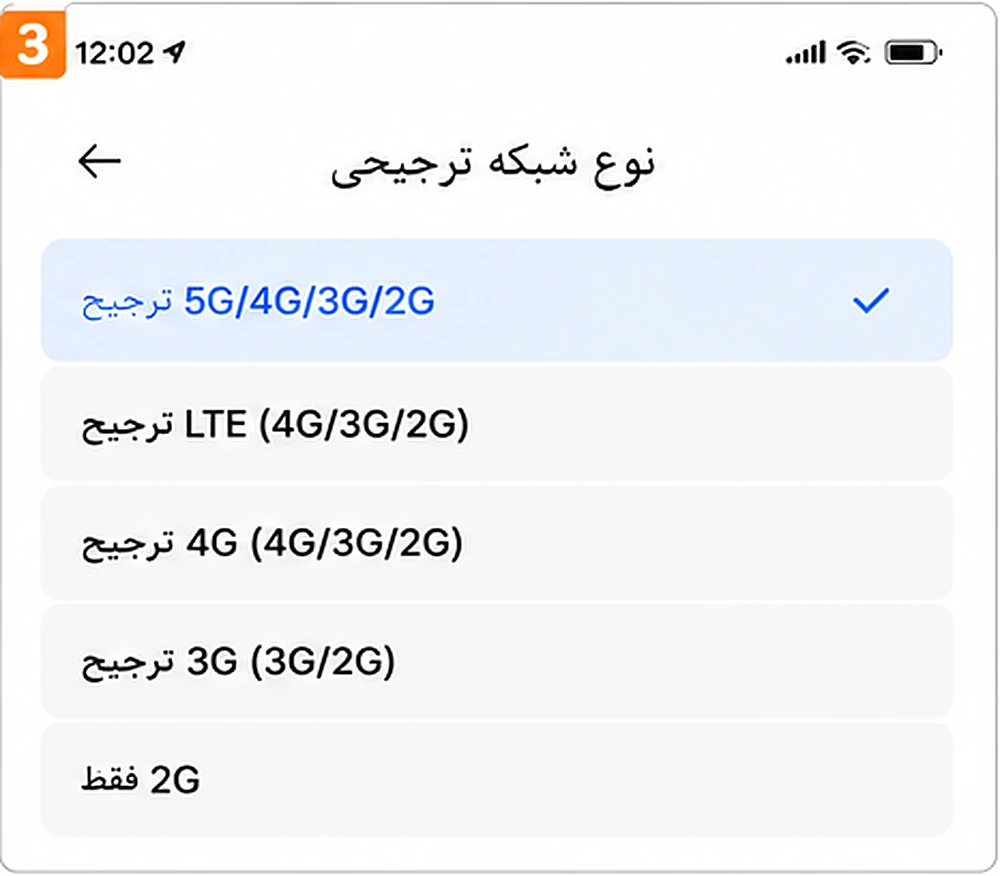
برای انتخاب نوع شبکه، مسیر زیر را باز کنید:
مسیر در HyperOS
Settings → Mobile networks → انتخاب سیمکارت → Preferred network type
مسیر در MIUI
Settings → SIM cards & mobile networks → انتخاب سیمکارت → Preferred network type
بسته به مدل گوشی، یکی از گزینههای زیر نمایش داده میشود:
- Prefer 5G
- Prefer LTE
- Prefer 4G
- 5G/4G/3G/2G Auto
- LTE/3G/2G Auto
همراه اول نیز برای اتصال 5G، انتخاب حالت 5G/4G/3G/2G auto را در بخش Preferred network mode توضیح داده است.
چه زمانی 5G را موقتاً خاموش کنیم؟
اگر علامت 5G مدام ظاهر و ناپدید میشود، تماسها قطع میشوند یا سرعت اینترنت ناپایدار است، نوع شبکه را موقتاً روی Prefer LTE یا 4G قرار دهید.
در مناطقی که پوشش 5G ضعیف است، گوشی ممکن است دائماً بین 4G و 5G جابهجا شود. انتخاب 4G میتواند اتصال پایدارتری ایجاد کند، هرچند حداکثر سرعت 5G در دسترس نخواهد بود.
چرا گزینه 5G در گوشی شیائومی وجود ندارد؟
نمایشندادن گزینه 5G میتواند دلایل مختلفی داشته باشد:
- مدل گوشی از 5G پشتیبانی نمیکند.
- سیمکارت قدیمی است و باید تعویض شود.
- اپراتور یا منطقه تحت پوشش 5G نیست.
- 5G برای سیمکارت موردنظر فعال نشده است.
- نسخه رام یا منطقه تنظیمشده گوشی بعضی گزینهها را نمایش نمیدهد.
- نرمافزار گوشی نیاز به بهروزرسانی دارد.
ابتدا مشخصات دقیق مدل را بررسی کنید. بعضی گوشیها با نام مشابه در نسخههای 4G و 5G عرضه شدهاند.
رفع مشکل آنتن شیائومی و پیام No Service
اگر گوشی پیام No Service، No SIM یا Emergency calls only نشان میدهد، مراحل زیر را انجام دهید.
حالت پرواز و ریاستارت
حالت پرواز را حدود 30 ثانیه روشن کنید، آن را خاموش کنید و سپس گوشی را ریاستارت کنید.
سیمکارت را خارج و دوباره نصب کنید
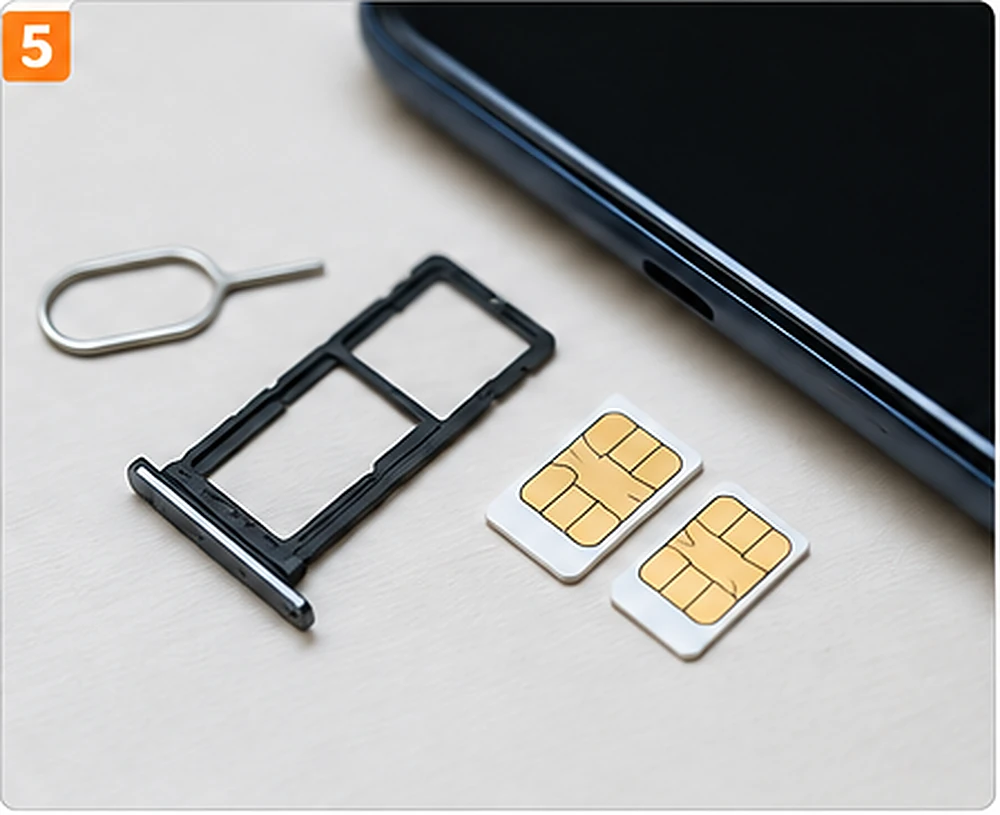
قبل از خارجکردن سیمکارت، گوشی را خاموش کنید. سپس سیمکارت را از نظر شکستگی، خوردگی، کثیفی یا جابهجایی بررسی کنید.
سیمکارت باید کاملاً داخل محل مشخصشده خشاب قرار بگیرد. قرارگرفتن ناقص سیمکارت ممکن است باعث شناسایینشدن یا قطعووصلشدن آنتن شود. شیائومی نیز توصیه میکند قبل از خارجکردن یا نصب سیمکارت، گوشی خاموش شود.
آزمایش متقابل سیمکارت
دو آزمایش انجام دهید:
- سیمکارت فعلی را داخل گوشی دیگری قرار دهید.
- یک سیمکارت سالم دیگر را داخل گوشی شیائومی قرار دهید.
نتیجه آزمایش:
- اگر سیمکارت در گوشی دیگر هم کار نمیکند، مشکل احتمالاً از سیمکارت یا اپراتور است.
- اگر هیچ سیمکارتی در گوشی شیائومی کار نمیکند، احتمال مشکل تنظیمات یا سختافزار وجود دارد.
- اگر سیمکارت دیگر کار میکند، سیمکارت اصلی را تعویض کنید.
انتخاب خودکار اپراتور را فعال کنید
مسیر معمول:
Settings → Mobile networks → انتخاب سیمکارت → Mobile networks → Automatically select network
انتخاب خودکار اپراتور باید روشن باشد. اگر شبکهای بهصورت دستی انتخاب شده باشد، گوشی ممکن است در مناطق دیگر به شبکه متصل نشود.
قاب فلزی یا ضخیم را بردارید
بعضی قابهای فلزی، آهنربایی یا بسیار ضخیم میتوانند روی دریافت سیگنال اثر بگذارند. قاب را موقتاً جدا کنید و قدرت آنتن را دوباره بررسی کنید.
سیمکارت در گوشی شیائومی شناسایی نمیشود
اگر گوشی هیچ سیمکارتی را شناسایی نمیکند:
- گوشی را خاموش کنید.
- سیمکارت و خشاب را بررسی کنید.
- سیمکارت را در شیار دیگر قرار دهید.
- یک سیمکارت سالم دیگر را آزمایش کنید.
- وارد تنظیمات Mobile networks شوید و مطمئن شوید سیمکارت خاموش نشده است.
- گوشی را به آخرین نسخه پایدار HyperOS یا MIUI بهروزرسانی کنید.
- تنظیمات شبکه را ریست کنید.
اگر مشکل بعد از ضربه، فشار، افتادن یا آبخوردگی شروع شده است، احتمال خرابی خشاب، کانکتور سیمکارت یا مدار شبکه بیشتر است.
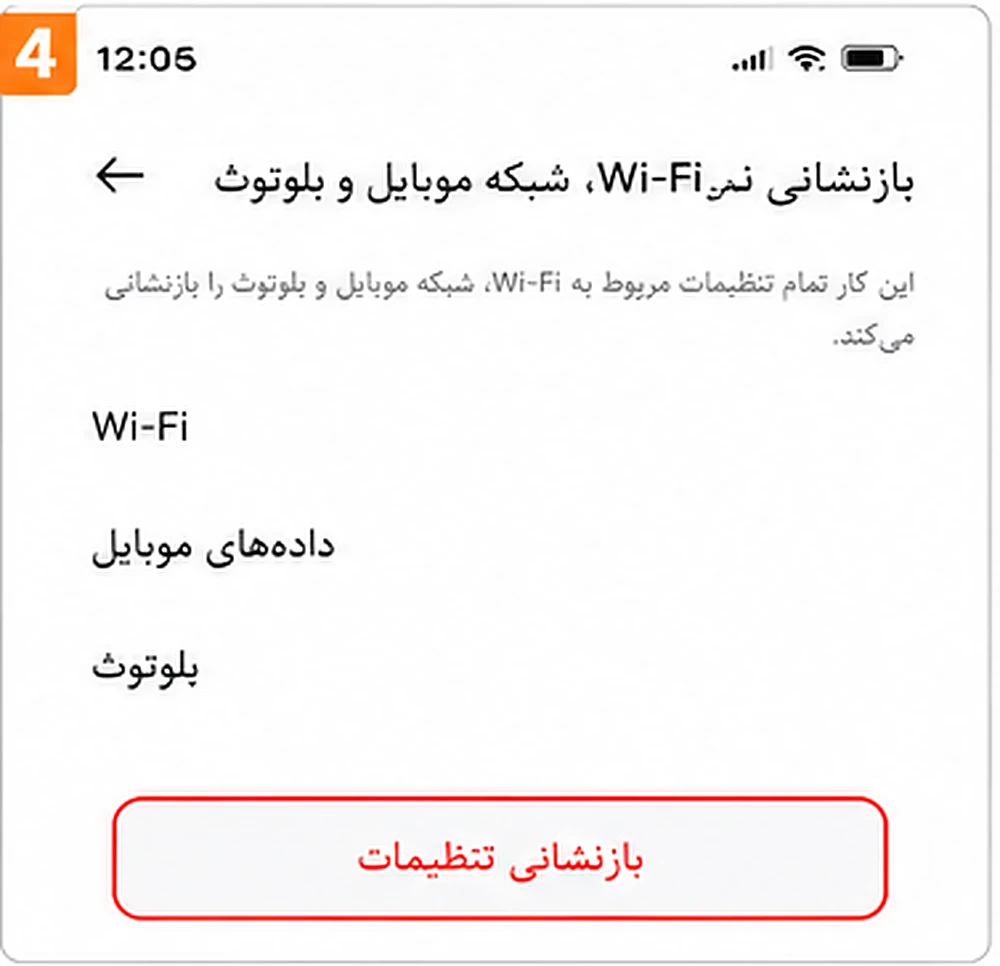
ریست تنظیمات شبکه شیائومی
ریست تنظیمات شبکه با ریست فکتوری فرق دارد. این عملیات عکسها، ویدئوها، برنامهها و فایلهای شخصی را حذف نمیکند؛ اما تنظیمات Wi-Fi، شبکه موبایل و Bluetooth را بازنشانی میکند.
مسیر در HyperOS
Settings → More connectivity options → Reset Wi-Fi, mobile networks, and Bluetooth → Reset settings
مسیر در MIUI
Settings → Connection & sharing → Reset Wi-Fi, mobile networks, and Bluetooth → Reset settings
پس از ریست شبکه:
- شبکههای Wi-Fi ذخیرهشده ممکن است حذف شوند.
- رمزهای Wi-Fi باید دوباره وارد شوند.
- دستگاههای Bluetooth باید دوباره متصل شوند.
- APN و تنظیمات شبکه موبایل بازنشانی میشوند.
مسیرهای More connectivity options در نسخههای جدید و Connection & sharing در نسخههای قدیمیتر در راهنماهای رسمی شیائومی دیده میشوند.
اینترنت فقط در بعضی برنامهها کار نمیکند
اگر مرورگر و بعضی برنامهها اینترنت دارند اما یک برنامه خاص وصل نمیشود، مشکل معمولاً از آنتن یا APN نیست.
این موارد را بررسی کنید:
دسترسی برنامه به اینترنت
Settings → Apps → Manage apps → انتخاب برنامه → Restrict data usage
مطمئن شوید Mobile data و Wi-Fi برای برنامه فعال باشند.
مصرف داده در پسزمینه
گزینه Background data یا Background data usage را فعال کنید، بهخصوص برای پیامرسانها و برنامههایی که باید اعلان دریافت کنند.
Battery Saver
Settings → Battery → انتخاب برنامه → No restrictions
محدودیت شدید باتری میتواند فعالیت اینترنتی برنامه در پسزمینه را متوقف کند.
VPN و Private DNS
VPN، فایروال، برنامههای مسدودکننده تبلیغات و Private DNS را موقتاً خاموش کنید.
شیائومی نیز بررسی محدودیت مصرف داده و غیرفعالبودن دسترسی اینترنت برای برنامههای شخص ثالث را جزو مراحل عیبیابی اینترنت موبایل قرار داده است.
رفع مشکل اینترنت بعد از آپدیت HyperOS
اگر مشکل بعد از بهروزرسانی HyperOS ایجاد شده است، این ترتیب را انجام دهید:
- گوشی را ریاستارت کنید.
- Mobile Data را خاموش و روشن کنید.
- سیمکارت پیشفرض اینترنت را دوباره انتخاب کنید.
- APN را Reset to default کنید.
- نوع شبکه را موقتاً روی 4G یا LTE قرار دهید.
- VPN و Private DNS را خاموش کنید.
- تنظیمات شبکه را ریست کنید.
- آپدیتهای جدیدتر سیستم را بررسی کنید.
ریست فکتوری را در این مرحله انجام ندهید. ابتدا باید مشخص شود مشکل از اپراتور، APN یا تنظیمات شبکه نیست.
مشکل از اپراتور است یا گوشی؟
برای تشخیص، از این جدول استفاده کنید:
| نتیجه آزمایش | احتمال بیشتر |
|---|---|
| چند گوشی با یک اپراتور در همان محل اینترنت ندارند | اختلال اپراتور |
| سیمکارت شما در گوشی دیگر هم کار نمیکند | سیمکارت یا خط |
| سیمکارت دیگر در گوشی شما کار میکند | سیمکارت اصلی |
| هیچ سیمکارتی در گوشی شما کار نمیکند | تنظیمات یا سختافزار گوشی |
| اینترنت فقط در یک محل قطع است | پوشش شبکه |
| اینترنت فقط در یک برنامه قطع است | تنظیمات برنامه |
| Wi-Fi کار میکند اما Mobile Data نه | APN، سیمکارت یا اپراتور |
آیا پاککردن Cache مشکل آنتن را حل میکند؟
پاککردن Cache برنامه تلفن، پیامها یا تنظیمات، راهحل عمومی مشکل آنتن یا اینترنت سیمکارت نیست.
پاککردن Cache فقط زمانی ممکن است مفید باشد که یک برنامه مشخص دچار خطا شده باشد. برای مشکل شبکه موبایل، بررسی APN، سیمکارت، نوع شبکه و ریست تنظیمات شبکه مؤثرتر و منطقیتر است.
چه زمانی ریست فکتوری انجام دهیم؟
ریست فکتوری باید آخرین راهحل نرمافزاری باشد.
قبل از آن، این مراحل باید انجام شده باشند:
- آزمایش سیمکارت دیگر
- ریست APN
- انتخاب شبکه 4G یا LTE
- بررسی اپراتور
- خاموشکردن VPN
- ریست تنظیمات شبکه
- نصب آخرین بهروزرسانی پایدار
قبل از ریست فکتوری حتماً از عکسها، فایلها، مخاطبان و اطلاعات حسابها نسخه پشتیبان تهیه کنید.
چه زمانی گوشی نیاز به تعمیر دارد؟
در این شرایط احتمال مشکل سختافزاری بیشتر است:
- هیچ سیمکارت سالمی در گوشی شناسایی نمیشود.
- مشکل پس از ضربه یا آبخوردگی شروع شده است.
- آنتن با فشار دادن بدنه قطع و وصل میشود.
- خشاب سیمکارت شکسته یا تغییر شکل داده است.
- چند گوشی دیگر در همان محل آنتن دارند اما گوشی شما No Service است.
- ریست شبکه و آزمایش سیمکارت دیگر نتیجه نداده است.
در این وضعیت، تغییر مداوم تنظیمات یا چند بار ریست فکتوری احتمالاً مشکل را حل نمیکند و گوشی باید توسط تعمیرکار معتبر بررسی شود.
سوالات متداول درباره رفع مشکل اینترنت شیائومی
چرا گوشی شیائومی آنتن دارد ولی اینترنت ندارد؟
رایجترین علتها شامل تمامشدن بسته اینترنت، انتخاب سیمکارت اشتباه برای Mobile Data، تنظیم نادرست APN، اختلال اپراتور یا محدودیت دسترسی برنامهها است. ابتدا بسته اینترنت، سیمکارت پیشفرض و APN را بررسی کنید.
APN همراه اول در گوشی شیائومی چیست؟
مقدار APN همراه اول mcinet است. قسمت Username و Password باید خالی بماند.
APN ایرانسل در شیائومی چیست؟
مقدار APN ایرانسل mtnirancell و مقدار Name پیشنهادی Irancell-GPRS است.
APN رایتل در گوشی شیائومی چیست؟
در قسمت Name و APN مقدار RighTel را وارد کنید و Username و Password را خالی بگذارید.
چرا علامت 4G یا 5G نمایش داده نمیشود؟
ممکن است نوع شبکه روی 2G یا 3G تنظیم شده باشد، پوشش 4G یا 5G در منطقه وجود نداشته باشد، سیمکارت قدیمی باشد یا مدل گوشی از شبکه موردنظر پشتیبانی نکند.
چرا اینترنت 5G قطع و وصل میشود؟
پوشش ضعیف یا ناپایدار 5G میتواند باعث جابهجایی مداوم گوشی بین 4G و 5G شود. نوع شبکه را موقتاً روی Prefer LTE یا 4G قرار دهید.
آیا ریست تنظیمات شبکه اطلاعات گوشی را پاک میکند؟
خیر. عکسها، برنامهها و فایلهای شخصی حذف نمیشوند، اما شبکههای Wi-Fi، رمزهای ذخیرهشده و اتصالهای Bluetooth ممکن است پاک شوند.
چرا فقط یک برنامه اینترنت ندارد؟
دسترسی Mobile Data، Background data و Battery Saver همان برنامه را بررسی کنید. VPN یا Private DNS نیز ممکن است روی بعضی برنامهها اختلال ایجاد کند.
آیا برای رفع مشکل آنتن باید ریست فکتوری کنیم؟
خیر. ابتدا سیمکارت، اپراتور، APN، نوع شبکه و ریست تنظیمات شبکه را بررسی کنید. ریست فکتوری آخرین راهحل نرمافزاری است.
جمعبندی
برای رفع مشکل اینترنت شیائومی از اقدامات ساده و کمخطر شروع کنید: ریاستارت، حالت پرواز، بررسی Mobile Data، انتخاب سیمکارت صحیح و ریست APN.
اگر مشکل ادامه داشت، تنظیم APN اپراتور، نوع شبکه 4G یا 5G، انتخاب خودکار اپراتور و ریست تنظیمات شبکه را بررسی کنید. در صورتی که هیچ سیمکارتی در گوشی شناسایی نمیشود یا مشکل پس از ضربه و آبخوردگی ایجاد شده است، احتمال ایراد سختافزاری وجود دارد.


دیدگاهها و تجربه کاربران
سؤال، تجربه یا نکتهای درباره این مطلب دارید؟ با دیگر خوانندگان شیائومی بازار به اشتراک بگذارید.