












چگونه گوشی خود را خفن کنیم؟ 15 تنظیم جذاب شیائومی در HyperOS


چگونه گوشی شیائومی را خفن کنیم؟ برای جذابتر و حرفهایتر کردن گوشی Xiaomi، Redmi یا POCO نیازی به Root یا نصب لانچرهای ناشناس ندارید. HyperOS امکانات زیادی برای تغییر لاک اسکرین، تم، آیکونها، صفحه اصلی، Always-on Display، Control Center، ژستها و افکتهای بصری دارد که در این آموزش همه را مرحلهبهمرحله تنظیم میکنیم.
در این آموزش فقط به معرفی قابلیتها اکتفا نمیکنیم. هر تنظیم را مرحلهبهمرحله انجام میدهیم، توضیح میدهیم چه تغییری ایجاد میکند و اگر گزینه موردنظر را روی گوشی خود پیدا نکردید چه کاری باید انجام دهید. توجه داشته باشید که همه قابلیتها روی تمام گوشیهای Xiaomi، Redmi و POCO یکسان نیستند و مدل دستگاه، نوع نمایشگر، Region و نسخه HyperOS روی گزینههای موجود تأثیر دارند.
قبل از شروع شخصیسازی HyperOS چه کار کنیم؟
قبل از اینکه چند تنظیم را همزمان تغییر دهید، بهتر است از وضعیت فعلی صفحه اصلی خود یک Screenshot بگیرید. اگر بعداً از ظاهر جدید خوشتان نیامد، این تصویر کمک میکند جای آیکونها و Widgetها را دوباره مثل قبل بچینید.
همچنین وارد Settings → About phone شوید و نسخه HyperOS را بررسی کنید. اگر بروزرسانی رسمی برای گوشی وجود دارد، نصب نسخه جدید میتواند بعضی قابلیتهای شخصیسازی و مشکلات رابط کاربری را اصلاح کند.
اگر گوشی را تازه خریدهاید و هنوز مراحل اولیه را کامل نکردهاید، ابتدا راهنمای راهاندازی گوشی شیائومی را انجام دهید و بعد سراغ تنظیمات این مقاله بروید.
1. Wallpaper را درست انتخاب کنید؛ پایه تمام شخصیسازی از همینجاست
بزرگترین اشتباه در شخصیسازی گوشی این است که ابتدا Theme، آیکون و Widget نصب کنیم و در پایان یک Wallpaper کاملاً نامرتبط انتخاب کنیم. بهتر است برعکس عمل کنید و ابتدا تصویر زمینه را مشخص کنید.
برای تغییر Wallpaper در HyperOS وارد:
Settings → Wallpaper & personalization
شوید.
روی بعضی مدلها میتوانید با نگه داشتن انگشت روی فضای خالی Home Screen نیز مستقیماً وارد بخش Wallpaper شوید.
برای داشتن ظاهر تمیزتر، Wallpaperهایی انتخاب کنید که پشت آیکونها بیش از حد شلوغ نباشند. تصاویر بسیار پرجزئیات باعث میشوند نوشتهها، Widgetها و آیکونها خوانایی کمتری داشته باشند.
چه Wallpaperی برای ظاهر خفنتر مناسبتر است؟
اگر قصد دارید آیکونهای رنگی HyperOS را نگه دارید، Wallpaper نسبتاً تیره یا خنثی معمولاً ترکیب بهتری ایجاد میکند. اگر Theme شما مشکی و نارنجی است، تصاویر غروب، کوهستان یا پسزمینههای مینیمال با رنگهای گرم نتیجه خوبی میدهند.
برای ظاهر روشن و مینیمال میتوانید از Wallpaperهای سفید، خاکستری روشن یا تصاویر معماری ساده استفاده کنید.
بعد از انتخاب تصویر، HyperOS به شما اجازه میدهد آن را برای Home screen، Lock screen یا هر دو اعمال کنید.
راهنمای رسمی Xiaomi برای Wallpaper و Themes
2. Lock Screen را شخصیسازی کنید
Lock Screen یکی از بخشهایی است که بیشترین تأثیر بصری را دارد، چون قبل از باز کردن گوشی دیده میشود. در گوشیهای جدید HyperOS امکانات شخصیسازی این بخش بیشتر شده است.
ابتدا وارد:
Settings → Wallpaper & personalization
شوید و بخش مربوط به Lock Screen را بررسی کنید.
بسته به مدل و نسخه HyperOS ممکن است بتوانید تصویر زمینه، سبک ساعت، رنگ نوشتهها و Lock Style را تغییر دهید.
ویرایش سریع Lock Screen با نگه داشتن انگشت
روی بعضی مدلهای جدید Xiaomi میتوانید امکان ویرایش مستقیم صفحه قفل را فعال کنید.
وارد:
Settings → Lock screen
شوید و اگر گزینه Press and hold to edit وجود داشت، آن را فعال کنید.
بعد گوشی را قفل کنید و انگشت خود را روی Lock Screen نگه دارید. در مدلهای پشتیبانیشده محیط ویرایش Wallpaper و صفحه قفل نمایش داده میشود.
راهنمای رسمی Xiaomi برای ویرایش Lock Screen
3. یک Theme کامل بسازید، نه اینکه فقط یک تم آماده Apply کنید
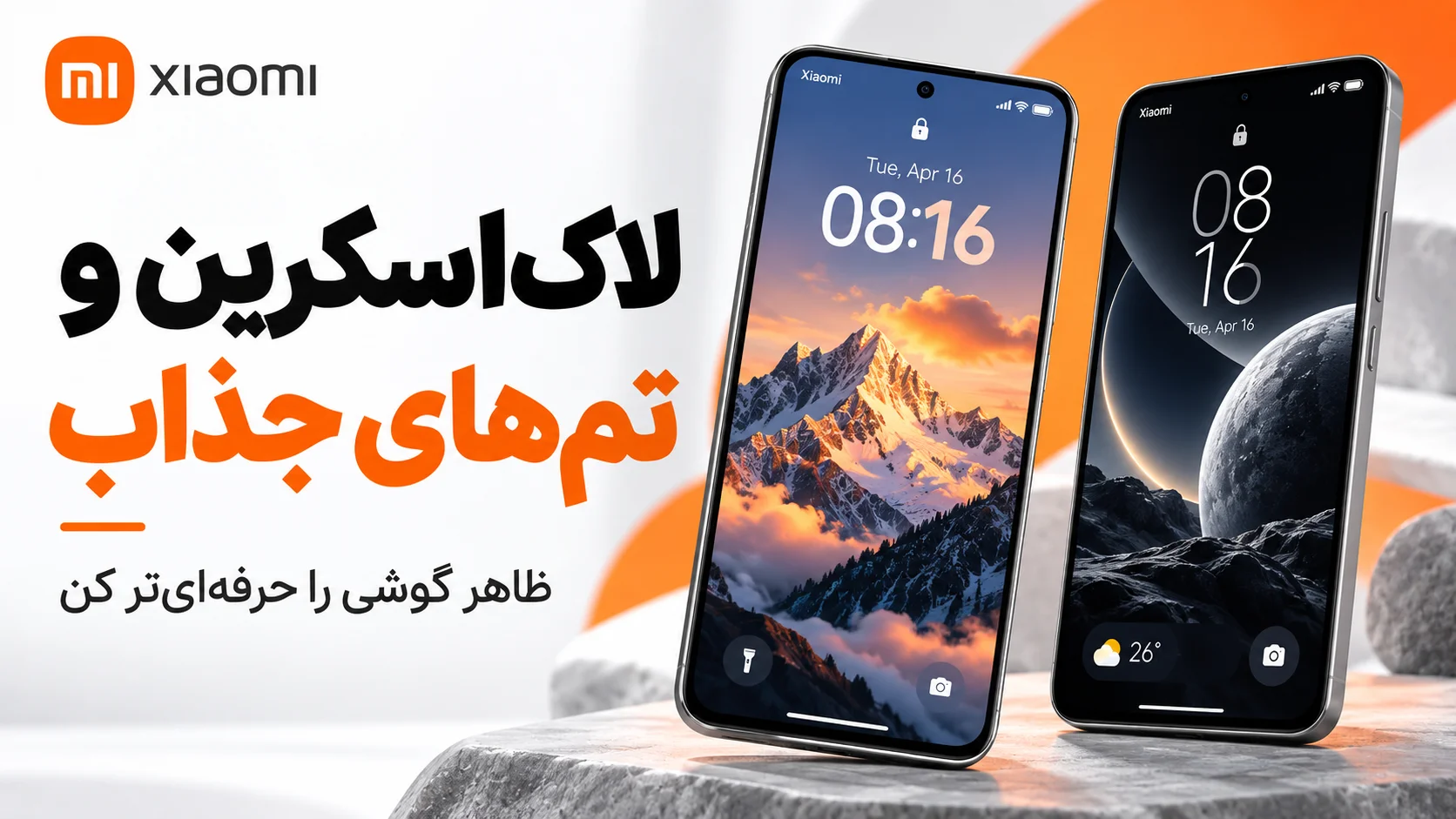
برنامه Themes یکی از مهمترین ابزارهای شخصیسازی گوشی شیائومی است. Theme میتواند فقط Wallpaper را تغییر ندهد و بسته به بسته انتخابشده روی آیکونها، Lock Screen، ظاهر سیستم و بعضی اجزای رابط نیز اثر بگذارد.
برنامه Themes را باز کنید، Theme موردنظر را پیدا کنید و قبل از Apply کردن، Preview آن را ببینید.
اگر از ظاهر کلی Theme خوشتان میآید اما مثلاً Lock Screen آن را دوست ندارید، لازم نیست همه اجزا را با هم استفاده کنید. در نسخههای پشتیبانیشده میتوانید فقط بخشهایی مثل Icons، System یا Lock Screen را اعمال کنید.
ترکیب پیشنهادی برای ظاهر حرفهای
برای اینکه گوشی شلوغ نشود، فقط یک زبان طراحی انتخاب کنید. برای مثال اگر Theme تیره و مینیمال انتخاب کردهاید، Wallpaper و Widgetهای رنگارنگ را در کنارش قرار ندهید.
یک ترکیب مناسب میتواند شامل Theme تیره، Wallpaper کوهستان، آیکونهای ساده و ساعت بزرگ روی Lock Screen باشد.
اگر بعد از Apply کردن Theme آیکونها ناقص یا عجیب شدند، Theme پیشفرض Xiaomi را دوباره فعال کنید و گوشی را Restart کنید. Xiaomi نیز برای مشکلات نمایش آیکونها توصیه میکند ابتدا Theme شخص ثالث کنار گذاشته شود.
4. صفحه اصلی را از حالت شلوغ خارج کنید
بعد از Wallpaper و Theme، نوبت Home Screen است. وارد:
Settings → Home screen
شوید.
در HyperOS و لانچر رسمی Xiaomi معمولاً میتوانید سبک نمایش برنامهها را تغییر دهید.
Classic یا App Drawer؟
در حالت Classic تمام برنامهها روی صفحات Home Screen قرار میگیرند. این حالت برای کسی مناسب است که دوست دارد همه برنامهها جلوی چشم باشند.
در حالت With App drawer برنامهها در کشوی جدا قرار میگیرند و شما فقط برنامههای مهم را روی صفحه اصلی نگه میدارید.
برای ظاهر مینیمالتر، App Drawer معمولاً نتیجه تمیزتری میدهد.
مسیر:
Settings → Home screen → Home screen
را باز کنید و حالت موردنظر را انتخاب کنید.
5. تعداد آیکونهای هر صفحه را تنظیم کنید
یکی از تنظیماتی که ظاهر Home Screen را خیلی تغییر میدهد، تعداد آیکونها در هر صفحه است.
وارد:
Settings → Home screen → Home screen layout
شوید.
روی مدلهای پشتیبانیشده میتوانید بین چیدمانهایی مانند 4×6 و 5×6 انتخاب کنید.
اگر آیکونهای بزرگ و صفحه خلوت میخواهید، 4×6 را امتحان کنید. اگر برنامههای زیادی دارید و نمیخواهید چند صفحه مختلف بسازید، 5×6 فضای بیشتری در اختیار شما قرار میدهد.
بعد از انتخاب چیدمان چند دقیقه با گوشی کار کنید. فقط براساس ظاهر تصمیم نگیرید؛ آیکونها باید در فاصلهای قرار بگیرند که استفاده یکدستی همچنان راحت باشد.
راهنمای رسمی Xiaomi برای Home Screen Layout
6. بعد از مرتب کردن صفحه، Layout را قفل کنید
وقتی آیکونها و Widgetها را دقیقاً سر جای دلخواه قرار دادید، بهتر است چیدمان را قفل کنید تا با لمس اشتباه جابهجا نشوند.
به:
Settings → Home screen
بروید و گزینه:
Lock Home screen layout
را فعال کنید.
راه دوم این است که انگشت خود را روی فضای خالی Home Screen نگه دارید، Settings صفحه اصلی را باز کنید و همین گزینه را فعال کنید.
اگر بعداً خواستید برنامه یا Widget را جابهجا کنید، باید این گزینه را موقتاً خاموش کنید.
7. دکمههای پایین صفحه را حذف و Gestures را فعال کنید
یکی از تغییراتی که خیلی سریع ظاهر گوشی را مدرنتر میکند، حذف دکمههای Back، Home و Recent Apps است.
برای فعال کردن Gestures وارد:
Settings → Home screen → System navigation
شوید.
حالا Gestures را انتخاب کنید.
بعد از فعال شدن:
- از پایین صفحه به بالا Swipe کنید تا به Home بروید.
- از پایین Swipe کنید و انگشت را کمی نگه دارید تا Recent Apps باز شود.
- از لبه چپ یا راست صفحه به داخل Swipe کنید تا Back اجرا شود.
چطور نوار پایین صفحه را هم مخفی کنیم؟
در بعضی مدلها پس از انتخاب Gestures گزینه Hide full screen indicator نمایش داده میشود. فعال کردن آن نوار کوچک پایین صفحه را مخفی میکند و ظاهر کاملاً Full Screen ایجاد میشود.
اگر هنگام بازی Gestureها بهصورت ناخواسته اجرا میشوند، Gesture confirmation را فعال کنید. Xiaomi این گزینه را برای جلوگیری از اجرای تصادفی Gestures هنگام بازی یا تماشای ویدئو ارائه میکند.
راهنمای رسمی Xiaomi برای System Navigation و Gestures
8. Control Center را فقط با ابزارهای موردنیاز خودتان بچینید
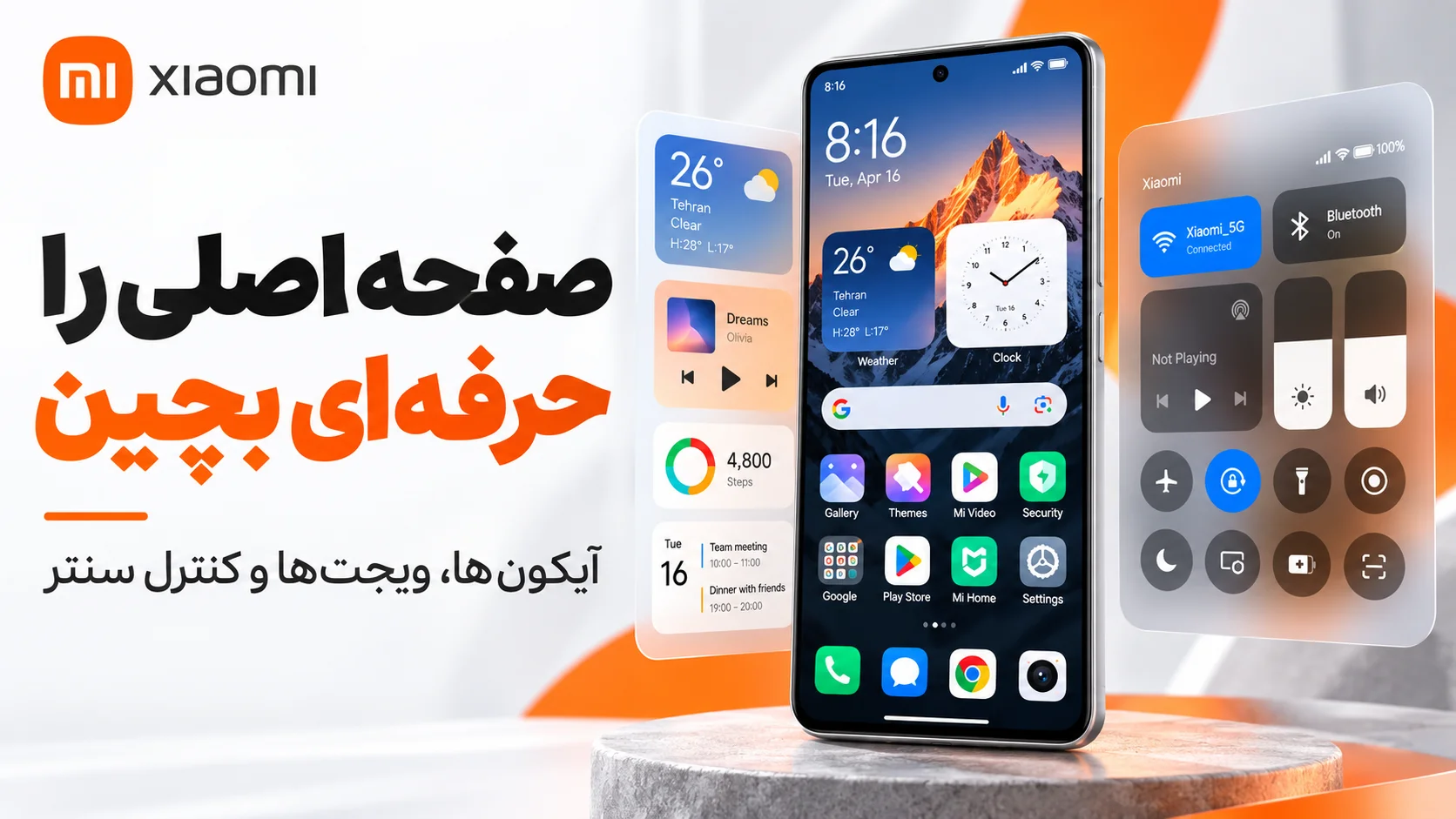
بسیاری از کاربران ظاهر Home Screen را تغییر میدهند اما Control Center را دستنخورده باقی میگذارند. در حالی که Control Center یکی از بخشهایی است که هر روز چندین بار استفاده میشود.
در نسخه جدید HyperOS، از قسمت بالای سمت راست صفحه به پایین Swipe کنید تا Control Center باز شود.
سپس گزینه Edit را بزنید.
Shortcutهایی را که نیاز ندارید حذف کنید و ابزارهای پرکاربرد را به ابتدای لیست بیاورید.
برای مثال اگر دائماً از:
- Hotspot
- Bluetooth
- Screen Recorder
- Dark Mode
- Do Not Disturb
- Flashlight
استفاده میکنید، بهتر است آنها را در صفحه اول Control Center قرار دهید.
در پایان علامت تأیید را بزنید تا ترتیب ذخیره شود.
چرا گزینه تغییر Old و New Control Center ندارم؟
همه مدلهای جدید اجازه تغییر Style کنترل سنتر را نمیدهند. برای مثال Xiaomi در مستندات رسمی خود اعلام کرده بعضی مدلهای جدید فقط Control Center جدید را دارند. بنابراین نبودن گزینه تغییر Style الزاماً مشکل گوشی نیست.
راهنمای رسمی Xiaomi برای ویرایش Control Center
9. Always-on Display را با Lock Screen هماهنگ کنید
اگر گوشی شما AOD واقعی دارد، از آن فقط برای نمایش ساعت ساده استفاده نکنید. AOD میتواند بخشی از طراحی کلی گوشی باشد.
روی مدلهای جدید مسیر معمول یکی از این دو حالت است:
Settings → Personalization → Always-on display
یا:
Settings → Wallpaper & personalization → Always-on display
بسته به مدل میتوانید سبکهایی مانند Digital، Analog، Signature یا طرحهای گرافیکی را انتخاب کنید.
برای ظاهر هماهنگ، رنگ ساعت AOD را نزدیک به رنگ Theme یا Wallpaper انتخاب کنید. مثلاً اگر Theme مشکی و نارنجی دارید، AOD سفید و نارنجی بسیار یکدستتر از طرح چندرنگ دیده میشود.
چرا Always-on Display روی گوشی من نیست؟
AOD روی تمام دستگاههای Xiaomi، Redmi و POCO وجود ندارد. نوع نمایشگر و محدودیت سختافزاری روی این قابلیت تأثیر دارد.
اگر گزینه را پیدا نکردید، ابتدا در Search تنظیمات عبارت Always-on display را جستجو کنید و بعد مشخصات رسمی همان مدل را بررسی کنید.
راهنمای رسمی شخصیسازی Always-on Display
10. افکت اعلانهای صفحه قفل را فعال کنید
روی برخی گوشیهای جدید HyperOS، هنگام رسیدن Notification لازم نیست صفحه فقط بهصورت معمولی روشن شود. میتوانید افکت بصری انتخاب کنید.
مسیر:
Settings → Wallpaper & personalization → Notification effects
است.
بسته به مدل ممکن است گزینههایی مانند:
- Light up screen
- Pulse Blue
- Pulse Red
- Starlight
وجود داشته باشند.
یک افکت را انتخاب کنید، گوشی را قفل کنید و با ارسال یک پیام آزمایشی نتیجه را ببینید.
اگر افکت اجرا نمیشود، مجوز Notification همان برنامه را بررسی کنید.
راهنمای رسمی Xiaomi برای Notification Effects
11. میانبرهای Lock Screen را تغییر دهید
در برخی مدلهای جدید HyperOS میتوانید مشخص کنید Swipe روی Lock Screen چه قابلیتی را اجرا کند.
به:
Settings → Lock screen → Customize shortcuts
بروید.
قسمت Left یا Right را انتخاب کنید و Shortcut موردنیاز خود را قرار دهید.
اگر میانبری باعث باز شدن ناخواسته یک قابلیت میشود و اصلاً به آن نیاز ندارید، در صورت وجود گزینه None آن را غیرفعال کنید.
این قابلیت روی تمام مدلها وجود ندارد؛ بنابراین اگر Customize shortcuts را پیدا نکردید، الزاماً تنظیمی را اشتباه انجام ندادهاید.
راهنمای رسمی Xiaomi برای Lock Screen Shortcuts
12. Floating Windows را یاد بگیرید
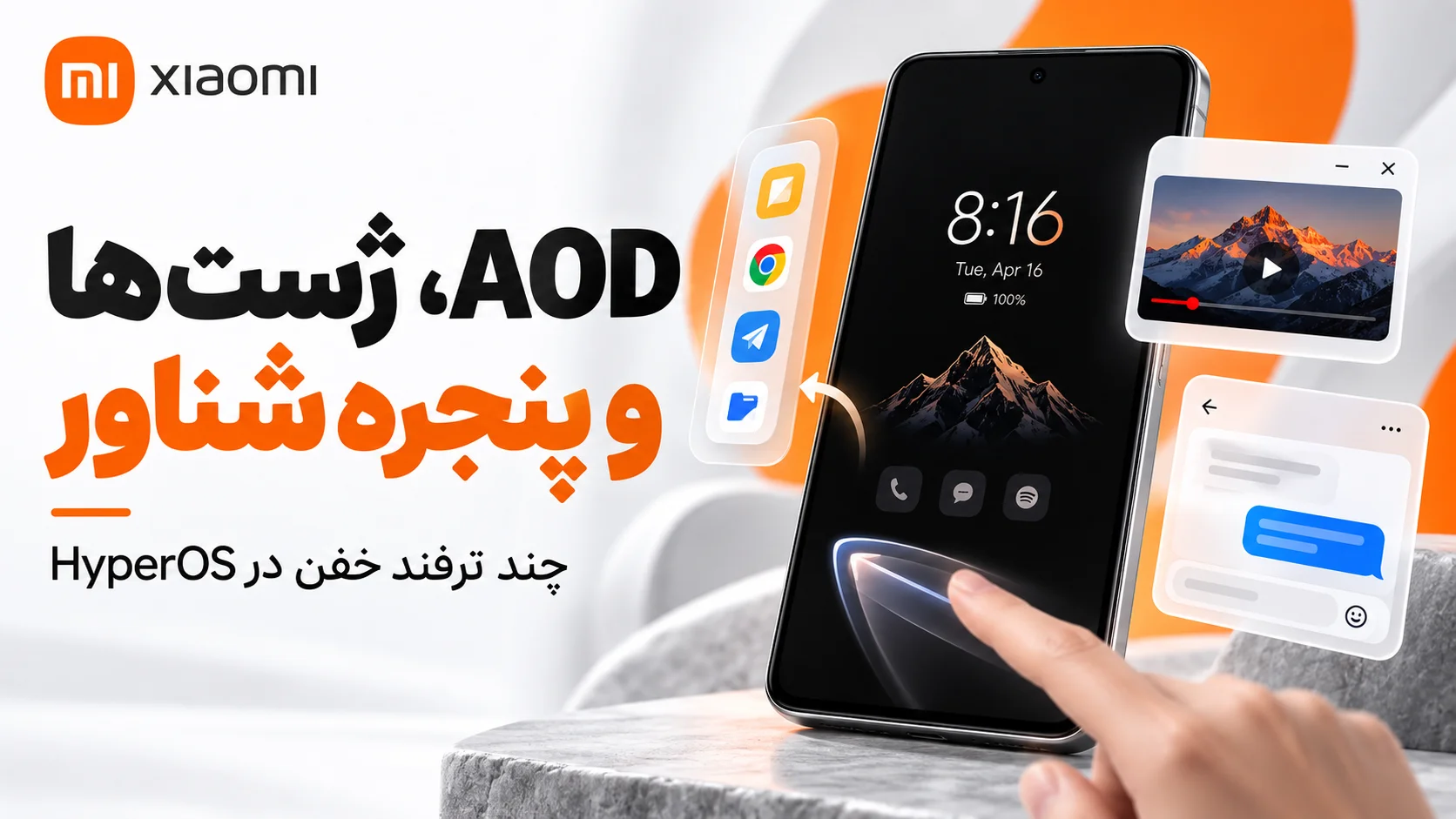
یکی از کاربردیترین قابلیتهای HyperOS برای Multitasking، پنجره شناور است. با Floating Windows میتوانید برنامهای را روی برنامه دیگر باز نگه دارید.
مثلاً هنگام دیدن ویدئو، پیامرسان را در یک پنجره کوچک باز کنید یا هنگام مرور وب ماشینحساب را روی صفحه نگه دارید.
برای دیدن آموزش داخلی HyperOS وارد:
Settings → Additional settings → Floating windows
شوید.
در این بخش سیستم نحوه باز کردن، تغییر اندازه، جابهجایی و کوچک کردن پنجرهها را نمایش میدهد.
روش باز کردن Floating Window
روی مدلهای پشتیبانیشده میتوانید Notification را نگه دارید و نوار آن را به پایین بکشید تا برنامه بهصورت Floating Window باز شود.
پنجره را از گوشه بکشید تا اندازه آن تغییر کند. برای جابهجایی، قسمت بالای پنجره را بکشید.
اگر پنجره را به لبه صفحه هدایت کنید، در بعضی حالتها میتوانید آن را موقتاً مخفی کنید.
چرا گوشی هنگام Floating Windows گرم میشود؟
وقتی دو یا چند برنامه همزمان فعال هستند، CPU و GPU کار بیشتری انجام میدهند. Xiaomi نیز اعلام کرده اجرای چند برنامه با Floating Windows میتواند مصرف انرژی و گرما را افزایش دهد. اگر بازی یا پخش ویدئو همزمان اجرا میشود، این اثر بیشتر خواهد بود.
راهنمای رسمی Floating Windows در Xiaomi
13. Side Toolbox را برای دسترسی سریعتر تنظیم کنید
روی بعضی مدلها در همان بخش Floating Windows قابلیتی به نام Side toolbox وجود دارد.
مسیر معمول:
Settings → Additional settings → Floating windows → Side toolbox
است.
Side Toolbox یک نوار کوچک کنار صفحه ایجاد میکند که با کشیدن آن میتوانید به ابزارها یا برنامههای مشخص دسترسی داشته باشید.
برای مثال هنگام تماشای ویدئو میتوانید بعضی ابزارهای تصویری یا Shortcutها را بدون خروج از برنامه باز کنید.
اگر نوار کناری مزاحم لمس صفحه میشود، وارد همین بخش شوید و محل یا شرایط نمایش آن را تغییر دهید.
14. برنامههای خصوصی یا کماستفاده را مخفی کنید
یک Home Screen خفن لزوماً صفحهای نیست که 40 آیکون روی آن باشد. برنامههایی که همیشه نیاز ندارید میتوانند از دید پنهان شوند.
در بسیاری از گوشیهای جدید Xiaomi مسیر رسمی مخفی کردن برنامهها از برنامه Security است:
Security → Hidden apps
برنامه موردنظر را پیدا کنید و کلید آن را فعال کنید.
برنامه حذف نمیشود؛ فقط از Home Screen و App Drawer پنهان میشود.
روی برخی مدلها برای دیدن برنامههای مخفی کافی است روی Home Screen دو انگشت را از هم باز کنید.
برای راهنمای کاملتر میتوانید مقاله مخفی کردن برنامه در گوشی شیائومی را ببینید.
راهنمای رسمی Xiaomi برای Hidden Apps
15. Haptic Feedback را تنظیم کنید تا گوشی حس حرفهایتری داشته باشد
ظاهر گوشی فقط چیزی نیست که میبینید. واکنش لمسی هنگام لمس کلیدها، Gestureها و رابط سیستم نیز روی حس استفاده از دستگاه تأثیر زیادی دارد.
وارد:
Settings → Sound & vibration
شوید.
گزینه Haptic feedback را فعال کنید.
روی مدلهایی که امکان تنظیم شدت وجود دارد، نوار Haptic feedback level را تغییر دهید.
شدت متوسط معمولاً طبیعیتر از حداکثر مقدار احساس میشود. هنگام جابهجایی Slider همان لحظه میتوانید شدت Vibration را احساس و مقدار مناسب را انتخاب کنید.
اگر مصرف باتری اولویت بالاتری دارد، به یاد داشته باشید فعال بودن Haptic Feedback هم مقداری انرژی مصرف میکند.
راهنمای رسمی Xiaomi برای Haptic Feedback
ترفند اضافه: Beam for Notifications را امتحان کنید
در برخی نسخههای HyperOS قابلیتی با نام Beam for notifications وجود دارد که میتواند اعلان را با Flash دوربین یا روشن شدن صفحه نشان دهد.
مسیر:
Settings → Additional settings → Accessibility → Hearing → Beam for notifications
است.
در این قسمت میتوانید Camera flash، Screen یا هر دو را فعال کنید.
اگر به نور شدید حساس هستید، Flash Notification را با احتیاط استفاده کنید.
راهنمای رسمی Beam for Notifications
3 ترکیب آماده برای شخصیسازی گوشی شیائومی
ترکیب 1: مینیمال و تمیز
یک Wallpaper ساده و تیره انتخاب کنید، App Drawer را فعال کنید و فقط 6 تا 8 برنامه اصلی را روی Home Screen قرار دهید. Gestures را روشن کنید، Full Screen Indicator را مخفی کنید و Control Center را فقط با Shortcutهای ضروری بچینید.
در صورت پشتیبانی از AOD، یک ساعت Digital ساده انتخاب کنید و از Notification Effect بسیار ملایم استفاده کنید.
ترکیب 2: ظاهر گیمینگ
از Wallpaper تیره با رنگهای نارنجی، قرمز یا آبی استفاده کنید. Theme هماهنگ با همان رنگ انتخاب کنید و Refresh Rate را روی حالت مناسب بازی قرار دهید.
Control Center را با Game Turbo، Bluetooth، Screen Recorder و Do Not Disturb مرتب کنید و Gesture confirmation را برای جلوگیری از لمس اشتباه هنگام بازی فعال کنید.
ترکیب 3: سبک حرفهای و کاربردی
App Drawer را فعال کنید، صفحه اول را به ساعت، Weather Widget و برنامههای کاری اختصاص دهید و صفحه دوم را برای برنامههای سرگرمی نگه دارید.
Floating Windows و Side Toolbox را برای پیامرسان و ماشینحساب فعال کنید و میانبرهای اضافی Lock Screen را حذف کنید.
قبل و بعد از شخصیسازی چه تفاوتی باید ببینیم؟
اگر مراحل این آموزش را درست انجام دهید، تغییر فقط در Wallpaper خلاصه نمیشود. صفحه اصلی باید خلوتتر شود، دسترسی به تنظیمات پرتکرار سریعتر شود و بخشهای مختلف رابط یک زبان بصری مشترک پیدا کنند.
برای مثال قبل از شخصیسازی ممکن است صفحه اول شامل چندین ردیف برنامه نامرتبط، Wallpaper شلوغ و Shortcutهای غیرضروری باشد. بعد از تغییر، Home Screen میتواند فقط شامل برنامههای ضروری، Widgetهای کاربردی و Wallpaper هماهنگ با Theme باشد.
هدف از شخصیسازی این نیست که همه امکانات HyperOS را روشن کنید؛ هدف این است که فقط قابلیتهایی را نگه دارید که ظاهر یا کاربری گوشی را برای شما بهتر میکنند.
اگر بعد از نصب Theme آیکونها ناپدید شدند چه کنیم؟
اول گوشی را Restart کنید.
اگر مشکل باقی ماند، Theme پیشفرض سیستم را اعمال کنید. Xiaomi نیز توصیه میکند در مشکلات نمایش آیکونها ابتدا Themeهای شخص ثالث کنار گذاشته شوند.
سپس وارد:
Settings → Apps → Manage Home screen shortcuts
شوید و بررسی کنید آیکون برنامه سیستمی موردنظر غیرفعال نشده باشد.
اگر مشکل مربوط به بازی است، Game Turbo را نیز بررسی کنید؛ تنظیم Remove added games from Home screen میتواند باعث شود بازیهای اضافهشده روی صفحه اصلی دیده نشوند.
چرا بعضی تنظیمات این مقاله روی گوشی من وجود ندارند؟
HyperOS روی تعداد زیادی دستگاه با سختافزارهای مختلف اجرا میشود. طبیعی است که تمام مدلها دقیقاً قابلیتهای یکسان نداشته باشند.
AOD معمولاً به نوع نمایشگر وابسته است. Notification Effects ممکن است فقط روی برخی دستگاهها ارائه شوند. امکان تغییر Control Center Style روی بعضی گوشیهای جدید حذف شده است و Lock Screen Customization نیز بین نسلها متفاوت است.
اگر گزینهای پیدا نمیشود، این مراحل را انجام دهید:
- نام انگلیسی قابلیت را در Search تنظیمات وارد کنید.
- HyperOS را به آخرین نسخه رسمی موجود برای گوشی بروزرسانی کنید.
- مشخصات رسمی همان مدل را بررسی کنید.
- در صورت وجود تفاوت Region، مسیر منو را با نسخه نرمافزاری دستگاه خود تطبیق دهید.
برای بررسی نسل جدید سیستمعامل نیز میتوانید فهرست گوشیهای سازگار با HyperOS 4 را ببینید.
بعد از شخصیسازی باتری سریعتر خالی میشود؛ چه چیزی را خاموش کنیم؟
اگر بعد از اعمال تنظیمات مختلف مصرف باتری افزایش پیدا کرد، همه تغییرات را یکباره حذف نکنید. ابتدا مواردی را بررسی کنید که مصرف بیشتری دارند.
| قابلیت | اگر باتری مهم است |
|---|---|
| Always-on Display | خاموش یا محدود شود |
| Notification Effects | در صورت عدم نیاز خاموش شود |
| Live Wallpaper | با Wallpaper ثابت جایگزین شود |
| Floating Windows | فقط هنگام نیاز استفاده شود |
| Haptic Feedback | شدت کمتر یا خاموش |
| Refresh Rate بالا | Default یا 60Hz |
| Widgetهای متعدد | Widgetهای غیرضروری حذف شوند |
خود Xiaomi نیز روشنایی زیاد، Refresh Rate بالا، AOD و Haptic Feedback را از عواملی میداند که میتوانند روی مصرف باتری اثر بگذارند.
آیا برای خفن کردن گوشی شیائومی به Root نیاز داریم؟
خیر. تقریباً تمام تغییرات این مقاله با امکانات داخلی HyperOS انجام میشوند.
Wallpaper، Theme، آیکونها، Home Screen، AOD، Control Center، Gestures، Floating Windows و Hidden Apps نیاز به Root یا باز کردن Bootloader ندارند.
برای شخصیسازی عادی بهتر است Bootloader بسته بماند و از ابزارهای رسمی سیستم استفاده کنید.
جمعبندی
خفن کردن گوشی شیائومی به معنی نصب دهها برنامه شخصیسازی نیست. بهترین نتیجه زمانی به دست میآید که ظاهر و کاربری گوشی را همزمان اصلاح کنید.
از Wallpaper شروع کنید، Theme و Lock Screen را با آن هماهنگ کنید، Home Screen را مرتب کنید و بعد Gestures و Control Center را مطابق عادت خود بچینید. اگر گوشی AOD دارد، آن را با Lock Screen هماهنگ کنید و در صورت نیاز Notification Effects را اضافه کنید.
در مرحله بعد Floating Windows، Side Toolbox و Hidden Apps میتوانند تجربه کاربری را سریعتر کنند و Haptic Feedback نیز حس لمس رابط را بهتر میکند.
اگر بخواهیم فقط 5 تغییر با بیشترین تأثیر را انتخاب کنیم، پیشنهاد اصلی این است: Wallpaper و Theme هماهنگ، Home Screen خلوت، Gestures، Control Center شخصیسازیشده و AOD هماهنگ با Lock Screen.
سوالات متداول درباره چگونه گوشی خود را خفن کنیم
چگونه گوشی خود را خفن کنیم شیائومی؟
Wallpaper و Theme را هماهنگ کنید، Home Screen را مرتب کنید، Gestures را فعال کنید، Control Center را مطابق نیاز خود بچینید و اگر گوشی پشتیبانی میکند AOD و Notification Effects را شخصیسازی کنید.
چگونه ظاهر گوشی شیائومی را کامل عوض کنیم؟
برنامه Themes اجازه میدهد Wallpaper، Lock Screen، آیکونها و بعضی اجزای رابط را تغییر دهید. برای نتیجه بهتر فقط یک Theme را Apply نکنید و Wallpaper، Home Screen و AOD را نیز با آن هماهنگ کنید.
Classic بهتر است یا App Drawer؟
اگر صفحه اصلی خلوت میخواهید، App Drawer مناسبتر است. اگر دوست دارید همه برنامهها مستقیماً روی Home Screen باشند، Classic را انتخاب کنید.
چگونه صفحه اصلی شیائومی را مرتب کنیم؟
از Settings → Home screen سبک صفحه و Home screen layout را تنظیم کنید، برنامههای غیرضروری را از صفحه اول بردارید و بعد Lock Home screen layout را فعال کنید.
چگونه دکمههای پایین گوشی شیائومی را حذف کنیم؟
وارد Settings → Home screen → System navigation شوید و Gestures را انتخاب کنید. در مدلهای پشتیبانیشده با Hide full screen indicator میتوانید نوار پایین صفحه را نیز مخفی کنید.
چطور Control Center شیائومی را تغییر دهیم؟
Control Center را باز کنید، Edit را بزنید، Shortcutهای غیرضروری را حذف کنید و گزینههای پراستفاده را در ابتدای لیست قرار دهید.
آیا Always-on Display روی همه گوشیهای شیائومی وجود دارد؟
خیر. AOD به مدل و نوع نمایشگر وابسته است و همه گوشیهای Xiaomi، Redmi و POCO از آن پشتیبانی نمیکنند.
چگونه برنامههای شیائومی را مخفی کنیم؟
روی بسیاری از مدلها وارد Security → Hidden apps شوید و برنامه موردنظر را فعال کنید. برنامه حذف نمیشود و فقط از Home Screen و App Drawer مخفی میشود.
چرا Floating Window باعث گرم شدن گوشی میشود؟
چون چند برنامه همزمان فعال میشوند و CPU و GPU بار بیشتری دارند. استفاده همزمان از Floating Window با بازی، ویدئو یا شارژ میتواند گرمای بیشتری ایجاد کند.
چرا بعد از Theme آیکونها ناپدید شدند؟
گوشی را Restart و Theme پیشفرض را آزمایش کنید. همچنین Settings → Apps → Manage Home screen shortcuts و تنظیمات Game Turbo را بررسی کنید.
آیا شخصیسازی HyperOS مصرف باتری را زیاد میکند؟
بعضی قابلیتها مانند AOD، Live Wallpaper، Notification Effects، نرخ نوسازی بالا و Haptic Feedback میتوانند مصرف باتری را افزایش دهند. استفاده متعادل از آنها معمولاً بهترین نتیجه را ایجاد میکند.
منابع رسمی
Xiaomi Global Support – Wallpapers and Themes
Xiaomi Global Support – Home Screen Layout
Xiaomi Global Support – System Navigation
Xiaomi Global Support – Control Center
Xiaomi Global Support – Always-on Display
Xiaomi Global Support – Notification Effects
Xiaomi Global Support – Lock Screen Shortcuts
Xiaomi Global Support – Floating Windows


دیدگاهها و تجربه کاربران
سؤال، تجربه یا نکتهای درباره این مطلب دارید؟ با دیگر خوانندگان شیائومی بازار به اشتراک بگذارید.