












ساخت میانبر متنی در گوشی شیائومی؛ نوشتن متن طولانی با چند حرف

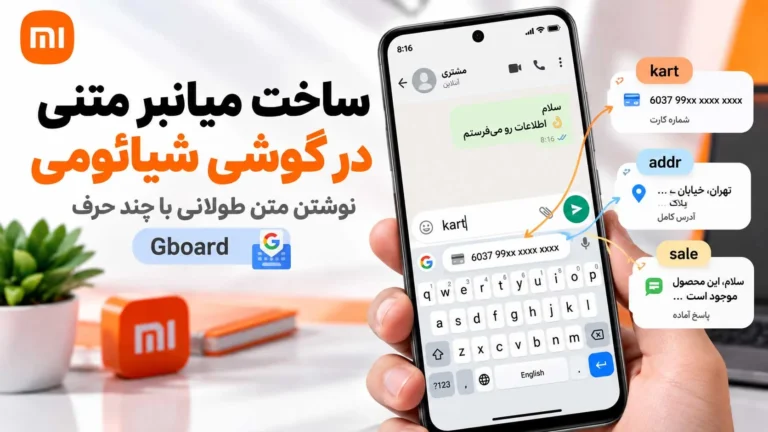
پاسخ سریع: اگر در گوشی Xiaomi، Redmi یا POCO از Gboard استفاده میکنید، میتوانید متنهایی که زیاد تایپ میکنید را داخل Personal Dictionary ذخیره کنید و برای هرکدام یک Shortcut کوتاه بسازید. بعد از آن کافی است چند حرف کوتاه مثل kart، addr یا sale را تایپ کنید تا متن کامل در نوار پیشنهادهای Gboard ظاهر شود و با یک لمس وارد پیام شود.
این قابلیت برای کسانی که هر روز متنهای تکراری مینویسند بسیار کاربردی است. برای مثال میتوانید شماره کارت، آدرس فروشگاه، شماره شبا، متن پاسخ به مشتری، آدرس شبکههای اجتماعی یا یک جمله طولانی که مرتب استفاده میکنید را یکبار ذخیره کنید و بعد فقط با تایپ یک میانبر کوتاه دوباره به آن دسترسی داشته باشید.
نکته مهم این است که این قابلیت معمولاً متن را بدون اجازه شما مستقیماً جایگزین نمیکند. وقتی Shortcut را تایپ میکنید، متن کامل در نوار پیشنهاد بالای Gboard ظاهر میشود و با لمس آن، متن وارد کادر تایپ خواهد شد. بنابراین کنترل نهایی همچنان دست خودتان است.
میانبر متنی Gboard در گوشی شیائومی چه کاربردی دارد؟
فرض کنید پشتیبان یک فروشگاه اینترنتی هستید و روزانه چندین بار مجبور میشوید جملهای مثل «سلام، سفارش شما ثبت شد و پس از ارسال کد رهگیری برایتان پیامک میشود» را تایپ کنید. نوشتن همین جمله در طول روز دهها بار هم زمان میگیرد و هم احتمال اشتباه تایپی را بالا میبرد.
با ساخت Shortcut میتوانید برای همین متن عبارت کوتاهی مثل ersal تعریف کنید. از این به بعد وقتی داخل WhatsApp، Telegram، Messages، Instagram یا هر برنامه دیگری که از Gboard استفاده میکند عبارت ersal را تایپ کنید، جمله کامل در بالای کیبورد پیشنهاد میشود.
این قابلیت برای استفاده شخصی هم مفید است. مثلاً میتوانید آدرس منزل یا محل کار را با میانبر addr، شماره کارت را با kart و یک ایمیل پرتکرار را با mail ذخیره کنید.
مسیر ساخت میانبر متنی شیائومی
در گوشیهای شیائومی که از Gboard استفاده میکنند، مسیر اصلی به شکل زیر است:
Settings → Additional settings → Languages & input → Manage keyboards → Settings → Dictionary → Personal dictionary → All languages
در بعضی نسخههای HyperOS ممکن است بعد از ورود به Manage keyboards بهجای گزینه عمومی Settings، مستقیماً نام Gboard را ببینید. در این حالت وارد Gboard شوید و سپس بخش Dictionary را باز کنید.
Xiaomi نیز برای دسترسی به تنظیمات Gboard مسیر Settings → Additional settings → Languages & input → Manage keyboards → Settings را در راهنمای رسمی خود ذکر کرده است.
راهنمای رسمی Xiaomi برای تنظیمات Gboard
آموزش مرحلهبهمرحله ساخت Shortcut در شیائومی
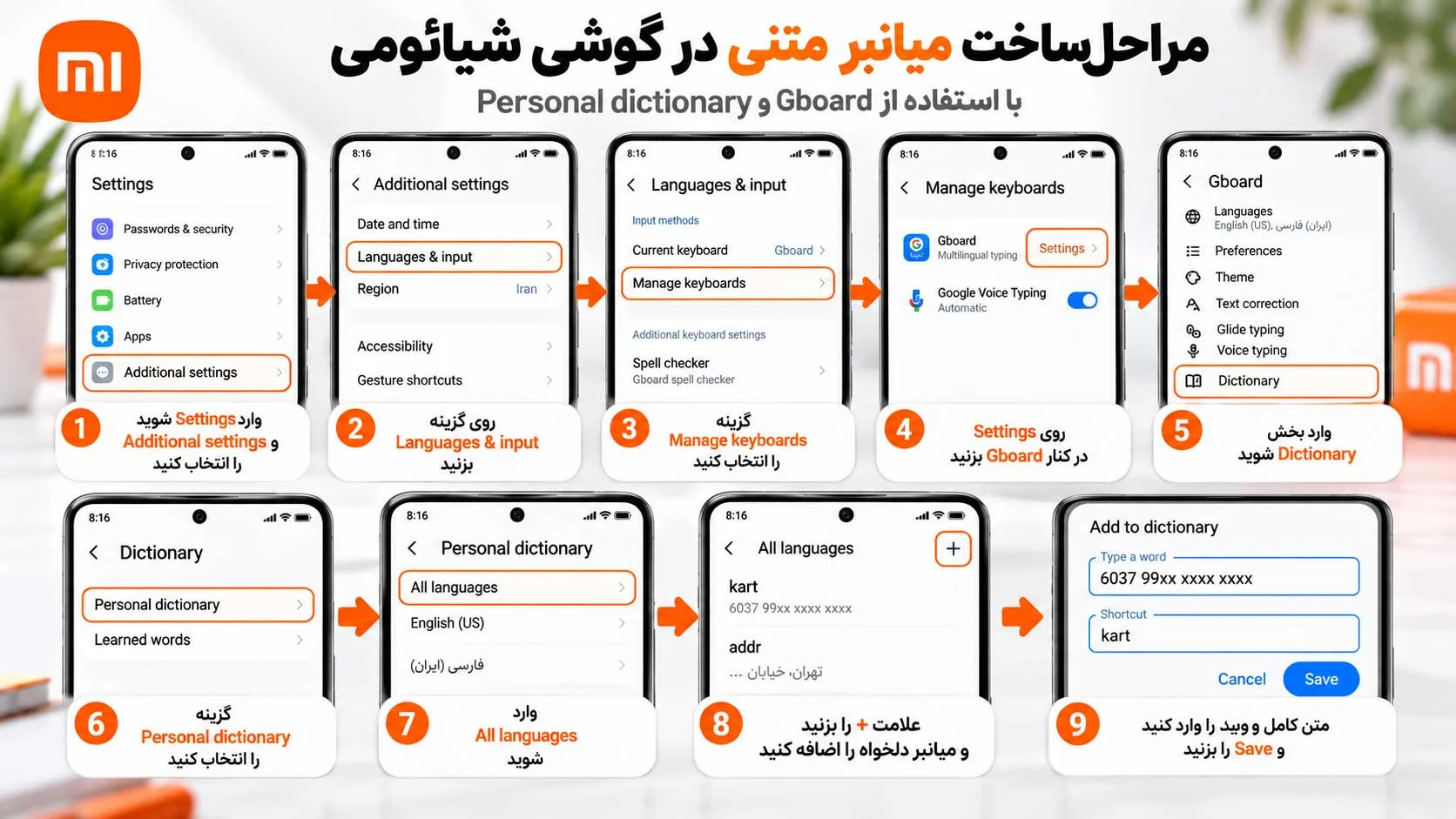
مرحله 1: وارد Additional settings شوید
برنامه Settings گوشی را باز کنید و وارد بخش Additional settings شوید. این قسمت تنظیمات تکمیلی سیستم مثل زبان، ورودی، تاریخ و بعضی قابلیتهای دیگر را در خود دارد.
مرحله 2: Languages & input را باز کنید
در Additional settings گزینه Languages & input را انتخاب کنید. اگر زبان منوی گوشی فارسی باشد، ممکن است این قسمت با عنوانی شبیه «زبانها و ورودی» نمایش داده شود.
مرحله 3: وارد Manage keyboards شوید
روی Manage keyboards بزنید. در این قسمت کیبوردهای نصبشده روی گوشی را مشاهده میکنید.
اگر Gboard فعال نیست، ابتدا آن را فعال کنید. Xiaomi برای روشن کردن Gboard نیز همین مسیر را تا Manage keyboards تأیید کرده است. :chatgpt-content-reference{index=”1″}
مرحله 4: تنظیمات Gboard را باز کنید
روی Settings یا نام Gboard بزنید تا وارد تنظیمات کیبورد Google شوید.
در بعضی مدلها ممکن است ظاهر این صفحه کمی متفاوت باشد، اما گزینههایی مثل Languages، Preferences، Text correction و Dictionary معمولاً در همین بخش قرار دارند.
مرحله 5: وارد Dictionary شوید
حالا گزینه Dictionary را باز کنید و سپس وارد Personal dictionary شوید.
Personal Dictionary فقط برای اضافه کردن کلمات عجیب یا اسامی خاص نیست؛ میتوان از آن برای ساخت میانبرهای متنی هم استفاده کرد.
مرحله 6: All languages را انتخاب کنید
در صفحه Personal dictionary ممکن است نام زبانهای مختلف را ببینید. اگر میخواهید Shortcut بدون وابستگی به یک زبان خاص در دسترس باشد، وارد All languages شوید.
اگر میخواهید میانبر فقط هنگام استفاده از فارسی یا انگلیسی فعال باشد، میتوانید همان زبان مشخص را انتخاب کنید.
مرحله 7: علامت + را بزنید
در بالای صفحه معمولاً علامت + وجود دارد. روی آن بزنید. در بعضی نسخهها ممکن است عبارتی مثل Add یا Add New Shortcut نمایش داده شود.
حالا معمولاً دو قسمت در اختیار شما قرار میگیرد: یکی برای متن کامل و دیگری برای Shortcut.
مرحله 8: متن کامل و میانبر را وارد کنید
در بخش متن اصلی، جمله یا اطلاعاتی را که میخواهید ذخیره شود وارد کنید. سپس در قسمت Shortcut یک عبارت کوتاه و منحصربهفرد بنویسید.
مثلاً:
| Shortcut | متن کامل |
|---|---|
| kart | 6037 99xx xxxx xxxx |
| addr | تهران، خیابان … پلاک … |
| sale | سلام، این محصول در حال حاضر موجود است و امکان ثبت سفارش دارید. |
| ersal | سلام، سفارش شما ثبت شد و پس از ارسال کد رهگیری برایتان پیامک میشود. |
| sheba | IRxx xxxx xxxx xxxx xxxx xxxx xx |
بعد از وارد کردن اطلاعات، به صفحه قبل برگردید تا Shortcut ذخیره شود.
چطور مطمئن شویم میانبر متنی درست کار میکند؟
بعد از ساخت Shortcut لازم نیست گوشی را Restart کنید. یک برنامه مثل Messages، WhatsApp، Telegram یا Notes را باز کنید و داخل کادر تایپ بزنید تا Gboard نمایش داده شود.
حالا همان Shortcut را تایپ کنید. مثلاً اگر برای شماره کارت عبارت kart را تعریف کردهاید، kart را بنویسید.
اگر همه چیز درست تنظیم شده باشد، متن کامل ذخیرهشده در قسمت پیشنهادهای بالای Gboard نمایش داده میشود. با لمس پیشنهاد، کل متن بهصورت یکجا وارد کادر تایپ خواهد شد.
Google نیز در مستندات Gboard توضیح میدهد که پیشنهادهای متنی در بالای کیبورد نمایش داده میشوند و کاربر میتواند با لمس پیشنهاد موردنظر آن را وارد متن کند. :chatgpt-content-reference{index=”2″}
مثال واقعی: ذخیره شماره کارت در کیبورد شیائومی
یکی از کاربردهای رایج این قابلیت ذخیره شماره کارت است. اگر مرتب برای مشتری، دوست یا اعضای خانواده شماره کارت میفرستید، میتوانید شماره را یکبار داخل Personal Dictionary ذخیره کنید.
برای مثال متن کامل:
6037 99xx xxxx xxxx
و Shortcut:
kart
از این به بعد با تایپ kart، شماره کارت در نوار پیشنهاد Gboard ظاهر میشود.
نکته امنیتی: بهتر است اطلاعات حساس مثل رمز کارت، رمز پویا، CVV2، رمز حساب، Password یا کدهای ورود را داخل Shortcut ذخیره نکنید. اگر از این روش برای اطلاعات بانکی استفاده میکنید، فقط اطلاعاتی را ذخیره کنید که معمولاً برای دیگران ارسال میکنید، مثل خود شماره کارت یا شماره شبا.
ساخت متن آماده برای پشتیبانی فروش
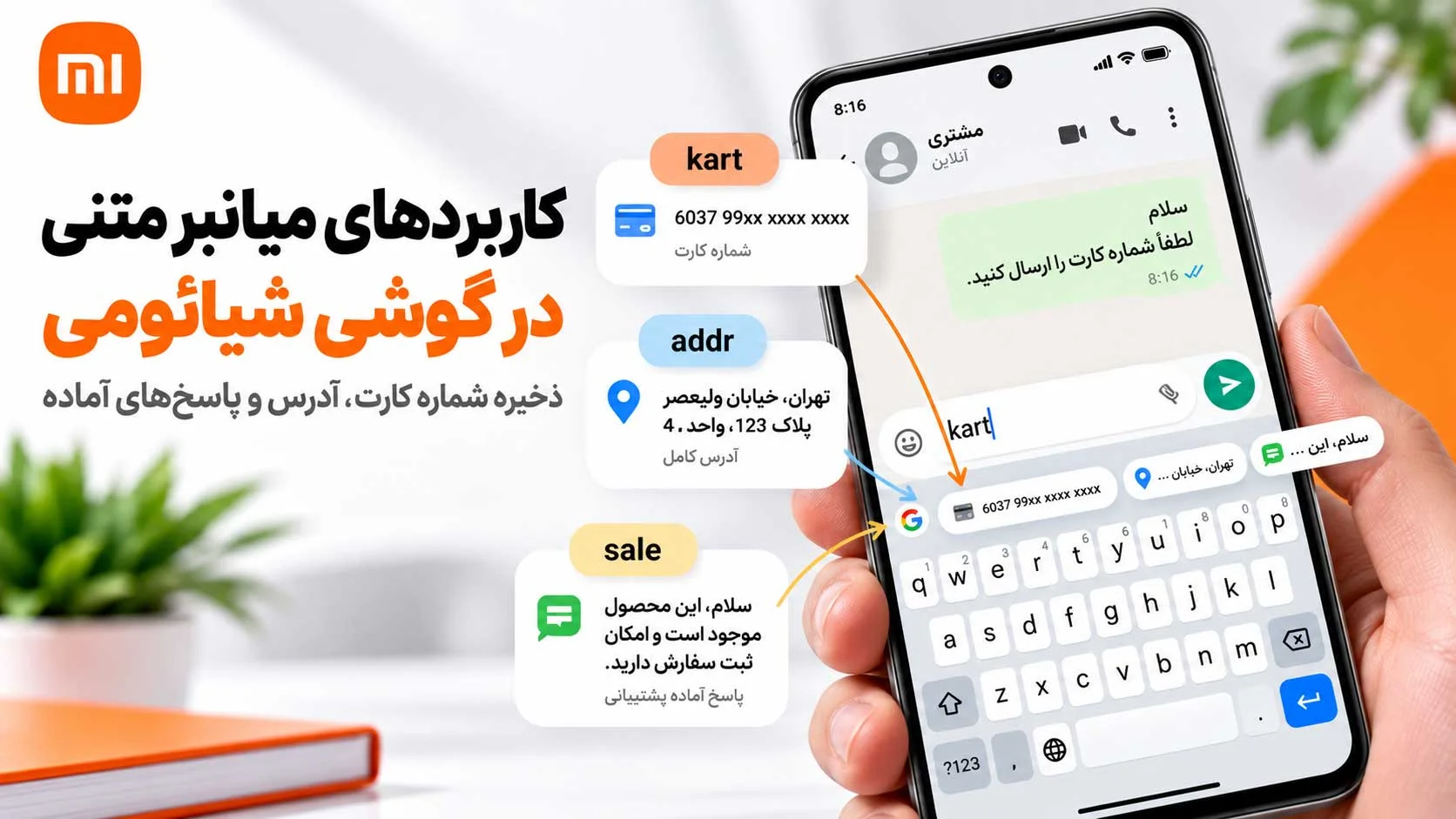
اگر ادمین فروشگاه، پشتیبان سایت یا پاسخگوی شبکههای اجتماعی هستید، این قابلیت میتواند زمان پاسخگویی را به شکل محسوسی کاهش دهد.
بهجای اینکه هر بار چند جمله را دوباره تایپ کنید، میتوانید چند Shortcut مشخص داشته باشید.
| میانبر | متن پیشنهادی |
|---|---|
| mojood | سلام، بله این محصول در حال حاضر موجود است. |
| ersal | ارسال سفارش پس از پردازش انجام میشود و کد رهگیری برای شما ارسال خواهد شد. |
| addrshop | آدرس فروشگاه: تهران، … |
| pey | برای ثبت نهایی سفارش لطفاً پرداخت را از طریق سایت انجام دهید. |
مزیت اصلی این روش این است که متن همچنان قابل ویرایش است. یعنی بعد از انتخاب متن آماده میتوانید نام مشتری، مدل محصول یا هر بخش دیگری را قبل از ارسال تغییر دهید.
برای Shortcut فارسی استفاده کنیم یا انگلیسی؟
هر دو قابل استفاده هستند، اما برای متنهای متعدد من پیشنهاد میکنم Shortcutها کوتاه، ساده و ترجیحاً انگلیسی باشند.
مثلاً addr برای آدرس، kart برای کارت و sale برای پاسخ فروش.
دلیل این انتخاب این است که احتمال تایپ تصادفی این عبارتها در مکالمه فارسی کمتر است. اگر میانبر شما یک کلمه معمول فارسی مثل «سلام» باشد، ممکن است هر بار که همان کلمه را در گفتوگوی عادی تایپ میکنید، متن طولانی ذخیرهشده نیز بهعنوان پیشنهاد ظاهر شود.
چرا Shortcut در Gboard ظاهر نمیشود؟
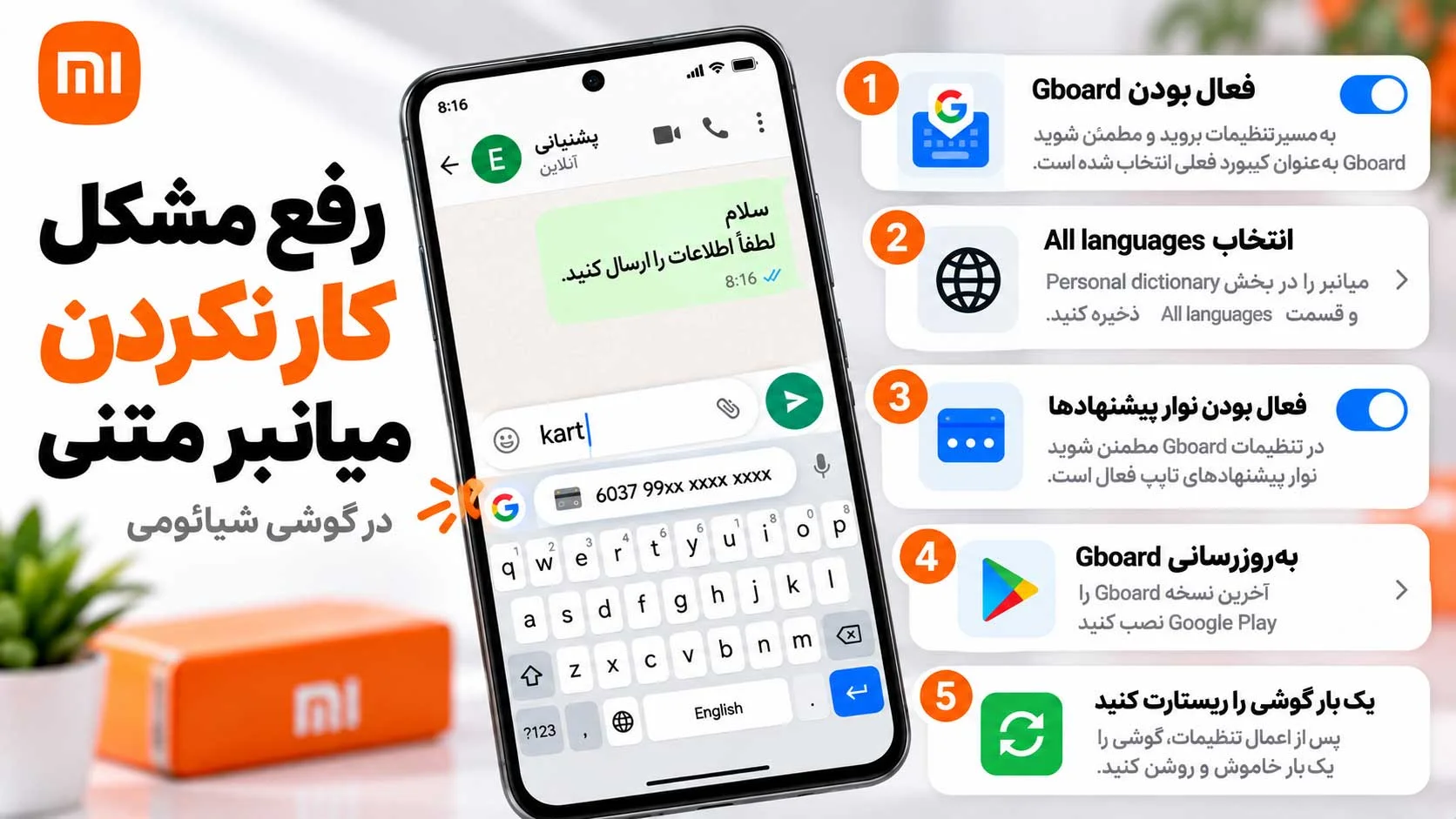
اگر مسیر را کامل طی کردهاید اما بعد از تایپ میانبر، متن کامل ظاهر نمیشود، قبل از حذف Shortcut چند مورد را بررسی کنید.
1. مطمئن شوید Gboard کیبورد فعال گوشی است
وارد مسیر زیر شوید:
Settings → Additional settings → Languages & input → Current keyboard
و بررسی کنید Gboard بهعنوان کیبورد فعلی انتخاب شده باشد. Xiaomi این مسیر را برای انتخاب کیبورد فعال تأیید کرده است. :chatgpt-content-reference{index=”3″}
2. Shortcut را در زبان درست ذخیره کنید
اگر Shortcut را داخل Personal Dictionary مربوط به English ذخیره کرده باشید اما هنگام تایپ فقط کیبورد فارسی فعال باشد، ممکن است رفتار پیشنهادها با چیزی که انتظار دارید متفاوت باشد.
برای تست، Shortcut را داخل All languages ایجاد کنید.
3. یک Shortcut سادهتر انتخاب کنید
برای تست اولیه عبارتی کوتاه اما منحصربهفرد مثل xbtest بسازید.
اگر این میانبر کار کرد، مشکل احتمالاً مربوط به عبارتی است که قبلاً انتخاب کردهاید.
4. نوار پیشنهادهای Gboard را بررسی کنید
متن کامل باید در بخش پیشنهادهای بالای کیبورد ظاهر شود. اگر Suggestion Strip را در تنظیمات Gboard غیرفعال کرده باشید، ممکن است نتیجه مورد انتظار را نبینید.
Google در راهنمای Gboard توضیح داده است که پیشنهادهای تایپ از بالای کیبورد در اختیار کاربر قرار میگیرند. :chatgpt-content-reference{index=”4″}
5. Gboard را بروزرسانی کنید
اگر تنظیمات درست هستند اما Dictionary رفتار عجیبی دارد، Gboard را از Google Play بروزرسانی کنید و دوباره Shortcut را آزمایش کنید.
6. یکبار Gboard را ببندید و دوباره تست کنید
بعد از ایجاد Shortcut یک برنامه تایپ مثل Notes یا Messages را کامل ببندید و دوباره باز کنید. سپس میانبر را در یک کادر متنی ساده امتحان کنید.
چرا مسیر Settings روی گوشی من کمی متفاوت است؟
مسیر دقیق منوها ممکن است بسته به مدل گوشی، نسخه HyperOS یا MIUI و نسخه Gboard کمی تفاوت داشته باشد.
روی برخی گوشیها بعد از:
Manage keyboards
باید مستقیماً وارد Gboard شوید، در حالی که روی بعضی نسخهها یک گزینه Settings نمایش داده میشود.
اصل مسیر همان است: باید وارد تنظیمات Gboard شوید و سپس بخش Dictionary → Personal dictionary را پیدا کنید.
Xiaomi در راهنماهای رسمی خود نیز مسیر Additional settings → Languages & input → Manage keyboards را برای مدیریت Gboard در گوشیهای مختلف تکرار کرده است. :chatgpt-content-reference{index=”5″}
فرق Personal Dictionary با Clipboard چیست؟
این دو قابلیت کاربرد مشابهی دارند، اما یکسان نیستند.
| ویژگی | Personal Dictionary | Clipboard |
|---|---|---|
| روش دسترسی | با تایپ Shortcut | از دکمه Clipboard |
| مناسب متنهای دائمی | بله | بسته به تنظیمات |
| نیاز به جستجو بین متنها | خیر | گاهی بله |
| مناسب چندین پاسخ آماده | بسیار مناسب | مناسب |
| سرعت استفاده | بسیار سریع با Shortcut | نیاز به باز کردن Clipboard |
اگر فقط چند متن ثابت دارید که مرتب استفاده میکنید، Personal Dictionary بسیار سریع است. اما اگر تعداد زیادی متن مختلف، لینک یا اطلاعات موقت دارید، Clipboard میتواند مکمل خوبی باشد.
فرق میانبر متنی Gboard با Auto-correct چیست؟
Auto-correct برای اصلاح اشتباهات تایپی طراحی شده است؛ مثلاً اگر یک کلمه را اشتباه بنویسید، Gboard ممکن است شکل درست آن را پیشنهاد کند یا جایگزین کند.
اما Shortcut متنی را خودتان تعریف میکنید. شما مشخص میکنید که مثلاً با تایپ addr یک آدرس کامل پیشنهاد شود.
در نتیجه Shortcut بیشتر یک ابزار افزایش سرعت و بهرهوری است، نه ابزار اصلاح املاء.
آیا Shortcutها در WhatsApp و Telegram هم کار میکنند؟
اگر Gboard در آن برنامه بهعنوان کیبورد فعال استفاده شود، Personal Dictionary به برنامه خاصی محدود نیست. بنابراین میتوانید همان Shortcut را هنگام تایپ در WhatsApp، Telegram، Messages، Gmail، مرورگر یا سایر برنامههای دارای کادر متن آزمایش کنید.
ممکن است رفتار نوار پیشنهاد بسته به نوع کادر ورود متن یا تنظیمات همان برنامه کمی متفاوت باشد، اما قابلیت اصلی متعلق به Gboard است، نه WhatsApp یا Telegram.
آیا این قابلیت مخصوص شیائومی است؟
خیر. خود قابلیت Personal Dictionary مربوط به Gboard و Android است، اما مسیر رسیدن به تنظیمات Gboard در گوشیهای Xiaomi، Redmi و POCO از تنظیمات HyperOS یا MIUI انجام میشود.
به همین دلیل در این آموزش روی مسیر مخصوص گوشیهای شیائومی تمرکز کردهایم:
Settings → Additional settings → Languages & input → Manage keyboards → Settings/Gboard → Dictionary → Personal dictionary
چند میانبر کاربردی که ارزش ساختن دارند
اگر نمیدانید از کجا شروع کنید، بهتر است ابتدا فقط میانبرهایی بسازید که واقعاً چند بار در هفته از آنها استفاده میکنید.
- addr: آدرس کامل منزل یا محل کار
- kart: شماره کارت
- sheba: شماره شبا
- mail: آدرس ایمیل
- site: آدرس سایت
- ersal: توضیح نحوه ارسال سفارش
- thanks: پیام تشکر آماده
- support: پاسخ ثابت پشتیبانی
بهتر است تعداد Shortcutها را از ابتدا خیلی زیاد نکنید. چند میانبر واضح و قابل حفظ کردن بسیار کاربردیتر از دهها میانبری هستند که خودتان نام آنها را فراموش میکنید.
چطور میانبرهای ساختهشده را ویرایش یا حذف کنیم؟
دوباره وارد:
Settings → Additional settings → Languages & input → Manage keyboards → Settings/Gboard → Dictionary → Personal dictionary
شوید و زبان موردنظر یا All languages را انتخاب کنید.
Shortcut ذخیرهشده را باز کنید. در این قسمت میتوانید متن اصلی یا خود Shortcut را تغییر دهید. اگر دیگر به آن نیاز ندارید، از گزینه حذف یا آیکون سطل زباله استفاده کنید.
لینکهای مرتبط برای کاربران شیائومی
اگر به دنبال شخصیسازی و استفاده سریعتر از HyperOS هستید، راهنمای ترفندهای جذاب HyperOS و شخصیسازی گوشی شیائومی را نیز ببینید.
اگر مشکل شما به زبان گوشی یا زبان ورودی مربوط است، مقاله آموزش تغییر زبان در گوشی شیائومی میتواند مکمل این راهنما باشد.
جمعبندی
اگر چند متن ثابت را مرتب در گوشی شیائومی تایپ میکنید، Personal Dictionary در Gboard یکی از سادهترین روشها برای کاهش تایپ تکراری است. کافی است یک بار متن کامل و Shortcut موردنظر را ذخیره کنید و بعد از آن تنها با تایپ چند حرف، متن کامل را در نوار پیشنهادهای Gboard در اختیار داشته باشید.
مسیر اصلی در گوشیهای Xiaomi، Redmi و POCO معمولاً از Settings → Additional settings → Languages & input → Manage keyboards → Settings/Gboard → Dictionary → Personal dictionary → All languages میگذرد.
برای شروع میتوانید یک Shortcut ساده مثل addr یا kart بسازید و آن را داخل Notes امتحان کنید. اگر متن کامل در نوار پیشنهاد ظاهر شد، میتوانید به همین روش پاسخهای آماده، آدرسها و اطلاعات پرتکرار دیگر را نیز اضافه کنید.
سوالات متداول درباره میانبر متنی شیائومی
چگونه در گوشی شیائومی میانبر متنی بسازیم؟
وارد Settings → Additional settings → Languages & input → Manage keyboards → Settings یا Gboard → Dictionary → Personal dictionary → All languages شوید، علامت + را بزنید و متن کامل و Shortcut را وارد کنید.
چگونه شماره کارت را در کیبورد شیائومی ذخیره کنیم؟
داخل Personal Dictionary شماره کارت را بهعنوان متن اصلی و عبارتی مثل kart را بهعنوان Shortcut ثبت کنید. بعد از تایپ kart، شماره کارت در نوار پیشنهاد Gboard ظاهر میشود.
چرا میانبر Gboard کار نمیکند؟
بررسی کنید Gboard کیبورد فعال باشد، Shortcut در All languages یا زبان درست ذخیره شده باشد و نوار پیشنهادهای Gboard فعال باشد. همچنین یک Shortcut ساده و منحصربهفرد را برای تست امتحان کنید.
آیا Shortcut متن را خودکار جایگزین میکند؟
در استفاده معمول Gboard، متن کامل بهعنوان پیشنهاد بالای کیبورد ظاهر میشود و با لمس آن وارد کادر تایپ میشود.
آیا میانبر متنی در WhatsApp و Telegram کار میکند؟
بله، اگر در آن برنامهها از Gboard استفاده کنید، Shortcutهای Personal Dictionary قابل استفاده هستند.
آیا میتوان متن فارسی را بهعنوان Shortcut ذخیره کرد؟
بله. هم متن اصلی و هم Shortcut میتوانند فارسی باشند، اما برای جلوگیری از ظاهر شدن ناخواسته پیشنهادها، استفاده از یک میانبر کوتاه و منحصربهفرد توصیه میشود.
فرق Shortcut با Clipboard چیست؟
Shortcut با تایپ چند حرف متن آماده را پیشنهاد میدهد، اما برای استفاده از Clipboard باید بخش Clipboard کیبورد را باز کرده و متن ذخیرهشده را انتخاب کنید.
آیا ذخیره رمز و اطلاعات بانکی در Shortcut امن است؟
بهتر است اطلاعات حساس مثل Password، رمز کارت، CVV2، رمز پویا و کدهای ورود را داخل Shortcut ذخیره نکنید. برای چنین اطلاعاتی از ابزارهای امنتر مثل Password Manager استفاده کنید.
منابع
Xiaomi Support – Gboard Settings


دیدگاهها و تجربه کاربران
سؤال، تجربه یا نکتهای درباره این مطلب دارید؟ با دیگر خوانندگان شیائومی بازار به اشتراک بگذارید.