












کد تست شیائومی؛ آموزش منوی CIT و بررسی سلامت سختافزار
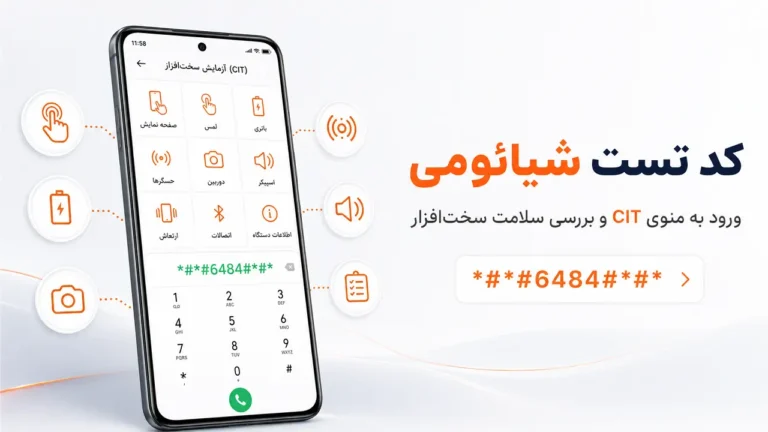
کارنکردن بخشی از تاچ، خشخش اسپیکر، قطعشدن میکروفون یا خاموشنشدن صفحه هنگام تماس همیشه به معنی خرابی قطعه نیست. پیش از بازکردن گوشی، تعویض قطعه یا بازگشت به تنظیمات کارخانه، میتوانید قطعه موردنظر را با ابزار عیبیابی داخلی گوشیهای شیائومی آزمایش کنید.
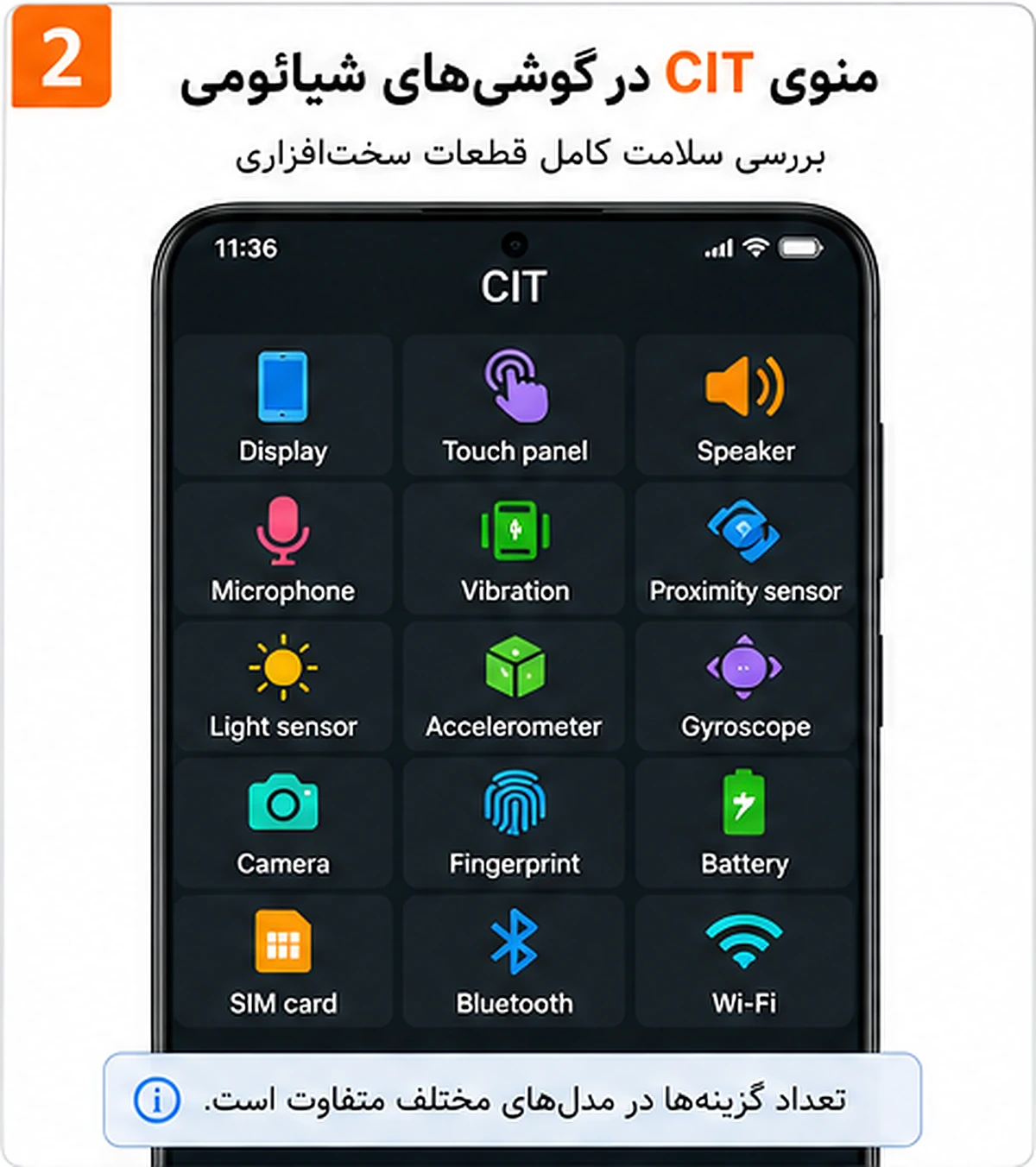
گوشیهای Xiaomi، Redmi و POCO منویی به نام CIT دارند که برای بررسی اولیه بخشهایی مانند نمایشگر، تاچ، اسپیکر، میکروفون، ویبره، دوربین، حسگر مجاورت، حسگر نور، ژیروسکوپ و اثرانگشت استفاده میشود.
کد اصلی ورود به منوی تست شیائومی:
*#*#6484#*#*کد جایگزین در برخی مدلها:
*#*#64663#*#*کد را داخل برنامه تلفن وارد کنید. در بیشتر مدلها، پس از واردشدن آخرین علامت، منوی CIT بدون زدن دکمه تماس باز میشود. خود شیائومی هر دو کد را برای ورود به حالت Hardware Diagnostic یا CIT معرفی کرده است.
این مقاله فقط فهرستی از کدها نیست. در ادامه یاد میگیرید هر قطعه را چگونه آزمایش کنید، نتیجه سالم چه شکلی است، Fail شدن چه معنایی دارد و چه زمانی باید سراغ تعمیرکار بروید.
پاسخ سریع؛ چگونه سلامت گوشی شیائومی را تست کنیم؟
برای یک بررسی سریع:
- برنامه تلفن را باز کنید.
- کد
*#*#6484#*#*را وارد کنید. - در صورت بازنشدن منو، کد
*#*#64663#*#*را آزمایش کنید. - تست قطعه موردنظر را از منوی CIT انتخاب کنید.
- دستور نمایشدادهشده روی صفحه را انجام دهید.
- نتیجه Pass یا Fail را بررسی کنید.
- در صورت Fail شدن، تست را پس از ریاستارت و حذف قاب یا گلس دوباره انجام دهید.
برای یک چکاپ عمومی، تستها را با این ترتیب اجرا کنید:
- Touch panel
- Display یا Color
- Speaker
- Receiver
- Main microphone
- Proximity sensor
- Light sensor
- Gyroscope و Accelerometer
- Vibration
- Fingerprint
- Front camera و Rear camera
نام و تعداد گزینهها در همه گوشیها یکسان نیست. مدل دستگاه، نسخه HyperOS یا MIUI و رام منطقهای میتواند روی منوی CIT و تستهای موجود اثر بگذارد.
جدول کدهای اصلی و کاربردی شیائومی
| کد | کاربرد | سطح ریسک |
|---|---|---|
*#*#6484#*#*
|
ورود به منوی اصلی CIT و تست سختافزار | کم |
*#*#64663#*#*
|
ورود جایگزین به منوی تست سختافزار | کم |
*#*#4636#*#*
|
مشاهده اطلاعات سیمکارت، شبکه و بعضی تنظیمات ارتباطی | متوسط |
*#06#
|
نمایش IMEI گوشی | کم |
کد *#*#4636#*#* منوی اطلاعات تلفن و سیمکارت را باز میکند. شیائومی در راهنمای رسمی خود از این منو برای مشاهده یا بهروزرسانی اطلاعات SMSC نیز استفاده کرده است؛ بنابراین فقط اطلاعات را مشاهده کنید و گزینهای را که کاربردش را نمیدانید تغییر ندهید.
در این مقاله عمداً کدهای ریست، فرمت، حذف اطلاعات و منوهای مهندسی ناشناخته درج نشدهاند. بعضی از کدهای منتشرشده در اینترنت مدلوابستهاند و ممکن است اطلاعات یا تنظیمات گوشی را تغییر دهند.
منوی CIT شیائومی چیست و چه کاری انجام میدهد؟
CIT ابزار عیبیابی داخلی گوشی است. برخلاف برنامههایی که فقط مشخصات دستگاه را نمایش میدهند، این منو از قطعه موردنظر میخواهد یک عملکرد مشخص را انجام دهد.
برای مثال:
- در تست تاچ باید انگشت خود را روی تمام قسمتهای صفحه حرکت دهید.
- در تست اسپیکر یک صدای آزمایشی پخش میشود.
- در تست میکروفون صدای شما ضبط یا مستقیماً پخش میشود.
- در تست حسگر مجاورت باید با نزدیککردن دست، تغییر مقدار سنسور را مشاهده کنید.
- در تست ژیروسکوپ، مقادیر محورهای حرکتی با جابهجایی گوشی تغییر میکنند.
هدف اصلی CIT پاسخ به این سؤال است:
آیا قطعه در یک تست اولیه سختافزاری پاسخ مورد انتظار را میدهد یا خیر؟
نتیجه CIT تشخیص قطعی تعمیرگاهی نیست. ممکن است قطعه در آزمایش کوتاه Pass شود، اما هنگام داغشدن گوشی، استفاده طولانی یا اجرای یک برنامه خاص دچار مشکل شود.
ورود به منوی CIT در HyperOS و MIUI
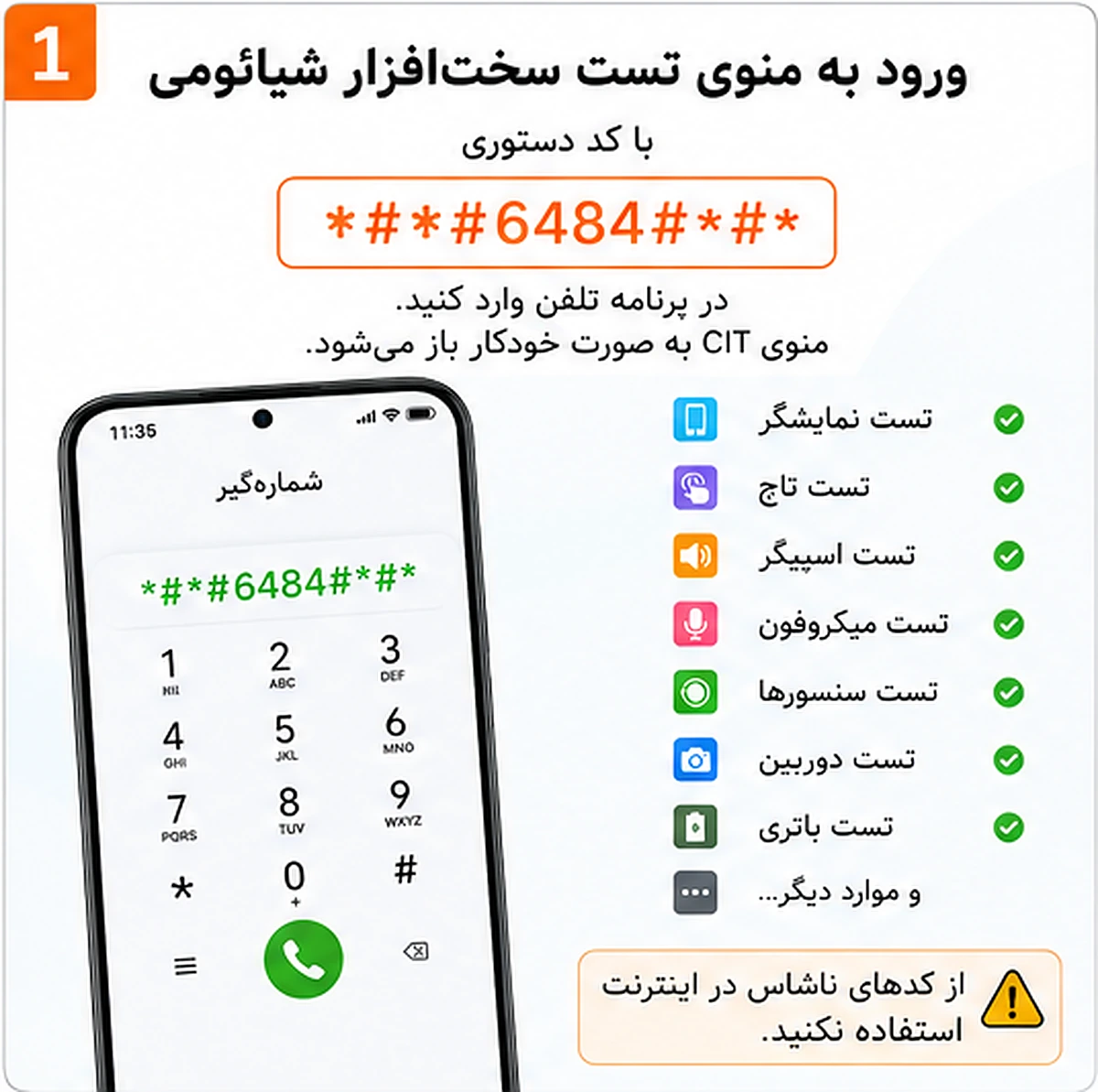
روش اول: استفاده از کد تست شیائومی
برنامه شمارهگیر را باز کنید و کد زیر را بدون فاصله وارد کنید:
*#*#6484#*#*در صورت اجرا نشدن:
*#*#64663#*#*معمولاً نیازی به فشردن دکمه تماس نیست. اگر کد بهصورت یک شماره عادی روی صفحه باقی ماند، روش Kernel version را انجام دهید.
روش دوم: ورود به CIT بدون کد
در گوشیهای جدید با HyperOS معمولاً مسیر زیر را باز کنید:
Settings → About phone → Detailed info and specs → Kernel version
در مدلهای دارای MIUI ممکن است مسیر زیر دیده شود:
Settings → About phone → All specs → Kernel version
روی گزینه Kernel version چند بار پشتسرهم بزنید. در بعضی مدلها با 4 بار و در برخی دیگر با 5 بار لمس، منوی CIT باز میشود. شیائومی در راهنماهای مدلهای مختلف خود نیز ورود به CIT با چند بار لمس Kernel version را توضیح داده است.
برای جزئیات بیشتر، راهنمای رسمی تست سختافزار شیائومی را مشاهده کنید.
چرا کد تست شیائومی کار نمیکند؟
بازنشدن CIT لزوماً نشانه خرابی گوشی نیست. علتهای متداول عبارتاند از:
- استفاده از برنامه شمارهگیر غیر اصلی
- غیرفعالبودن کد در رام منطقهای
- تفاوت مسیر در HyperOS و MIUI
- رام سفارشی یا تغییر یافته
- اشتباه واردکردن یکی از علامتها
- تفاوت کد در مدلهای مختلف
- محدودشدن بعضی منوها توسط سیستم
ابتدا هر دو کد اصلی را امتحان کنید. سپس از مسیر Kernel version وارد شوید.
برای بازکردن CIT به نصب برنامه جانبی نیازی ندارید. برنامههایی با عنوان «فعالسازی منوی مخفی» را از منابع ناشناس نصب نکنید.
مسیر سریع عیبیابی بر اساس مشکل گوشی
| مشکل مشاهدهشده | تست مناسب در CIT | نتیجهای که باید بررسی شود |
|---|---|---|
| بخشی از صفحه لمس نمیشود | Touch panel | پیوستهبودن خطوط در تمام صفحه |
| روی صفحه لکه یا خط دیده میشود | Display، LCD یا Color | نمایش یکنواخت رنگها |
| صدای موسیقی قطع یا خراب است | Speaker | پخش واضح و بدون خشخش |
| صدای تماس ضعیف است | Receiver یا Earpiece | صدای واضح بلندگوی مکالمه |
| مخاطب صدای شما را نمیشنود | Main microphone | دریافت و پخش صحیح صدا |
| صفحه هنگام تماس خاموش نمیشود | Proximity sensor | تغییر مقدار Near و Far |
| روشنایی خودکار کار نمیکند | Light sensor | تغییر مقدار با نور محیط |
| صفحه خودکار نمیچرخد | Gyroscope یا Accelerometer | تغییر محورهای X، Y و Z |
| ویبره گوشی قطع شده است | Vibration | لرزش مشخص و یکنواخت |
| اثرانگشت ناپدید شده است | Fingerprint sensor check | شناسایی ماژول اثرانگشت |
| دوربین تصویر سیاه نشان میدهد | Front یا Rear camera | نمایش تصویر و فوکوس |
| شارژر شناسایی نمیشود | Charger یا USB | تشخیص اتصال کابل و شارژر |
چکاپ 10 دقیقهای گوشی شیائومی
این چکاپ برای زمانی مفید است که گوشی ایراد دارد یا قصد خرید یک دستگاه دستدوم را دارید.
مرحله 1: ظاهر و بدنه را بررسی کنید
پیش از ورود به CIT، بدنه گوشی را بررسی کنید:
- شکستگی یا بازشدگی قاب
- فاصله غیرعادی بین نمایشگر و فریم
- آثار ضربه در گوشهها
- بخار یا لکه زیر لنز دوربین
- تغییر رنگ محل اتصال شارژر
- بالا آمدن قاب پشت یا نمایشگر
- فرورفتگی خشاب سیمکارت
بازشدگی قاب یا بالا آمدن نمایشگر ممکن است نشانه بادکردن باتری باشد. در این شرایط گوشی را شارژ نکنید و برای آزمایش طولانی روشن نگه ندارید.
مرحله 2: تاچ و نمایشگر را تست کنید
ابتدا Touch panel و سپس Display یا Color را اجرا کنید. لبهها و گوشههای صفحه را با دقت بیشتری آزمایش کنید؛ زیرا خرابی تاچ گاهی فقط در یک ناحیه کوچک دیده میشود.
مرحله 3: صدا و میکروفون را بررسی کنید
تستهای Speaker، Receiver و Microphone را جداگانه اجرا کنید. سالمبودن اسپیکر اصلی به معنی سلامت بلندگوی مکالمه نیست.
مرحله 4: سنسورها را آزمایش کنید
Proximity، Light sensor، Gyroscope و Accelerometer را اجرا کنید. اعداد سنسورها باید با تغییر نور یا حرکت گوشی تغییر کنند.
مرحله 5: دوربین، اثرانگشت و ویبره را بررسی کنید
دوربین جلو و عقب، موتور ویبره و حسگر اثرانگشت را آزمایش کنید. در گوشیهای چنددوربینه، بازشدن دوربین اصلی تضمین نمیکند لنز اولتراواید یا ماکرو سالم باشد.
تست تاچ گوشی شیائومی
در منوی CIT یکی از گزینههای زیر را پیدا کنید:
- Touch panel
- Touch sensor
- Touch test
- Multi-touch
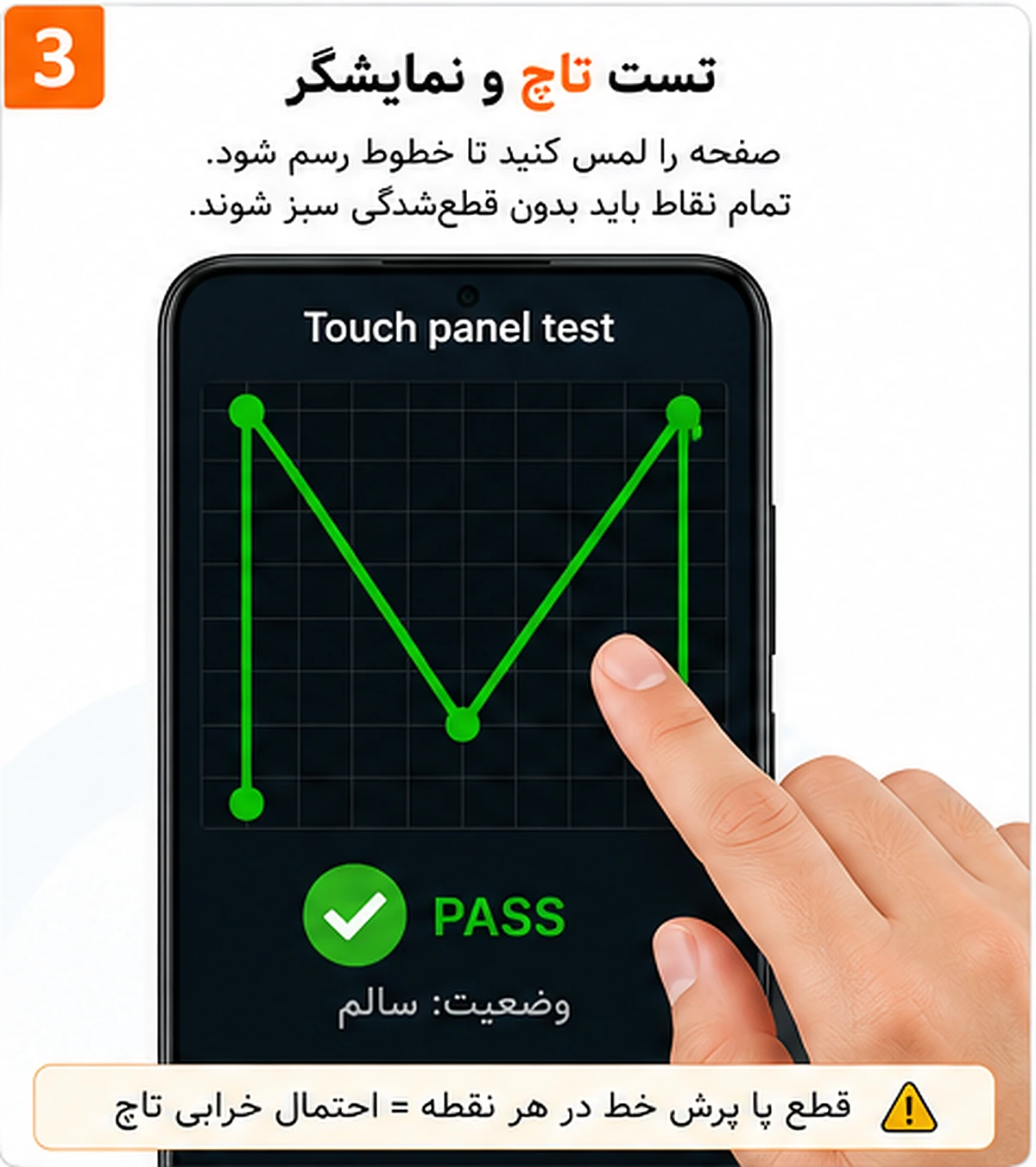
معمولاً صفحهای شامل خانهها، خطوط یا یک شبکه نمایش داده میشود. انگشت خود را آرام و بدون برداشتن از روی صفحه، روی تمام قسمتها حرکت دهید.
فقط مرکز صفحه را آزمایش نکنید. قسمتهای زیر اهمیت بیشتری دارند:
- چهار گوشه نمایشگر
- لبههای راست و چپ
- ناحیه صفحهکلید
- محل دکمههای ناوبری
- بخشی که هنگام کارکردن مشکل دارد
نتیجه سالم تست تاچ
در حالت سالم:
- مسیر حرکت انگشت پیوسته ثبت میشود.
- هیچ بخش خالی روی شبکه باقی نمیماند.
- لمس در همان نقطهای ثبت میشود که انگشت قرار دارد.
- بدون لمس، خط اضافه ایجاد نمیشود.
- چند لمس همزمان قابل تشخیص است.
نشانههای احتمال خرابی تاچ
- خط در یک نقطه مشخص قطع میشود.
- یک خانه با چند بار لمس فعال نمیشود.
- بدون لمس صفحه، خطوط اضافی ظاهر میشوند.
- لمس با فاصله از محل انگشت ثبت میشود.
- صفحه هنگام شارژ لمسهای اشتباه ایجاد میکند.
- یک قسمت از صفحه فقط با فشار زیاد کار میکند.
شیائومی در راهنمای تست تاچ توصیه میکند قطعشدن خطوط و ایجاد خطوط اضافه خارج از مسیر حرکت بررسی شود. این شرکت همچنین قاب، محافظ صفحه، رطوبت دست و شارژر نامناسب را از عوامل احتمالی اختلال لمس معرفی میکند.
قبل از خراب اعلامکردن تاچ
این مراحل را انجام دهید:
- گلس را موقتاً بردارید.
- صفحه و انگشت خود را خشک کنید.
- گوشی را از شارژر جدا کنید.
- قاب را خارج کنید.
- گوشی را ریاستارت کنید.
- تست را دوباره انجام دهید.
- بررسی کنید مشکل فقط در یک برنامه رخ میدهد یا در کل سیستم.
اگر تست CIT سالم است و مشکل فقط داخل یک برنامه دیده میشود، احتمال نرمافزاریبودن ایراد بیشتر است. برنامه را بهروزرسانی یا دوباره نصب کنید.
اگر یک ناحیه مشخص در چند بار تست واکنش ندارد، احتمال خرابی تاچ، فلت نمایشگر یا آسیب ناشی از ضربه بیشتر میشود.
تست نمایشگر و پیکسل سوخته شیائومی
در CIT یکی از گزینههای زیر را باز کنید:
- Display
- LCD
- Color
- RGB
- Screen test
در این تست معمولاً رنگهای سفید، مشکی، قرمز، سبز و آبی بهصورت تمامصفحه نمایش داده میشوند.
در هر رنگ به چه چیزی دقت کنیم؟
صفحه سفید:
- لکه زرد
- تیرگی گوشهها
- سایه تصویر قبلی
- اختلاف روشنایی بخشهای صفحه
صفحه مشکی:
- نقطه دائماً روشن
- نشت نور
- هاله روشن اطراف صفحه
صفحه قرمز، سبز و آبی:
- نقطهای که رنگ متفاوت دارد
- خط افقی یا عمودی
- تغییر رنگ بخشی از صفحه
- پرش یا سوسوزدن تصویر
تشخیص مشکل نرمافزاری یا خرابی نمایشگر
از صفحهای که خط، لکه یا تغییر رنگ دارد اسکرینشات بگیرید و آن را روی دستگاه دیگری مشاهده کنید.
- اگر ایراد در اسکرینشات هم دیده شود، احتمال مشکل نرمافزاری یا پردازش تصویر وجود دارد.
- اگر اسکرینشات سالم است اما خط روی صفحه باقی میماند، احتمال خرابی نمایشگر، فلت یا اتصال داخلی بیشتر است.
اسکرینشات برای تشخیص اولیه مفید است، اما خرابیهای مقطعی گرافیکی همیشه با این روش مشخص نمیشوند.
تست اسپیکر و بلندگوی مکالمه
برای بررسی کامل صدا، این دو بخش را جداگانه آزمایش کنید:
- Speaker: بلندگوی اصلی موسیقی، ویدئو و زنگ
- Receiver یا Earpiece: بلندگوی کوچک مکالمه بالای صفحه
در تست Speaker یک صدای آزمایشی پخش میشود. صدا باید واضح، پیوسته و بدون خشخش باشد.
علائم مشکوک در تست اسپیکر
- صدا کاملاً قطع است.
- صدا در حجم معمولی خشخش دارد.
- حجم صدا ناگهان کم و زیاد میشود.
- قاب گوشی همراه صدا لرزش غیرعادی دارد.
- صدا خفه و دور شنیده میشود.
- فقط یک سمت گوشی صدا دارد؛ درحالیکه مدل دو اسپیکر است.
شیائومی برای بررسی خرابی اسپیکر، ورود به CIT با کد *#*#6484#*#* و اجرای Speaker Test را پیشنهاد میکند.
پیش از نتیجهگیری:
- Bluetooth را خاموش کنید.
- اتصال هندزفری را قطع کنید.
- حالت Silent و Do Not Disturb را بررسی کنید.
- سوراخ اسپیکر را با پارچه نرم و خشک تمیز کنید.
- قاب گوشی را بردارید.
- تست را دوباره انجام دهید.
اگر اسپیکر در CIT سالم است اما فقط یک برنامه صدا ندارد، مشکل احتمالاً از همان برنامه، فایل صوتی یا تنظیمات صدا است.
برای بررسی مراحل پیشنهادی سازنده، راهنمای رسمی تست اسپیکر شیائومی را بخوانید.
تست میکروفون گوشی شیائومی
گوشیهای جدید ممکن است چند میکروفون داشته باشند:
- میکروفون اصلی مکالمه
- میکروفون حذف نویز
- میکروفون ضبط ویدئو
- میکروفون ثانویه
در CIT بهدنبال گزینههای زیر بگردید:
- Main microphone
- Secondary microphone
- Mic test
- Loopback
در تست Loopback، صدای شما از میکروفون دریافت و دوباره پخش میشود. چند جمله با صدای معمولی بگویید.
نتیجه سالم تست میکروفون
- صدا واضح و قابلفهم است.
- قطع و وصل نمیشود.
- حجم صدا بیش از حد پایین نیست.
- نویز شدید یا صدای رباتی شنیده نمیشود.
قبل از نتیجهگیری
قاب گوشی را بردارید و سوراخ میکروفون را بررسی کنید. گردوغبار، چسب محافظ یا قاب نامناسب میتواند مسیر میکروفون را مسدود کند.
شیائومی نیز برای عیبیابی میکروفون پیشنهاد میکند از مسیر Kernel version وارد CIT شوید و سختافزار میکروفون را آزمایش کنید.
اگر میکروفون در CIT سالم است اما فقط هنگام تماس اینترنتی مشکل دارد، دسترسی میکروفون برنامه، اتصال اینترنت و برنامههای ضبط صدا را بررسی کنید.
تست حسگر مجاورت؛ علت خاموشنشدن صفحه هنگام تماس
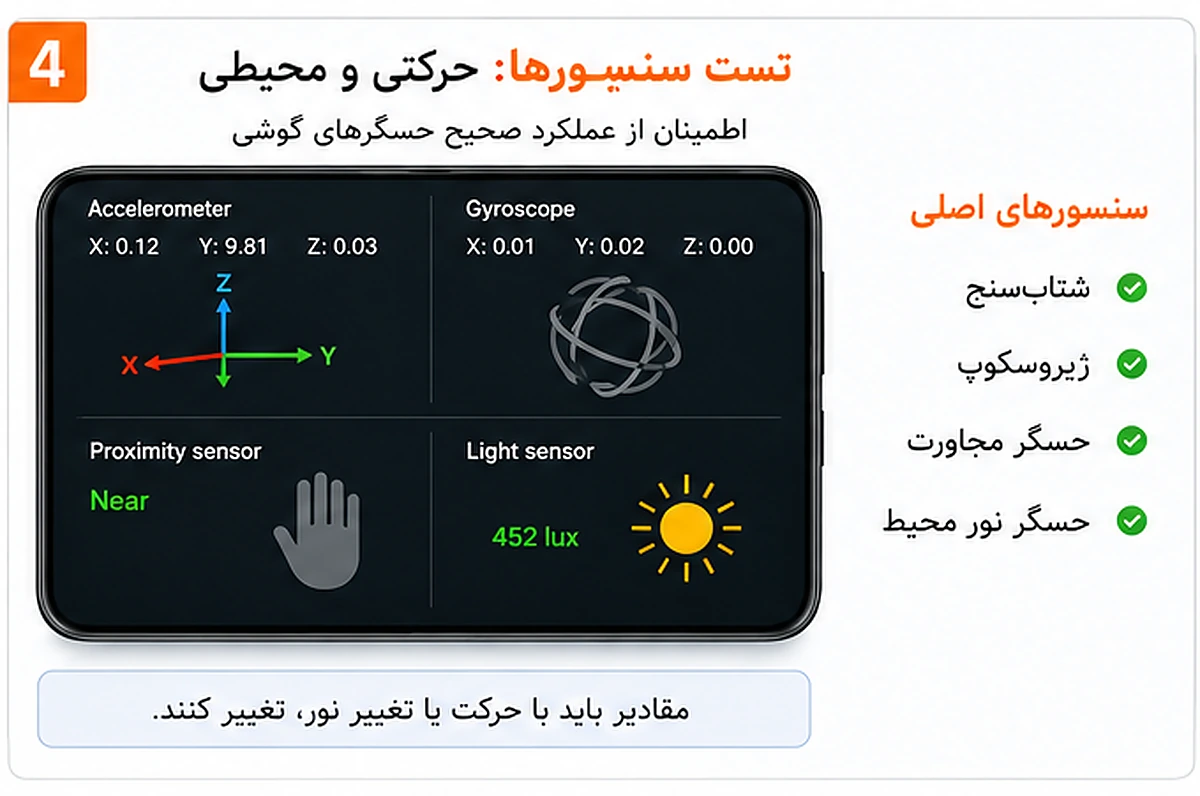
حسگر مجاورت هنگام نزدیکشدن گوشی به گوش، صفحه را خاموش میکند تا صورت شما بهصورت ناخواسته دکمهها را لمس نکند.
در CIT گزینه Proximity sensor را باز کنید. دست خود را مقابل بالای نمایشگر بگیرید و سپس دور کنید.
در بعضی مدلها مقدار بین 0 و 5 تغییر میکند. در مدلهای دیگر عبارتهای Near و Far نمایش داده میشوند.
مهم این است که با نزدیک و دورکردن دست، مقدار سنسور تغییر کند.
شیائومی در راهنمای رسمی خود پیشنهاد میکند حسگر را با دست بپوشانید و تغییر مقدار را بررسی کنید. در بعضی مدلها امکان کالیبراسیون وجود دارد و برخی مدلها فقط اجازه تست میدهند.
وقتی مقدار حسگر تغییر نمیکند
- گلس یا محافظ صفحه را بردارید.
- قسمت بالای نمایشگر را تمیز کنید.
- قاب گوشی را خارج کنید.
- گوشی را ریاستارت کنید.
- تست را در نور معمولی تکرار کنید.
- در صورت وجود گزینه Calibration، دستورهای صفحه را انجام دهید.
محافظ صفحهای که محل سنسور را میپوشاند میتواند عملکرد حسگر مجاورت را مختل کند.
جزئیات تست و کالیبراسیون در راهنمای رسمی تست حسگر مجاورت شیائومی توضیح داده شده است.
تست حسگر نور و روشنایی خودکار
در CIT یکی از گزینههای زیر را باز کنید:
- Light sensor
- Ambient light sensor
- ALS
ابتدا قسمت بالای نمایشگر را با دست بپوشانید. مقدار نور باید کاهش پیدا کند. سپس گوشی را مقابل منبع نور قرار دهید؛ مقدار باید افزایش یابد.
شیائومی برای مشکل روشنایی خودکار نیز بررسی Ambient Light Sensor از طریق CIT را پیشنهاد کرده و هشدار داده است که قاب یا محافظ صفحه میتواند با سنسور تداخل ایجاد کند.
اگر سنسور در CIT درست واکنش میدهد اما روشنایی خودکار کار نمیکند:
- Auto brightness را خاموش و روشن کنید.
- گوشی را ریاستارت کنید.
- حالت Battery Saver را بررسی کنید.
- سیستمعامل را بهروزرسانی کنید.
- تنظیم روشنایی را دوباره آزمایش کنید.
تست ژیروسکوپ و شتابسنج
اگر صفحه خودکار نمیچرخد، بازیهای حرکتی واکنش درستی ندارند یا قابلیت Raise to wake کار نمیکند، سنسورهای حرکتی را بررسی کنید.
گزینههای احتمالی:
- Gyroscope
- Accelerometer
- G-sensor
گوشی را بهآرامی در جهتهای مختلف حرکت دهید. مقادیر محورهای X، Y و Z باید متناسب با حرکت تغییر کنند.
نتیجه مشکوک
- همه اعداد ثابت باقی میمانند.
- مقدارها با تأخیر بسیار زیاد تغییر میکنند.
- یکی از محورهای X، Y یا Z هیچ واکنشی ندارد.
- جهت حرکت گوشی با تغییر عددها هماهنگ نیست.
- تست چند بار Fail میشود.
شیائومی نیز برای مشکل چرخش خودکار صفحه، بررسی و کالیبراسیون Gyroscope در منوی CIT را توصیه میکند.
قبل از تعمیر، مطمئن شوید Auto-rotate فعال است و گوشی را یک بار ریاستارت کنید.
تست ویبره و دکمههای فیزیکی
در CIT گزینهای با نام Vibration، Vibrator یا Motor را باز کنید.
در حالت سالم، لرزش باید:
- بلافاصله شروع شود.
- یکنواخت باشد.
- صدای غیرعادی ایجاد نکند.
- قطع و وصل نشود.
اگر ویبره فقط در بعضی برنامهها کار نمیکند اما تست CIT سالم است، تنظیمات اعلان و Vibration را بررسی کنید.
در برخی مدلها تستی با نام Key یا Buttons نیز وجود دارد. دکمه پاور و کلیدهای صدا را فشار دهید. هر دکمه باید بهسرعت روی صفحه شناسایی شود.
ثبتنشدن کلید، نیاز به فشار زیاد یا عملکرد مقطعی میتواند نشانه کثیفی، آسیب فیزیکی یا خرابی فلت دکمه باشد.
تست حسگر اثرانگشت شیائومی
اگر گزینه اثرانگشت از تنظیمات ناپدید شده یا گوشی لمس انگشت را تشخیص نمیدهد، در CIT این دو گزینه را پیدا کنید:
- Fingerprint sensor check
- Fingerprint input test
تست اول شناسایی ماژول اثرانگشت را بررسی میکند. تست دوم دریافت ورودی از سنسور را آزمایش میکند.
طبق راهنمای رسمی شیائومی، اگر تست اثرانگشت Pass شود اما گزینه اثرانگشت در تنظیمات وجود نداشته باشد، احتمال مشکل نرمافزاری مطرح است. اگر CIT نتواند حسگر را شناسایی کند، احتمال ایراد سختافزاری بیشتر میشود.
پیش از تست دوباره
- انگشت خود را تمیز و خشک کنید.
- سطح حسگر را پاک کنید.
- گلس ضخیم یا غیراستاندارد را بردارید.
- اثرانگشت ثبتشده را حذف و دوباره اضافه کنید.
- گوشی را ریاستارت کنید.
در حسگرهای زیر نمایشگر، محافظ صفحه نامناسب میتواند سرعت و دقت تشخیص را کاهش دهد.
برای تفسیر نتیجه آزمایش، راهنمای رسمی تست حسگر اثرانگشت شیائومی را مشاهده کنید.
تست دوربین جلو و عقب
در CIT گزینههای مربوط به دوربین را جداگانه اجرا کنید:
- Rear camera
- Front camera
- Main camera
- Wide camera
- Macro camera
- Depth camera
وجود گزینهها به تعداد دوربینها و مدل گوشی بستگی دارد.
پس از بازشدن تصویر، فقط روشنشدن دوربین را ملاک قرار ندهید. موارد زیر را بررسی کنید:
- تصویر سیاه نباشد.
- فوکوس روی سوژه دور و نزدیک انجام شود.
- تصویر لرزش غیرعادی نداشته باشد.
- لکه ثابت روی تصویر دیده نشود.
- رنگها غیرطبیعی نباشند.
- تغییر میان دوربینها بدون خطا انجام شود.
- تصویر بعد از چند ثانیه قطع نشود.
اگر دوربین در CIT سالم است اما برنامه Camera خطا میدهد، داده برنامه دوربین را پاک کنید، گوشی را ریاستارت و سیستم را بهروزرسانی کنید.
اگر همان دوربین در CIT نیز تصویر ندارد، احتمال ایراد ماژول دوربین یا اتصال داخلی بیشتر میشود.
تست شارژر، درگاه USB و اتصال کابل
در برخی مدلها تستهایی با نامهای زیر وجود دارند:
- Charger
- USB
- Charging
- OTG
شارژر را متصل کنید و بررسی کنید آیا CIT اتصال کابل را شناسایی میکند.
نتیجه مشکوک
- کابل فقط در یک زاویه شناسایی میشود.
- اتصال مرتب قطع و وصل میشود.
- شارژر در CIT شناسایی نمیشود.
- گوشی بیش از حد داغ میشود.
- سوکت داخل درگاه لق است.
قبل از تعمیر:
- کابل دیگری را امتحان کنید.
- آداپتور سازگار دیگری استفاده کنید.
- داخل درگاه را از نظر گردوغبار بررسی کنید.
- گوشی را خاموش و روشن کنید.
- شارژ را در حالت خاموش آزمایش کنید.
برای تمیزکردن درگاه از اجسام فلزی و تیز استفاده نکنید.
آیا CIT سلامت باتری را نشان میدهد؟
منوی CIT میتواند بعضی اطلاعات لحظهای باتری یا شارژ را نمایش دهد، اما در همه مدلها درصد واقعی سلامت یا ظرفیت باقیمانده باتری را نشان نمیدهد.
بسته به مدل، ممکن است موارد زیر دیده شوند:
- دمای باتری
- ولتاژ
- وضعیت اتصال شارژر
- جریان ورودی
- وضعیت شارژ
- پاسخ اولیه سختافزار
Pass شدن تست باتری به معنی حفظ ظرفیت روز اول نیست. شیائومی نیز در عیبیابی مصرف باتری، CIT را فقط یکی از مراحل بررسی سختافزار میداند و بررسی سلامت باتری، نسخه سیستم و رفتار مصرف را جداگانه توصیه میکند.
علائم فرسودگی یا خرابی باتری
- درصد شارژ سریع پایین میآید.
- گوشی روی درصد مشخصی خاموش میشود.
- درصد باتری ناگهان تغییر میکند.
- زمان شارژ غیرعادی طولانی شده است.
- گوشی بدون استفاده سنگین داغ میشود.
- قاب پشت یا نمایشگر بالا آمده است.
- باتری بوی غیرعادی دارد.
باتری بادکرده را آزمایش یا شارژ نکنید. گوشی را خاموش کنید و برای بررسی تخصصی تحویل دهید.
تست شبکه، سیمکارت، Wi-Fi و Bluetooth
بعضی مدلها در CIT گزینههایی برای SIM، Wi-Fi، Bluetooth و شبکه دارند. این تستها معمولاً شناسایی اولیه سختافزار یا اتصال را بررسی میکنند.
اگر مشکل شما قطع اینترنت یا آنتن است، فقط Pass شدن تست CIT کافی نیست. مواردی مانند APN، اپراتور، پوشش شبکه، سیمکارت، نوع شبکه ترجیحی و تنظیمات HyperOS نیز باید بررسی شوند.
منوی *#*#4636#*#* اطلاعاتی درباره سیمکارت و شبکه نمایش میدهد، اما تنظیمات ناشناخته آن را تغییر ندهید.
تست گوشی دستدوم شیائومی با CIT
CIT یکی از ابزارهای مفید برای بررسی گوشی دستدوم است، اما بهتنهایی نمیتواند سابقه تعمیر، تعویض قطعه یا آبخوردگی را اثبات کند.
برای بررسی گوشی دستدوم، تستها را با این ترتیب انجام دهید:
1. تاچ و نمایشگر
تمام لبهها و گوشههای صفحه را بررسی کنید. رنگهای سفید، مشکی، قرمز، سبز و آبی را تا پایان مشاهده کنید.
2. اسپیکر و میکروفون
Speaker، Receiver و میکروفونها را جداگانه آزمایش کنید. یک تماس واقعی نیز برقرار کنید.
3. دوربینها
همه دوربینهای جلو و عقب را باز کنید. فوکوس، فیلمبرداری و تغییر میان لنزها را بررسی کنید.
4. حسگرها
Proximity، Light sensor، Gyroscope و Accelerometer را اجرا کنید.
5. اثرانگشت و دکمهها
حسگر اثرانگشت، پاور و کلیدهای صدا را بررسی کنید.
6. ویبره و شارژ
موتور ویبره، کابل شارژ، درگاه USB و شارژ سریع را آزمایش کنید.
7. سیمکارت و ارتباطات
هر دو خشاب سیمکارت، تماس، اینترنت موبایل، Wi-Fi، Bluetooth و GPS را بررسی کنید.
8. IMEI
کد زیر را وارد کنید:
*#06#IMEI نمایشدادهشده را با جعبه و تنظیمات گوشی تطبیق دهید.
نکات مهم هنگام خرید گوشی دستدوم
- چند بار Pass شدن تستها سلامت دائمی را تضمین نمیکند.
- به آثار بازشدن فریم و پیچها توجه کنید.
- سلامت باتری را فقط از روی CIT قضاوت نکنید.
- گوشی را حداقل چند دقیقه زیر بار دوربین یا بازی آزمایش کنید.
- داغشدن، خاموشی ناگهانی و افت شارژ را بررسی کنید.
- ورود به حساب Xiaomi و Google را بررسی کنید.
- از فروشنده مهلت تست بگیرید.
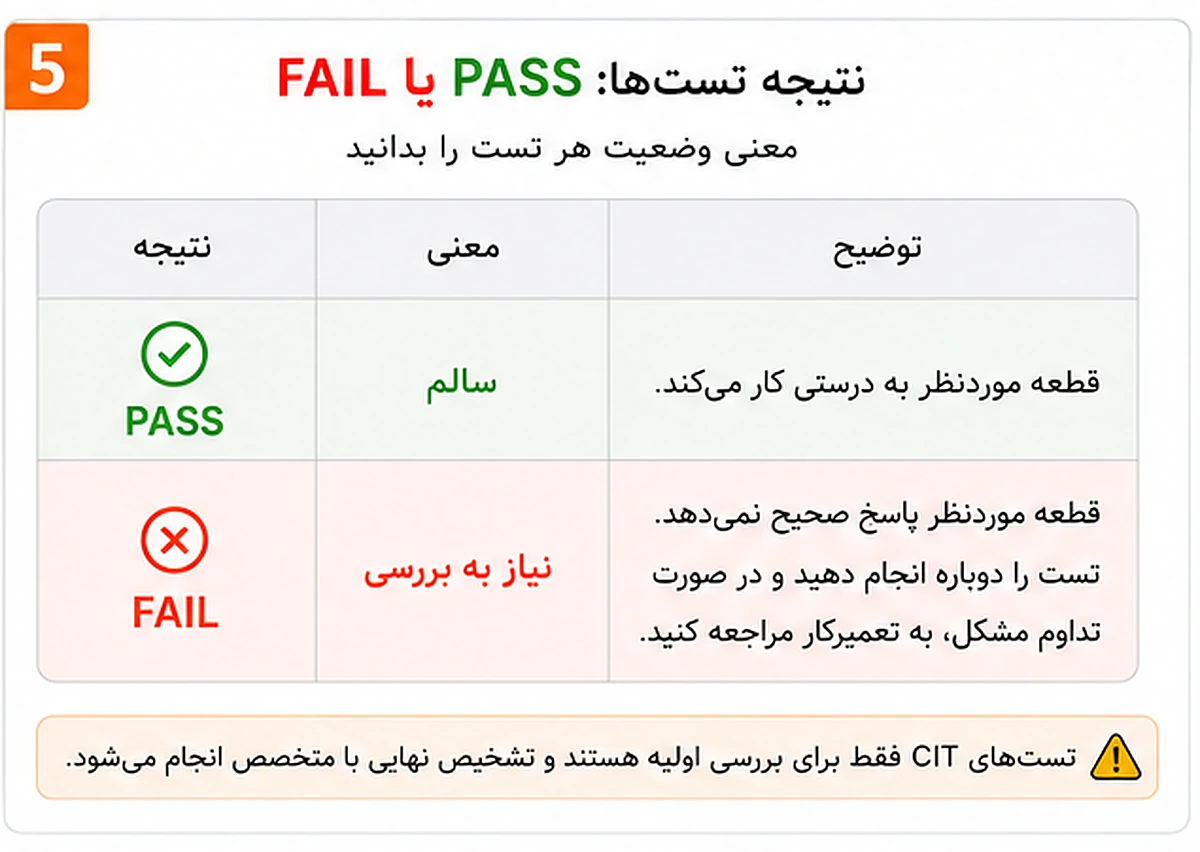
Pass و Fail در CIT چه معنایی دارند؟
نتیجه Pass
Pass یعنی قطعه در همان لحظه آزمایش، پاسخ مورد انتظار را ارائه کرده است.
برای مثال:
- تاچ مسیر انگشت را ثبت کرده است.
- اسپیکر صدای آزمایشی پخش کرده است.
- سنسور با تغییر شرایط واکنش نشان داده است.
- دوربین تصویر نمایش داده است.
Pass شدن احتمال خرابی کامل قطعه را کاهش میدهد، اما سلامت آن را در تمام شرایط تضمین نمیکند.
ممکن است:
- اسپیکر فقط در صدای بلند خشخش کند.
- دوربین بعد از داغشدن قطع شود.
- میکروفون در یک برنامه خاص کار نکند.
- تاچ هنگام اتصال به شارژر دچار پرش شود.
- سنسور فقط بهصورت مقطعی از کار بیفتد.
نتیجه Fail
Fail یعنی تست نتوانسته پاسخ مورد انتظار را دریافت کند. قبل از اعلام خرابی:
- تست را دوباره اجرا کنید.
- گوشی را ریاستارت کنید.
- قاب و گلس را بردارید.
- صفحه و سنسورها را تمیز کنید.
- کابل و لوازم جانبی را جدا کنید.
- سیستم را بهروزرسانی کنید.
- تست را در شرایط معمولی تکرار کنید.
اگر قطعه چند بار Fail شد یا اصلاً توسط CIT شناسایی نشد، احتمال ایراد سختافزاری بیشتر میشود.
چگونه مشکل نرمافزاری را از سختافزاری تشخیص دهیم؟
احتمال مشکل نرمافزاری بیشتر است وقتی:
- تست CIT قطعه Pass میشود.
- ایراد فقط در یک برنامه رخ میدهد.
- مشکل پس از آپدیت شروع شده است.
- با ریاستارت موقتاً برطرف میشود.
- قطعه در حالت Safe Mode درست کار میکند.
- مشکل با پاککردن داده برنامه رفع میشود.
- سختافزار در CIT شناسایی میشود.
احتمال خرابی سختافزاری بیشتر است وقتی:
- تست چند بار Fail میشود.
- قطعه در CIT شناسایی نمیشود.
- مشکل بعد از ضربه یا آبخوردگی شروع شده است.
- یک ناحیه مشخص تاچ همیشه از کار افتاده است.
- نمایشگر خط یا لکه دائمی دارد.
- دوربین در CIT تصویر سیاه دارد.
- اسپیکر یا میکروفون هیچ خروجی ندارد.
- اثرانگشت از CIT و تنظیمات ناپدید شده است.
- درگاه شارژ فقط در یک زاویه کار میکند.
این تفکیک یک تشخیص اولیه است و جای بررسی تعمیرکار را نمیگیرد.
آیا استفاده از کد CIT خطر دارد؟
اجرای تستهای معمولی مانند تاچ، نمایشگر، اسپیکر، میکروفون، دوربین و سنسورها معمولاً اطلاعات گوشی را حذف نمیکند.
بااینحال:
- گزینههای ناشناخته را تغییر ندهید.
- کالیبراسیون را فقط طبق دستور صفحه انجام دهید.
- وارد منوهای مهندسی نامطمئن نشوید.
- تنظیمات شبکه را بدون آگاهی تغییر ندهید.
- کدهای ریست و فرمت را از منابع ناشناس اجرا نکنید.
- پیش از بازگشت به تنظیمات کارخانه، نسخه پشتیبان تهیه کنید.
منوی CIT برای تست طراحی شده است، نه تغییر گسترده تنظیمات دستگاه.
چه زمانی گوشی را برای تعمیر ببریم؟
در شرایط زیر بررسی تخصصی منطقی است:
- یک تست در چند نوبت Fail میشود.
- قطعه در CIT شناسایی نمیشود.
- مشکل بعد از ضربه یا نفوذ مایع ایجاد شده است.
- نمایشگر خط، لکه یا ناحیه بدون لمس دارد.
- دوربین در CIT تصویر ندارد.
- اسپیکر یا میکروفون کاملاً بیخروجی است.
- اثرانگشت از منوی CIT ناپدید شده است.
- گوشی ناگهانی خاموش میشود.
- درگاه شارژ لق یا سوخته است.
- باتری متورم شده است.
- گوشی داغی غیرعادی یا بوی نامعمول دارد.
پیش از تحویل گوشی:
- از اطلاعات مهم بکاپ بگیرید.
- از حساب Xiaomi و Google خارج شوید.
- سیمکارت و کارت حافظه را خارج کنید.
- اطلاعات حساس را حذف کنید.
- ایراد و نتیجه تست CIT را برای تعمیرکار توضیح دهید.
سوالات متداول درباره کد تست سلامت گوشی شیائومی
کد اصلی تست سخت افزار شیائومی چیست؟
کد اصلی *#*#6484#*#* است. در بعضی مدلها کد *#*#64663#*#* نیز منوی CIT را باز میکند.
کد تست را باید تماس بگیریم؟
در بیشتر مدلها خیر. پس از واردکردن آخرین علامت، منوی تست خودکار باز میشود.
آیا کد CIT روی Redmi و POCO کار میکند؟
در بسیاری از مدلهای Redmi و POCO قابل استفاده است، اما کد، مسیر ورود و تستهای موجود ممکن است براساس مدل، رام و نسخه HyperOS یا MIUI متفاوت باشند.
بدون کد چگونه وارد منوی تست شویم؟
از About phone وارد Detailed info and specs یا All specs شوید و چند بار روی Kernel version بزنید.
کد تست تاچ و ال سی دی شیائومی چیست؟
مطمئنترین روش، ورود به CIT با کد *#*#6484#*#* و اجرای Touch panel و Display است.
آیا Pass شدن CIT یعنی گوشی کاملاً سالم است؟
خیر. Pass فقط نشان میدهد قطعه در همان آزمایش پاسخ داده است. مشکلات مقطعی، نرمافزاری یا وابسته به دما ممکن است در تست کوتاه مشخص نشوند.
آیا Fail شدن تست یعنی قطعه حتماً خراب است؟
خیر. گلس، قاب، رطوبت، آلودگی، شارژر و شرایط محیطی میتوانند روی نتیجه اثر بگذارند. تست را دوباره و در شرایط عادی انجام دهید.
آیا CIT درصد سلامت باتری را نشان میدهد؟
در همه مدلها خیر. ممکن است فقط دما، ولتاژ، وضعیت شارژ یا اتصال شارژر نمایش داده شود.
کد نمایش IMEI شیائومی چیست؟
کد زیر را وارد کنید:
*#06#
این کد فقط IMEI را نمایش میدهد و تست سختافزاری انجام نمیدهد.
چرا بعضی گزینههای CIT در گوشی من نیستند؟
تعداد تستها به مدل گوشی، قطعات دستگاه، رام و نسخه سیستم بستگی دارد. نبودن یک گزینه لزوماً نشانه خرابی نیست.
آیا میتوان با CIT اصلبودن نمایشگر را تشخیص داد؟
CIT میتواند عملکرد تاچ، رنگها و نمایشگر را آزمایش کند، اما بهتنهایی اصلبودن پنل یا سابقه تعویض آن را ثابت نمیکند.
کد زیر را وارد کنید:
*#06#این کد فقط IMEI را نمایش میدهد و تست سختافزاری انجام نمیدهد.
تعداد تستها به مدل گوشی، قطعات دستگاه، رام و نسخه سیستم بستگی دارد. نبودن یک گزینه لزوماً نشانه خرابی نیست.
CIT میتواند عملکرد تاچ، رنگها و نمایشگر را آزمایش کند، اما بهتنهایی اصلبودن پنل یا سابقه تعویض آن را ثابت نمیکند.
جمعبندی
کد تست شیائومی *#*#6484#*#* سریعترین راه ورود به منوی CIT و بررسی اولیه سختافزار گوشی است. در مدلهایی که این کد اجرا نمیشود، کد *#*#64663#*#* یا مسیر Kernel version را امتحان کنید.
برای یک تست کاربردی، ابتدا تاچ و نمایشگر را بررسی کنید و سپس سراغ اسپیکر، میکروفون، حسگر مجاورت، حسگر نور، ژیروسکوپ، ویبره، اثرانگشت، دوربین و شارژر بروید.
نتیجه Pass به معنی پاسخ صحیح قطعه در همان لحظه است و تضمین سلامت کامل گوشی نیست. نتیجه Fail نیز باید پس از ریاستارت، برداشتن قاب و گلس و تکرار آزمایش بررسی شود.
مزیت اصلی CIT این است که پیش از تعمیر یا ریست فکتوری، دید بهتری درباره نرمافزاری یا سختافزاریبودن مشکل به شما میدهد.


دیدگاهها و تجربه کاربران
سؤال، تجربه یا نکتهای درباره این مطلب دارید؟ با دیگر خوانندگان شیائومی بازار به اشتراک بگذارید.