












گالری شیائومی؛ دانلود، بروزرسانی و رفع مشکلات Gallery
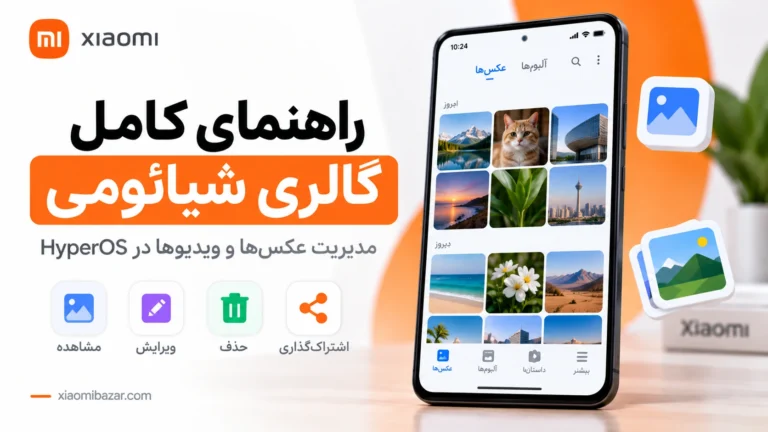
گالری شیائومی یا Xiaomi Gallery برنامه اصلی مدیریت عکس و ویدئو در بسیاری از گوشیهای Xiaomi، Redmi و POCO است. این برنامه فقط برای دیدن تصاویر نیست؛ بسته به مدل و نسخه HyperOS یا MIUI میتواند امکاناتی مثل ویرایش عکس، ساخت آلبوم، مخفیکردن تصاویر، بازیابی فایلهای حذفشده و قابلیتهای ویرایش هوشمند را هم ارائه کند.
اگر هدفتان دانلود گالری شیائومی، بروزرسانی Gallery، پیدا کردن آلبوم مخفی یا حل مشکل باز نشدن و نمایش ندادن عکسهاست، در این راهنما مسیرهای امن و قابلاعتماد را مرحلهبهمرحله بررسی میکنیم. نام بعضی گزینهها ممکن است با توجه به مدل گوشی، منطقه و نسخه سیستمعامل کمی متفاوت باشد.
پاسخ سریع: برای بروزرسانی گالری شیائومی ابتدا به
Settings → System apps updaterبروید و بروزرسانی Gallery یا MiMediaEditor را بررسی کنید. برای عکسهای حذفشده واردGallery → Albums → Recently deleted itemsشوید. اگر Gallery باز نمیشود، ابتدا گوشی را Restart، برنامه را بروزرسانی و فضای ذخیرهسازی و مجوزهای آن را بررسی کنید.
گالری شیائومی چیست و چه کارهایی انجام میدهد؟
Xiaomi Gallery یک برنامه سیستمی برای نمایش و مدیریت عکسها و ویدئوهای ذخیرهشده روی گوشی است. تصاویر دوربین، اسکرینشاتها، فایلهای دانلودی و عکسهای برنامههای دیگر معمولاً در آلبومهای جداگانه نمایش داده میشوند.
امکانات دقیق Gallery در همه گوشیها یکسان نیست. بعضی مدلها و نسخههای جدید HyperOS ابزارهای ویرایش پیشرفتهتر یا قابلیتهای هوشمند بیشتری دارند، در حالی که گوشیهای قدیمیتر ممکن است فقط ابزارهای پایه را نمایش دهند.
دانلود گالری شیائومی؛ آیا باید APK نصب کنیم؟
در حالت عادی نه. Gallery روی گوشیهای سازگار شیائومی بهصورت برنامه سیستمی نصب است و بهترین روش دریافت نسخه جدید، بروزرسانی از مسیرهای رسمی خود گوشی است. نصب فایل APK از سایتهای ناشناس میتواند باعث ناسازگاری نسخه، Crash، خطای امضا یا دسترسی ناخواسته به تصاویر شخصی شود.
اگر برنامه Gallery روی گوشی وجود دارد اما نسخه آن قدیمی است، ابتدا از System apps updater یا فروشگاه سیستمی موجود روی همان رام استفاده کنید. اگر برنامه غیرفعال شده، وارد اطلاعات برنامه شوید و در صورت وجود گزینه Enable آن را فعال کنید.
بروزرسانی گالری شیائومی در HyperOS
شیائومی برای بعضی قابلیتهای جدید Gallery در HyperOS توصیه میکند برنامههای سیستمی از مسیر System apps updater بروزرسانی شوند. مسیر معمول:
- وارد
Settingsشوید. - گزینه
System apps updaterرا باز کنید. - Gallery، MiMediaEditor یا بروزرسانی مرتبط با ویرایش تصویر را پیدا کنید.
- در صورت وجود نسخه جدید، Update را بزنید.
- پس از پایان بروزرسانی، Gallery را دوباره باز کنید.
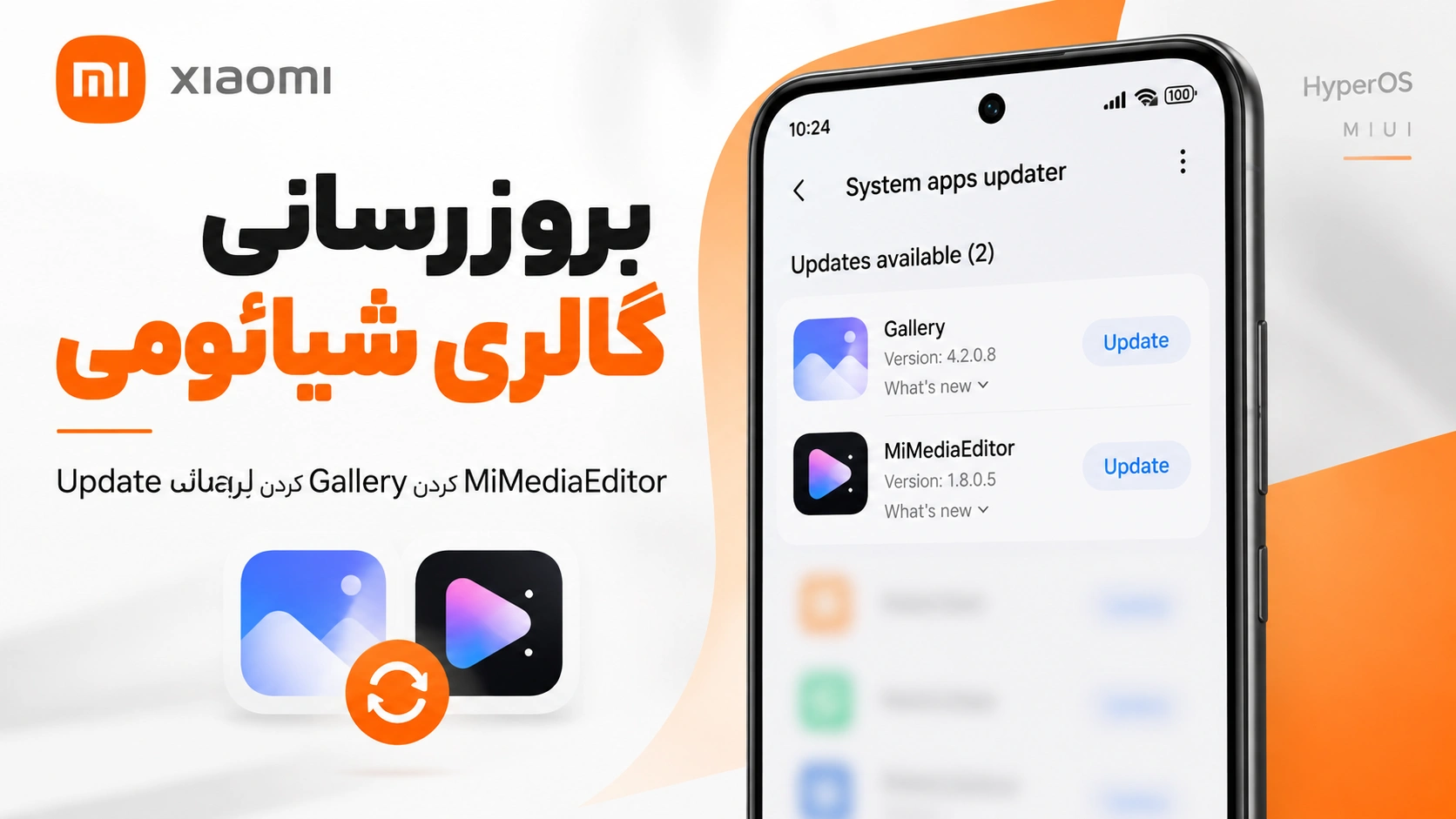
اگر بروزرسانی نمایش داده نمیشود، الزاماً به معنی وجود مشکل نیست؛ نسخه برنامه و قابلیتهای قابل دریافت به مدل گوشی، رام و منطقه دستگاه بستگی دارد.
ویراستار گالری شیائومی کجاست؟
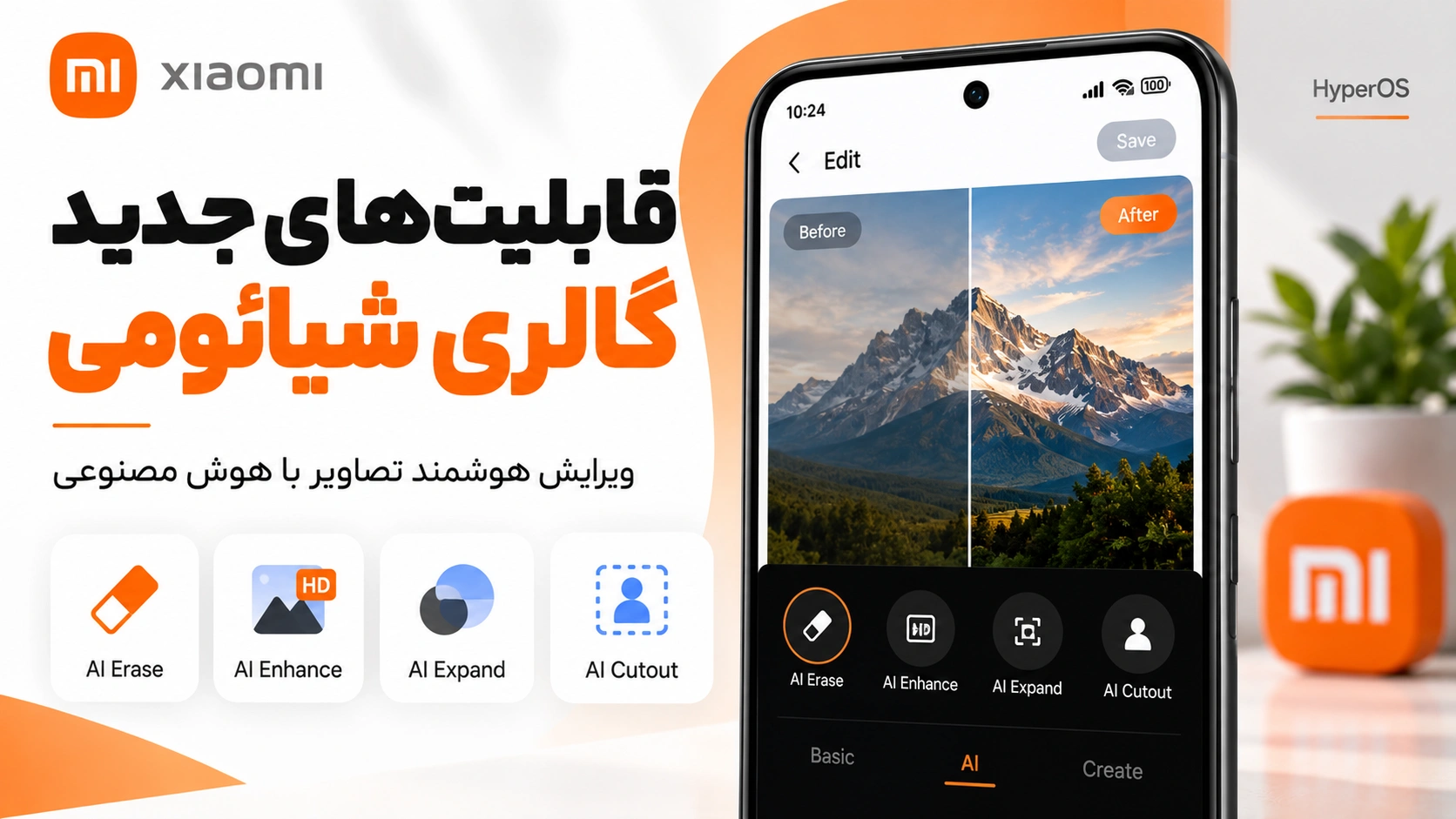
برای باز کردن ویراستار معمولاً کافی است یک عکس را در Gallery باز کنید و روی Edit بزنید. ابزارهایی مثل Crop، چرخش، فیلتر، تنظیم نور و رنگ یا حذف بخشهایی از تصویر بسته به مدل در این قسمت دیده میشوند.
در بعضی گوشیهای جدید، قابلیتهای AI نیز داخل بخش Edit نمایش داده میشوند. اگر گزینههای هوشمند را نمیبینید، ابتدا Gallery و MiMediaEditor را بروزرسانی کنید. پشتیبانی از ابزارهایی مانند AI Erase یا AI Expand در همه مدلها یکسان نیست.
Enhanced Gallery شیائومی چیست؟
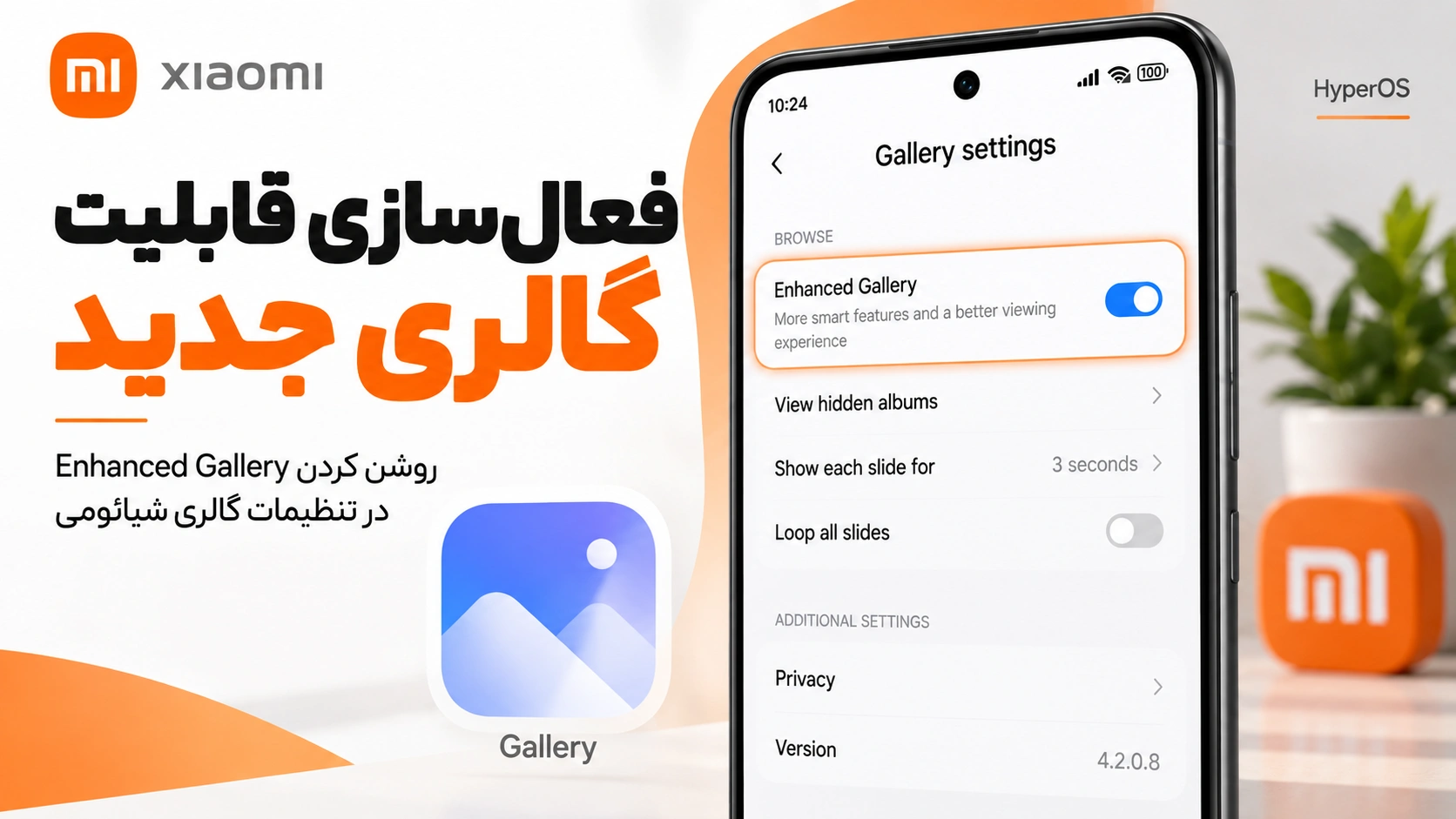
در بعضی نسخههای جدید Gallery و روی برخی مدلهای سازگار، گزینهها یا قابلیتهای پیشرفتهتری برای نمایش، جستجو و مدیریت تصاویر ارائه میشود. نام و در دسترس بودن این امکانات به مدل گوشی، نسخه Gallery، HyperOS و منطقه دستگاه بستگی دارد.
اگر گزینه Enhanced Gallery در تنظیمات گوشی شما نمایش داده میشود، ابتدا Gallery و برنامههای سیستمی مرتبط را بروزرسانی کنید و سپس تنظیمات Gallery را بررسی کنید. نبودن این گزینه لزوماً نشانه مشکل نیست و همه گوشیهای Xiaomi، Redmi و POCO قابلیتهای یکسانی دریافت نمیکنند.
عکسهای حذفشده گالری شیائومی کجا میروند؟
اگر عکس یا ویدئو را بهتازگی حذف کردهاید، قبل از نصب هر برنامه ریکاوری، سطل زباله خود Gallery را بررسی کنید:
- Gallery را باز کنید.
- وارد
Albumsشوید. - به پایین صفحه بروید و
Recently deleted itemsرا باز کنید. - فایل موردنظر را نگه دارید.
- برای برگرداندن فایل،
Restoreرا انتخاب کنید.
شیائومی اعلام میکند زمان نگهداری فایلهای حذفشده میتواند به وضعیت پشتیبانگیری وابسته باشد؛ بنابراین بازیابی را به روزهای آخر موکول نکنید.
اگر فایل در سطل زباله نیست، راهنمای بازیابی اطلاعات گوشی شیائومی را بررسی کنید تا قبل از انجام اقدامات پرریسک، محلهای واقعی بکاپ را پیدا کنید.
آلبوم مخفی و Private Album در Gallery
آلبوم مخفی با Private Album یک مفهوم کاملاً یکسان نیست. مخفیکردن Album بیشتر برای پنهانکردن یک آلبوم از نمای اصلی Gallery استفاده میشود، اما Private Album برای محافظت از عکسهای شخصی با Privacy protection طراحی شده است.
پیدا کردن Private Album
- Gallery را باز کنید.
- وارد
Albumsشوید. - صفحه را به سمت پایین بکشید و رها کنید تا بخش Private باز شود.
- رمز Privacy protection را وارد کنید.
برای آموزش کاملتر پنهانکردن تصاویر و برنامهها، مقاله مخفی کردن عکس و برنامه در شیائومی را ببینید.
چگونه یک آلبوم را مخفی یا دوباره نمایش دهیم؟
در مدلهای پشتیبانیشده، برای مخفیکردن آلبوم وارد Gallery شوید، روی آلبوم موردنظر چند لحظه نگه دارید و گزینه Hide را انتخاب کنید. برای نمایش دوباره معمولاً مسیر زیر در دسترس است:
Gallery → منوی سهنقطه → Settings → View hidden albums
سپس روی Unhide بزنید. اگر این گزینهها را ندارید، احتمالاً نسخه Gallery یا رابط کاربری دستگاه شما ساختار متفاوتی دارد.
چرا عکسها در گالری شیائومی نمایش داده نمیشوند؟
فایل هنوز روی گوشی دانلود نشده است
در برنامههایی مثل پیامرسانها ممکن است فقط پیشنمایش فایل دیده شود. ابتدا مطمئن شوید تصویر واقعاً در حافظه دستگاه ذخیره شده است.
مجوز Photos یا Files محدود شده است
وارد اطلاعات برنامه Gallery شوید و مجوزهای دسترسی به عکس و ویدئو را بررسی کنید. محدودکردن دسترسی میتواند باعث شود بعضی پوشهها در برنامه نمایش داده نشوند.
آلبوم مخفی شده است
بخش View hidden albums را بررسی کنید. همچنین اگر عکس را به Private Album منتقل کردهاید، در نمای عادی Gallery نمایش داده نمیشود.
فایل دارای پسوند یا ساختار ناسازگار است
اگر فقط یک فایل خاص باز نمیشود، آن را با File Manager بررسی کنید. خرابشدن فایل یا فرمت غیرمعمول میتواند علت باشد.
چرا گالری شیائومی باز نمیشود یا بسته میشود؟
اگر Gallery بلافاصله بسته میشود یا روی صفحه Loading میماند، این ترتیب را اجرا کنید:
- گوشی را Restart کنید.
- Gallery و System apps را بروزرسانی کنید.
- فضای خالی حافظه را بررسی کنید.
- وارد
Settings → Apps → Manage apps → Galleryشوید و Cache را پاک کنید. - مجوز Photos and videos را بررسی کنید.
- آخرین بروزرسانی سیستم HyperOS یا MIUI را نصب کنید.
قبل از زدن Clear data از عکسهای مهم نسخه پشتیبان داشته باشید. پاککردن داده برنامه با پاککردن خود عکسها الزاماً یکی نیست، اما میتواند تنظیمات، آلبومها یا اطلاعات محلی برنامه را تغییر دهد و برای عیبیابی اولیه لازم نیست.
بهترین روش بکاپ گرفتن از عکسهای Gallery
گالری را محل بکاپ حساب نکنید؛ Gallery فقط فایلهایی را که روی دستگاه یا سرویس متصل هستند مدیریت میکند. برای عکسهای مهم حداقل یک نسخه خارج از حافظه خود گوشی داشته باشید. میتوانید از Google Photos، کامپیوتر یا حافظه خارجی استفاده کنید.
اگر قرار است گوشی را ریست یا فلش کنید، قبل از هر کاری مقاله بکاپ گرفتن از گوشی شیائومی را بررسی کنید.
سوالات متداول درباره گالری شیائومی
چگونه گالری شیائومی را بروزرسانی کنیم؟
وارد Settings شوید و System apps updater را باز کنید. اگر برای Gallery یا MiMediaEditor بروزرسانی موجود باشد، آن را نصب کنید.
آیا دانلود APK گالری شیائومی لازم است؟
معمولاً خیر. Gallery برنامه سیستمی است و بروزرسانی از مسیر رسمی خود گوشی امنتر و سازگارتر از نصب APK ناشناس است.
عکسهای پاکشده گالری شیائومی کجاست؟
در Gallery وارد Albums شوید و Recently deleted items را بررسی کنید. اگر فایل هنوز در این بخش باشد، میتوانید Restore را بزنید.
چگونه آلبوم مخفی شیائومی را پیدا کنیم؟
برای Hidden Albums از Settings داخل Gallery و گزینه View hidden albums استفاده کنید. برای Private Album وارد Albums شوید و صفحه را به سمت پایین بکشید.
چرا ویراستار AI گالری شیائومی را ندارم؟
قابلیتهای AI به مدل گوشی و نسخه نرمافزار وابستهاند. ابتدا HyperOS، Gallery و MiMediaEditor را بروزرسانی کنید؛ ممکن است گوشی شما از آن قابلیت پشتیبانی نکند.
چرا بعضی عکسها در Gallery نمایش داده نمیشوند؟
مجوزهای Gallery، Hidden Albums، Private Album و محل واقعی ذخیره فایل را بررسی کنید. اگر فقط یک فایل مشکل دارد، احتمال خرابی یا ناسازگاری فرمت وجود دارد.
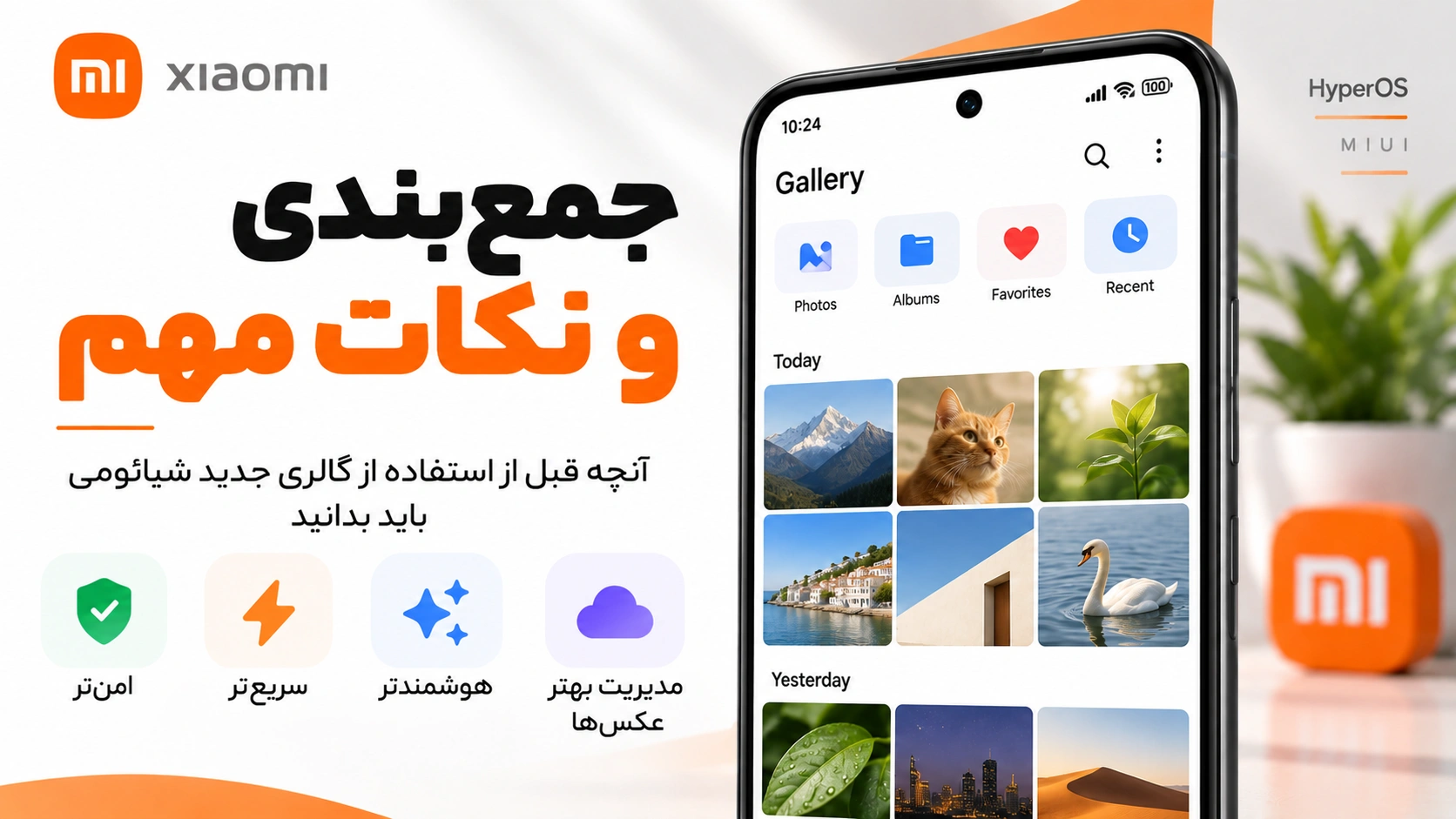
جمعبندی
برای مدیریت گالری شیائومی بهتر است از ابزارهای داخلی HyperOS و MIUI استفاده کنید و سراغ APKهای ناشناس نروید. System apps updater برای بروزرسانی، Recently deleted items برای بازیابی سریع و Private Album برای تصاویر شخصی مهمترین بخشهایی هستند که باید بشناسید.
اگر مشکل با Restart، بروزرسانی و بررسی مجوزها حل نشد، قبل از Clear data یا Factory Reset از اطلاعات مهم بکاپ بگیرید و سپس عیبیابی نرمافزاری را ادامه دهید.


دیدگاهها و تجربه کاربران
سؤال، تجربه یا نکتهای درباره این مطلب دارید؟ با دیگر خوانندگان شیائومی بازار به اشتراک بگذارید.