












تنظیمات صفحه نمایش گوشی شیائومی در HyperOS؛ از صفر تا صد

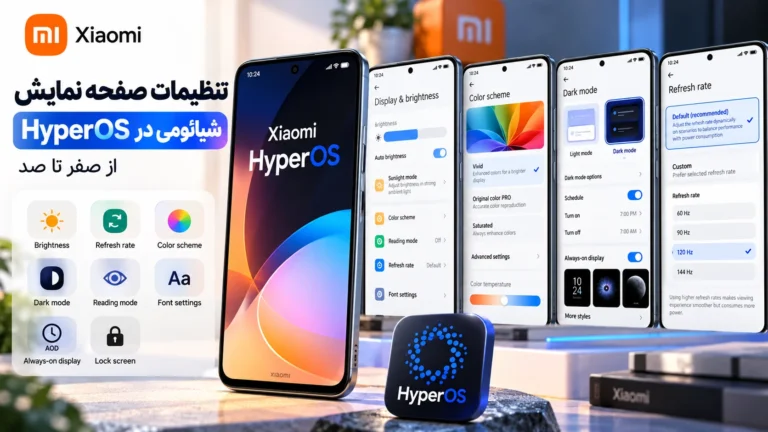
پاسخ سریع: در بیشتر گوشیهای جدید Xiaomi، Redmi و POCO دارای HyperOS، تنظیمات اصلی نمایشگر از مسیر Settings → Display & brightness در دسترس است. از همین بخش میتوانید روشنایی، Dark Mode، Reading Mode، Color scheme و Refresh rate را تغییر دهید. تنظیماتی مانند Always-on Display، Double tap to wake، Raise to wake و زمان خاموش شدن صفحه ممکن است بسته به مدل و نسخه HyperOS در بخش Personalization، Wallpaper & personalization یا Lock screen قرار گرفته باشند.
همه گوشیهای شیائومی دقیقاً گزینههای یکسانی ندارند. نوع نمایشگر، نرخ نوسازی پشتیبانیشده، نسخه HyperOS، Region نرمافزار و حتی خانواده محصول میتواند مسیر بعضی تنظیمات را تغییر دهد. بنابراین اگر گزینهای که در این آموزش میبینید روی گوشی شما وجود ندارد، ابتدا مدل دقیق دستگاه و نسخه HyperOS را بررسی کنید.
تنظیمات صفحه نمایش شیائومی کجاست؟
در HyperOS وارد Settings شوید و گزینه Display & brightness را باز کنید. در این صفحه معمولاً تنظیمات مربوط به روشنایی، حالت تاریک، حالت مطالعه، رنگ، نرخ نوسازی و فونت قرار دارند.
اگر گوشی را تازه راهاندازی کردهاید و هنوز با منوهای HyperOS آشنا نیستید، راهنمای راهاندازی گوشی شیائومی میتواند برای شناخت تنظیمات اولیه مفید باشد.
| تنظیم | مسیر معمول در HyperOS |
|---|---|
| روشنایی صفحه | Settings → Display & brightness |
| Dark Mode | Settings → Display & brightness → Dark mode |
| Reading Mode | Settings → Display & brightness → Reading mode |
| رنگ صفحه | Settings → Display & brightness → Color scheme |
| نرخ نوسازی | Settings → Display & brightness → Refresh rate |
| فونت | Settings → Display & brightness → Font settings |
| Always-on Display | Personalization یا Wallpaper & personalization → Always-on display |
| زمان خاموش شدن صفحه | Lock screen یا Always-on display & Lock screen → Sleep |
| Double tap to wake | Settings → Lock screen |
| Raise to wake | Lock screen یا Always-on display & Lock screen |
تنظیم روشنایی صفحه در HyperOS
برای تغییر روشنایی وارد Settings → Display & brightness شوید و نوار Brightness را جابهجا کنید. اگر Auto brightness روشن باشد، گوشی با استفاده از حسگر نور محیط روشنایی را بهصورت خودکار کم یا زیاد میکند.
برای بیشتر کاربران Auto brightness گزینه مناسبی است، چون صفحه در فضای تاریک بیش از حد روشن نمیماند و هنگام رفتن به محیط روشن نیز خوانایی بهتر میشود. اگر احساس میکنید روشنایی خودکار بیش از حد کم یا زیاد است، ابتدا چند بار مقدار Brightness را بهصورت دستی در محیطهای مختلف تنظیم کنید و سپس رفتار سیستم را دوباره بررسی کنید.
آیا روشنایی زیاد باعث مصرف بیشتر باتری میشود؟
بله. نمایشگر یکی از مصرفکنندههای اصلی انرژی در گوشی است و افزایش Brightness میتواند مصرف باتری را بالا ببرد. اگر شارژدهی برایتان مهم است، استفاده از Auto brightness یا روشنایی متوسط معمولاً انتخاب مناسبتری از ثابت نگه داشتن نمایشگر روی حداکثر روشنایی است.
Sunlight Mode شیائومی چیست؟
Sunlight mode برای بهتر دیده شدن نمایشگر در محیط بسیار روشن و زیر نور مستقیم خورشید طراحی شده است. روی مدلهای پشتیبانیشده این گزینه در همان بخش Display & brightness دیده میشود.
در برخی مدلها لازم است Auto brightness خاموش باشد تا Sunlight mode در دسترس قرار گیرد. این قابلیت هنگام تشخیص نور شدید، روشنایی صفحه را افزایش میدهد تا متن و تصویر راحتتر دیده شوند.
اگر بیشتر در محیط بسته از گوشی استفاده میکنید، روشن نگه داشتن دائمی Sunlight mode ضرورتی ندارد. در فضای باز، روشنایی بالاتر میتواند مصرف انرژی و دمای دستگاه را افزایش دهد.
تنظیم نرخ نوسازی صفحه شیائومی
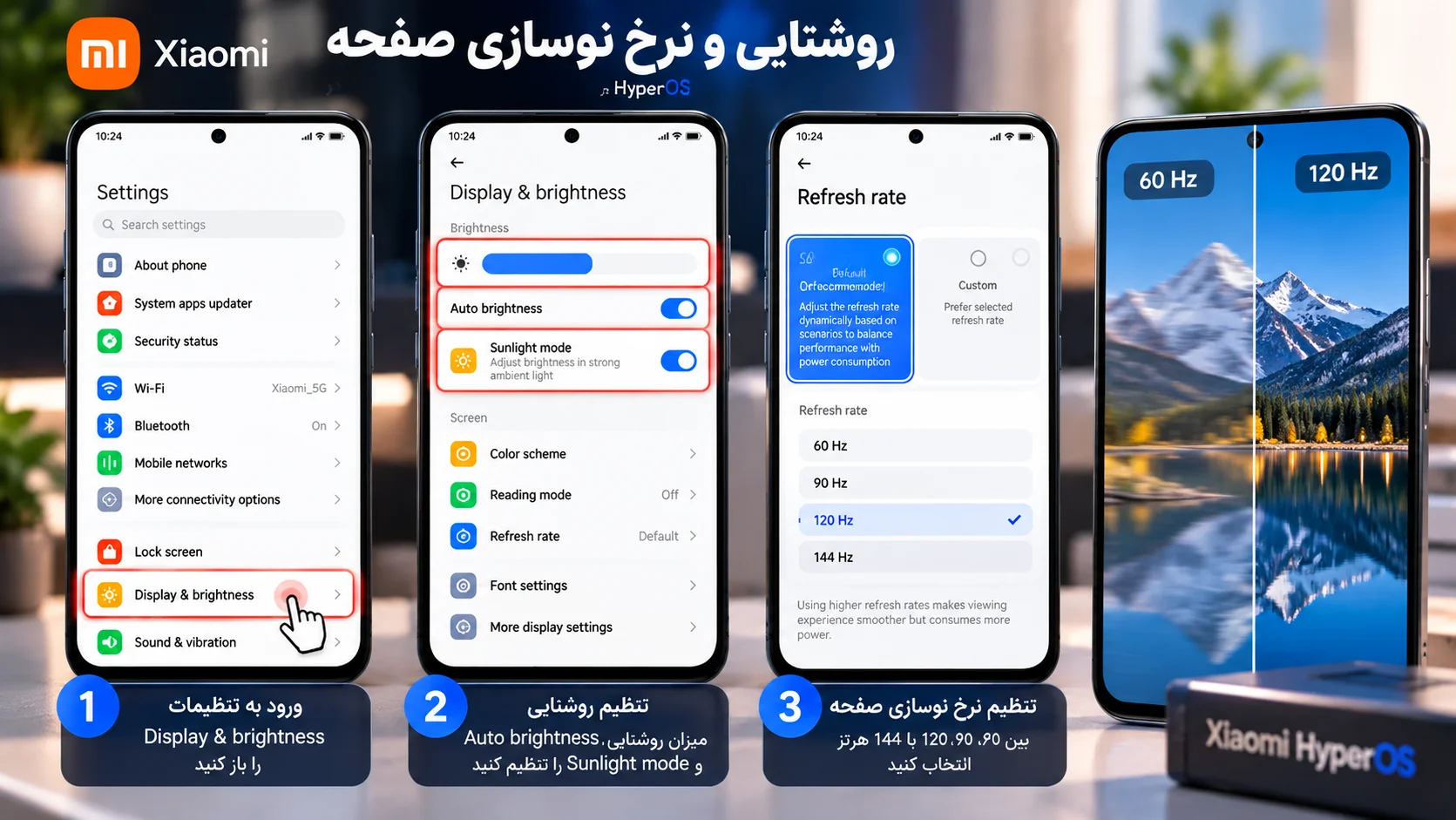
Refresh rate مشخص میکند نمایشگر در هر ثانیه چند بار تصویر را بهروزرسانی کند. نرخ بالاتر باعث میشود اسکرول صفحات، حرکت منوها و انیمیشنها روانتر به نظر برسند.
به مسیر زیر بروید:
Settings → Display & brightness → Refresh rate
بسته به مدل، ممکن است گزینههایی مانند Default و Custom یا اعداد 60Hz، 90Hz، 120Hz و 144Hz را ببینید.
Default یا Custom؛ کدام بهتر است؟
در حالت Default، HyperOS نرخ نوسازی را متناسب با نوع محتوا و شرایط استفاده تغییر میدهد تا بین روان بودن رابط و مصرف باتری تعادل برقرار کند.
در حالت Custom میتوانید یکی از نرخهای قابل پشتیبانی توسط همان گوشی را انتخاب کنید. اینکه چه اعدادی دیده میشوند کاملاً به نمایشگر دستگاه بستگی دارد.
60Hz بهتر است یا 120Hz؟
اگر بیشترین شارژدهی برایتان مهم است، 60Hz معمولاً مصرف کمتری دارد. اگر روان بودن رابط، اسکرول سریع و بازی اهمیت بیشتری دارد، 120Hz یا بالاتر تجربه بهتری ارائه میدهد.
برای استفاده عمومی، حالت Default یا Recommended معمولاً انتخاب متعادلی است.
چرا نرخ نوسازی خودبهخود کم میشود؟
کاهش Refresh rate همیشه نشانه مشکل نیست. بعضی گوشیها نرخ نوسازی را بهصورت تطبیقی تغییر میدهند. هنگام نمایش تصویر ثابت یا محتوایی که به نرخ بالا نیاز ندارد، سیستم میتواند نرخ را کاهش دهد و هنگام اسکرول یا اجرای محتوای متحرک دوباره آن را بالا ببرد.
در برخی نمایشگرهای جدید این تغییرات دامنه گستردهتری دارند و هدف اصلی آنها کاهش مصرف انرژی بدون از بین بردن روان بودن رابط در زمان لازم است.
چرا گوشی 120Hz است اما بعضی برنامهها 60Hz اجرا میشوند؟
انتخاب 120Hz به این معنی نیست که تمام برنامهها همیشه دقیقاً با 120 فریم یا 120Hz اجرا شوند. خود برنامه، نوع محتوا، محدودیت بازی، دمای دستگاه، تنظیمات صرفهجویی انرژی و مدیریت تطبیقی HyperOS میتوانند نرخ عملی را محدود کنند.
اگر فقط یک برنامه رفتار متفاوت دارد، قبل از تغییر تنظیمات کل گوشی، همان برنامه یا بازی را بررسی کنید.
تنظیم رنگ صفحه شیائومی
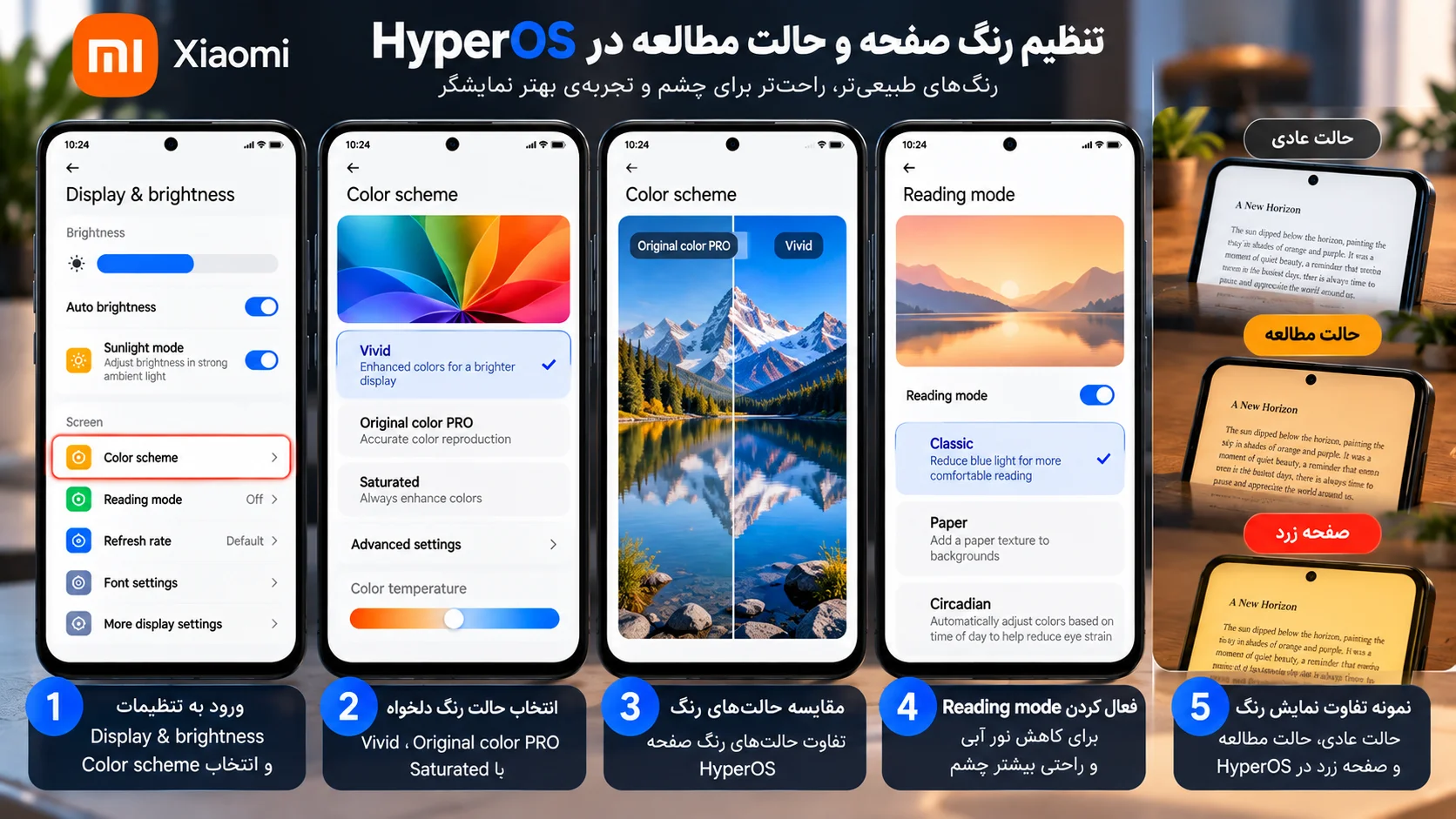
اگر رنگهای نمایشگر بیش از حد اشباع، سرد، گرم یا زرد به نظر میرسند، وارد:
Settings → Display & brightness → Color scheme
شوید.
نام گزینهها بسته به مدل متفاوت است، اما ممکن است حالتهایی مانند Vivid، Original color PRO، Saturated یا Adaptive colors را ببینید.
Xiaomi همچنین روی بعضی دستگاهها امکان تنظیم دستی Color temperature را در همین صفحه ارائه میکند. اگر صفحه برای شما بیش از حد گرم یا سرد است، نشانگر دمای رنگ را به سمت دلخواه تغییر دهید.
Vivid و Original color PRO چه تفاوتی دارند؟
Vivid معمولاً رنگها را زندهتر نشان میدهد، در حالی که Original color PRO با هدف بازتولید طبیعیتر رنگها ارائه میشود. نتیجه نهایی به پنل دستگاه و ترجیح بصری شما بستگی دارد.
برای انتخاب بهتر، یک عکس آشنا با رنگ پوست، آسمان و اشیای رنگی باز کنید و بین حالتهای موجود جابهجا شوید. اگر استفاده شما شامل ویرایش عکس است، حالت طبیعیتر میتواند مناسبتر باشد؛ برای مصرف محتوای روزمره ممکن است Vivid جذابتر به نظر برسد.
چرا صفحه گوشی شیائومی زرد شده است؟
زرد شدن صفحه لزوماً به معنی خرابی نمایشگر نیست. یکی از شایعترین علتها فعال بودن Reading mode است.
مسیر زیر را بررسی کنید:
Settings → Display & brightness → Reading mode
Reading mode برای راحتتر شدن مطالعه، رنگ صفحه را گرمتر میکند. در نتیجه سفید ممکن است کمی کرم یا زرد دیده شود.
علت دیگر میتواند Adaptive colors یا تنظیم دستی Color temperature باشد. برای عیبیابی، Reading mode را خاموش کنید، Adaptive colors را غیرفعال کنید و Color temperature را به نقطه میانی برگردانید.
Reading Mode شیائومی چیست؟
Reading mode برای کاهش خستگی هنگام خواندن طولانی طراحی شده و رنگ و بافت نمایشگر را تغییر میدهد. Xiaomi در مستندات رسمی خود برای مدلهای مختلف حالتهایی مانند Classic، Paper و Circadian یا Cycle را معرفی کرده است.
Classic
در حالت Classic رنگها گرمتر میشوند و سهم نور آبی کاهش پیدا میکند. اگر فقط یک حالت ساده برای مطالعه شبانه میخواهید، این گزینه معمولاً کافی است.
Paper
Paper علاوه بر گرمتر کردن رنگ، روی دستگاههای پشتیبانیشده بافتی شبیه کاغذ به پسزمینه اضافه میکند.
Circadian یا Cycle
این حالت رنگ نمایشگر را متناسب با زمان و شرایط استفاده تغییر میدهد. نام دقیق قابلیت میتواند میان مدلها متفاوت باشد.
راهنمای رسمی Xiaomi درباره Reading mode را میتوانید در صفحه پشتیبانی Reading Mode شیائومی ببینید.
چرا هنگام روشن بودن Reading Mode نمیتوانم Color scheme را تغییر دهم؟
در بعضی مدلها Color scheme هنگام فعال بودن Reading mode غیرفعال میشود. ابتدا Reading mode را خاموش کنید و سپس دوباره وارد Color scheme شوید.
این رفتار در مستندات رسمی Xiaomi نیز برای برخی مدلها توضیح داده شده است.
تنظیم Dark Mode در HyperOS
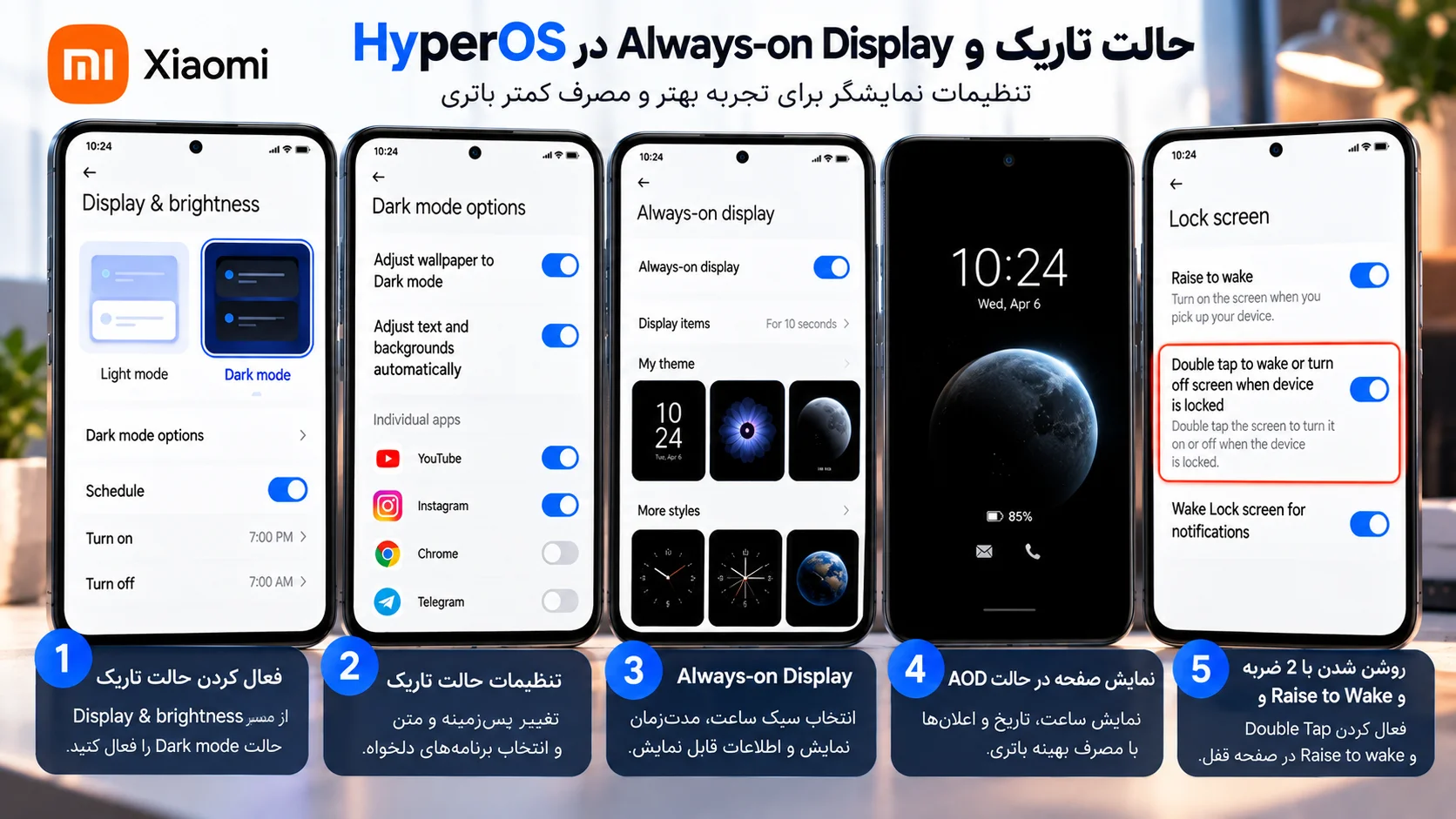
برای فعال کردن حالت تاریک وارد:
Settings → Display & brightness → Dark mode
شوید.
در بعضی نسخهها میتوانید Dark mode را زمانبندی کنید تا مثلاً شبها بهصورت خودکار فعال شود. بخش Dark mode options نیز ممکن است تنظیماتی برای تغییر پسزمینه، متن یا اعمال حالت تاریک روی برنامههای مشخص داشته باشد.
اگر یک برنامه در Dark mode بهدرستی نمایش داده نمیشود، ابتدا تنظیم اختصاصی همان برنامه را بررسی کنید و در صورت وجود، Dark mode اجباری برای آن برنامه را خاموش کنید.
آیا Dark Mode باتری را کمتر مصرف میکند؟
روی نمایشگرهای OLED و AMOLED، نمایش بخشهای کاملاً تیره میتواند در بعضی شرایط مصرف انرژی را کاهش دهد، زیرا پیکسلهای تیره انرژی کمتری مصرف میکنند. میزان تفاوت به روشنایی صفحه، نوع محتوا و نحوه استفاده بستگی دارد.
چرا در Dark Mode رنگ یا روشنایی صفحه کمی تغییر میکند؟
روی بعضی پنلهای OLED، تغییر Refresh rate در روشنایی کم و Dark mode میتواند باعث تفاوت جزئی در رنگ یا روشنایی شود. Xiaomi این رفتار را برای برخی مدلها به تغییر نرخ نوسازی و ویژگیهای پنل مرتبط دانسته است.
برای تست، Refresh rate را موقتاً روی 60Hz ثابت قرار دهید و Dark mode را خاموش و روشن کنید. اگر تفاوت فقط در شرایط خاص دیده میشود، ممکن است به رفتار طبیعی پنل مربوط باشد.
نمونه توضیح رسمی Xiaomi درباره این موضوع در راهنمای تغییر رنگ و روشنایی در Dark Mode منتشر شده است.
تنظیم اندازه فونت و نوشتههای صفحه
اگر متنهای سیستم بیش از حد کوچک یا بزرگ هستند، در بخش Display & brightness دنبال Font settings یا تنظیمات اندازه متن بگردید.
اندازهای را انتخاب کنید که متن بدون نزدیک کردن گوشی خوانا باشد. بعد از بزرگ کردن شدید فونت، بعضی برنامههای قدیمی ممکن است چیدمان مناسبی نداشته باشند؛ بنابراین چند برنامه اصلی خود را باز کنید و نتیجه را بررسی کنید.
Always-on Display یا AOD شیائومی چیست؟
AOD اجازه میدهد هنگام خاموش بودن صفحه اصلی، اطلاعات محدودی مثل ساعت، تاریخ، باتری و اعلانها روی نمایشگر دیده شوند.
مسیر AOD در HyperOS ممکن است بسته به مدل متفاوت باشد. مسیرهای رایج عبارتاند از:
Settings → Personalization → Always-on display
یا:
Settings → Wallpaper & personalization → Always-on display
در نسخهها یا مدلهای دیگر ممکن است گزینه در بخش Always-on display & Lock screen باشد.
برای نمونه، Xiaomi در راهنمای رسمی Redmi Note 14 5G مسیر Wallpaper & personalization را ذکر کرده است. راهنمای رسمی AOD در Redmi Note 14 5G
چرا گزینه Always-on Display ندارم؟
همه مدلها AOD کامل ندارند. قابلیت Always-on Display به نوع نمایشگر و امکانات نرمافزاری همان مدل وابسته است. نبودن گزینه AOD روی دستگاهی که از آن پشتیبانی نمیکند مشکل HyperOS محسوب نمیشود.
اگر طبق مشخصات رسمی مدل شما AOD دارد اما گزینه آن دیده نمیشود، نام Always-on display را داخل Search تنظیمات جستجو کنید و سیستم را نیز به آخرین نسخه رسمی موجود برای گوشی بهروزرسانی کنید.
چرا AOD فقط چند ثانیه روشن میماند؟
روی بعضی مدلها AOD بهصورت محدود طراحی شده و اطلاعات فقط برای مدت مشخصی نمایش داده میشوند. این رفتار میتواند بخشی از سیاست مدیریت مصرف باتری همان مدل باشد.
اگر گوشی گزینه مدت نمایش دارد، آن را داخل تنظیمات AOD بررسی کنید. اگر چنین گزینهای وجود ندارد، از روشهای غیررسمی برای اجبار نمایش دائمی استفاده نکنید؛ ابتدا مشخصات رسمی همان مدل را بررسی کنید.
تنظیم زمان خاموش شدن صفحه
اگر نمایشگر خیلی سریع خاموش میشود یا مدت زیادی روشن باقی میماند، زمان Sleep را تغییر دهید.
در بعضی نسخهها مسیر به شکل زیر است:
Settings → Lock screen → Sleep
در نسخههای دیگر:
Settings → Always-on display & Lock screen → Sleep
بازه زمانی مناسب را انتخاب کنید. برای بیشتر کاربران 30 ثانیه تا 1 دقیقه تعادل خوبی میان راحتی استفاده و مصرف باتری ایجاد میکند.
Xiaomi مسیر Sleep را در راهنمای رسمی تنظیم زمان خاموش شدن صفحه توضیح داده است.
روشن کردن صفحه شیائومی با 2 ضربه
اگر مدل شما از این قابلیت پشتیبانی میکند، وارد:
Settings → Lock screen
شوید و گزینه:
Double tap to wake or turn off screen when device is locked
را فعال کنید.
پس از آن با دو ضربه سریع میتوانید صفحه خاموش را روشن کنید. Xiaomi اشاره کرده که در بعضی مدلها خاموش کردن نمایشگر با Double Tap فقط هنگام استفاده از Themeهای پیشفرض کار میکند.
جزئیات رسمی این قابلیت در راهنمای Double Tap شیائومی آمده است.
Raise to Wake چیست؟
با فعال بودن Raise to wake، وقتی گوشی را از روی میز برمیدارید نمایشگر روشن میشود و بدون فشردن دکمه Power میتوانید ساعت یا اعلانها را ببینید.
مسیر این گزینه بسته به نسخه HyperOS میتواند در Lock screen یا Always-on display & Lock screen باشد.
اگر گوشی را زیاد جابهجا میکنید و صفحه ناخواسته روشن میشود، خاموش کردن Raise to wake میتواند تعداد دفعات روشن شدن نمایشگر را کاهش دهد.
بهترین تنظیمات صفحه نمایش شیائومی برای باتری
اگر شارژدهی اولویت اصلی شماست، لازم نیست تمام امکانات نمایشگر را غیرفعال کنید. ابتدا تنظیمات پرمصرفتر را مدیریت کنید.
| تنظیم | پیشنهاد برای مصرف کمتر |
|---|---|
| Brightness | Auto یا مقدار متوسط |
| Refresh rate | Default یا 60Hz |
| AOD | خاموش یا زمانبندیشده |
| Sunlight mode | فقط هنگام نیاز |
| Sleep | 30 ثانیه تا 1 دقیقه |
| Raise to wake | در صورت عدم نیاز خاموش |
| Dark mode | روی OLED/AMOLED قابل استفاده |
اگر علاوه بر نمایشگر میخواهید وضعیت نرمافزاری و نسخههای جدید سیستم را هم بررسی کنید، صفحه گوشیهای سازگار با HyperOS 4 میتواند برای بررسی وضعیت نسل جدید HyperOS مفید باشد.
بهترین تنظیمات صفحه برای روانترین تجربه
اگر شارژدهی برایتان اولویت دوم است و بیشترین روان بودن رابط را میخواهید، Refresh rate را روی بالاترین مقدار پشتیبانیشده قرار دهید.
Color scheme را مطابق ترجیح خود تنظیم کنید و اگر در Dark mode یا روشنایی کم تغییر رنگ مشاهده میکنید، حالتهای مختلف Refresh rate را امتحان کنید.
برای بازی نیز فقط عدد Refresh rate کافی نیست؛ خود بازی باید نرخ فریم بالاتر را پشتیبانی کند و مدیریت حرارتی گوشی نیز میتواند روی عملکرد اثر بگذارد.
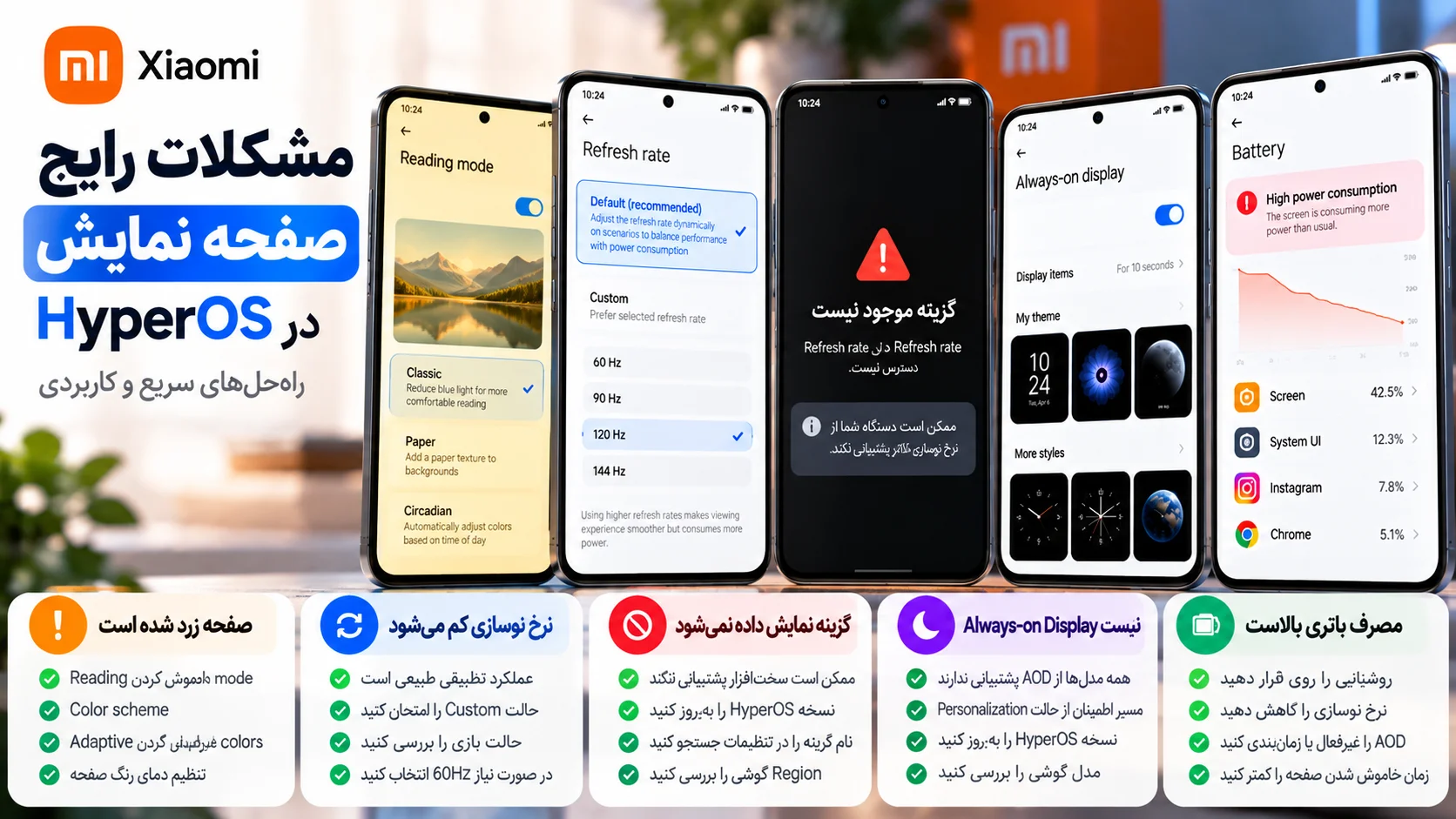
صفحه شیائومی قرمز، سبز یا زرد شده؛ آیا نمایشگر خراب است؟
نه لزوماً. قبل از نتیجهگیری درباره خرابی سختافزاری، تنظیمات نرمافزاری را بررسی کنید.
- Reading mode را خاموش کنید.
- Adaptive colors را غیرفعال کنید.
- Color scheme را روی Vivid یا حالت طبیعی موجود در گوشی قرار دهید.
- Color temperature را به نقطه میانی برگردانید.
- Dark mode و Light mode را مقایسه کنید.
- Refresh rate را موقتاً روی 60Hz قرار دهید.
- گوشی را Restart کنید.
Xiaomi برای بعضی نمایشگرهای OLED توضیح داده است که تغییر رنگ جزئی در زاویه دید، روشنایی بسیار کم یا هنگام تغییر نرخ نوسازی میتواند از ویژگیهای پنل باشد. اگر تغییر رنگ شدید است، در تمام شرایط باقی میماند یا فقط یک قسمت مشخص از پنل را درگیر کرده، بررسی سختافزاری منطقیتر میشود.
برای نمونه، Xiaomi در راهنمای تغییر رنگ نمایشگر Xiaomi 15 ابتدا Reading mode و Color scheme را برای عیبیابی پیشنهاد میکند.
چرا گزینه Refresh Rate در گوشی من نیست؟
اول مشخصات رسمی مدل را بررسی کنید. اگر نمایشگر گوشی فقط نرخ ثابت دارد، HyperOS گزینه انتخاب 90Hz یا 120Hz ایجاد نمیکند.
اگر مدل شما طبق مشخصات رسمی از نرخ بالاتر پشتیبانی میکند اما گزینه Refresh rate دیده نمیشود:
- داخل Settings عبارت Refresh rate را جستجو کنید.
- نسخه HyperOS را بررسی و در صورت وجود آپدیت رسمی، سیستم را بهروزرسانی کنید.
- Battery Saver را موقتاً خاموش کنید.
- گوشی را Restart کنید.
اگر فقط یک بازی یا برنامه روی نرخ پایین اجرا میشود، مشکل لزوماً از تنظیمات عمومی نمایشگر نیست.
چرا بعضی تنظیمات HyperOS در Redmi یا POCO فرق دارند؟
HyperOS رابط مشترکی بین محصولات مختلف Xiaomi ایجاد کرده است، اما سختافزار همه مدلها یکسان نیست. نوع پنل، سنسورها، چیپست، Region و نسخه سیستمعامل میتوانند روی امکانات موجود اثر بگذارند.
برای همین ممکن است AOD روی یک Xiaomi از مسیر Personalization و روی یک Redmi از Wallpaper & personalization در دسترس باشد. ممکن است یک مدل Reading Mode پیشرفته داشته باشد و مدل دیگر فقط حالت ساده ارائه کند.
برای پیدا کردن قابلیت موردنظر، علاوه بر مسیرهای این آموزش از Search داخلی Settings نیز استفاده کنید.
اگر تنظیم صفحه نمایش را پیدا نمیکنیم چه کنیم؟
اگر گزینهای در مسیر گفتهشده نیست، نام انگلیسی آن را در Search تنظیمات جستجو کنید؛ برای مثال:
- Refresh rate
- Reading mode
- Color scheme
- Always-on display
- Dark mode
- Double tap to wake
بعد مدل دقیق گوشی و نسخه HyperOS را بررسی کنید. بسیاری از آموزشهای اینترنتی هنوز بر اساس MIUI نوشته شدهاند و مسیر منوهای آنها ممکن است با HyperOS جدید متفاوت باشد.
در نهایت مشخصات رسمی همان مدل را بررسی کنید، مخصوصاً برای قابلیتهایی مانند AOD و نرخ نوسازی که به سختافزار وابستهاند.
تنظیم پیشنهادی برای استفاده روزمره
اگر نمیخواهید دائماً تنظیمات نمایشگر را تغییر دهید، این ترکیب برای شروع مناسب است:
- Auto brightness روشن
- Refresh rate روی Default یا Recommended
- Color scheme روی حالت طبیعی مورد علاقه
- Reading mode زمانبندیشده برای شب
- Dark mode طبق سلیقه یا زمانبندی شبانه
- AOD فقط در صورت نیاز
- Sleep بین 30 ثانیه تا 1 دقیقه
- Double tap to wake در صورت استفاده مکرر
بعد از چند روز استفاده میتوانید براساس شارژدهی، میزان روشنایی محیط و نوع استفاده، این تنظیمات را دقیقتر کنید.
جمعبندی تنظیمات صفحه نمایش شیائومی
مرکز اصلی کنترل نمایشگر در بیشتر گوشیهای جدید Xiaomi، Redmi و POCO، منوی Display & brightness است. روشنایی، Dark mode، Reading mode، Color scheme و Refresh rate معمولاً از همین قسمت مدیریت میشوند.
Always-on Display، Sleep، Double tap to wake و Raise to wake ممکن است بسته به نسخه HyperOS و مدل دستگاه در Personalization یا Lock screen قرار داشته باشند.
برای استفاده روزانه، Auto brightness، Refresh rate روی Default و یک Color scheme متعادل نقطه شروع مناسبی هستند. اگر باتری برایتان مهمتر است میتوانید Refresh rate را کاهش دهید و AOD را محدود کنید؛ اگر روان بودن رابط اهمیت بیشتری دارد، بالاترین نرخ نوسازی پشتیبانیشده را آزمایش کنید.
اگر صفحه زرد، سبز یا قرمز به نظر میرسد یا گزینهای در تنظیمات پیدا نمیشود، ابتدا Reading mode، Color scheme، Dark mode، Refresh rate و پشتیبانی سختافزاری همان مدل را بررسی کنید.
سوالات متداول تنظیمات صفحه نمایش شیائومی
تنظیمات صفحه نمایش گوشی شیائومی کجاست؟
در بیشتر گوشیهای دارای HyperOS وارد Settings → Display & brightness شوید. تنظیمات روشنایی، Dark Mode، Reading Mode، Color scheme و Refresh rate معمولاً در این بخش قرار دارند.
چگونه صفحه گوشی شیائومی را 120 هرتز کنیم؟
اگر نمایشگر گوشی از 120Hz پشتیبانی میکند، وارد Settings → Display & brightness → Refresh rate شوید و در Custom نرخ 120Hz را انتخاب کنید. اگر این گزینه وجود ندارد، مشخصات رسمی مدل را بررسی کنید.
چرا صفحه گوشی شیائومی زرد شده است؟
فعال بودن Reading mode، Adaptive colors یا تغییر Color temperature میتواند صفحه را گرمتر و زردتر نشان دهد. ابتدا این گزینهها را بررسی و موقتاً غیرفعال کنید.
چگونه Dark Mode شیائومی را فعال کنیم؟
وارد Settings → Display & brightness → Dark mode شوید. در نسخههای پشتیبانیشده میتوانید Dark Mode را زمانبندی کنید یا تنظیمات جداگانه برنامهها را تغییر دهید.
چرا Always-on Display شیائومی ندارم؟
AOD روی همه مدلها ارائه نمیشود. ابتدا مشخصات رسمی مدل را بررسی کنید و سپس داخل Settings عبارت Always-on display را جستجو کنید.
چگونه صفحه شیائومی با 2 ضربه روشن شود؟
در مدلهای پشتیبانیشده وارد Settings → Lock screen شوید و Double tap to wake or turn off screen when device is locked را فعال کنید.
بهترین Refresh Rate برای باتری چیست؟
60Hz معمولاً مصرف کمتری نسبت به نرخهای بالاتر دارد. اگر تعادل میان روان بودن و شارژدهی میخواهید، Default یا Recommended انتخاب مناسبتری است.
چرا Refresh Rate شیائومی روی 120Hz ثابت نمیماند؟
بعضی گوشیها از مدیریت تطبیقی نرخ نوسازی استفاده میکنند و براساس نوع محتوا، برنامه، مصرف انرژی و دمای دستگاه نرخ را تغییر میدهند. این رفتار در بسیاری از مدلها طبیعی است.
چرا Color scheme قابل تغییر نیست؟
در بعضی مدلها هنگام فعال بودن Reading mode امکان تغییر Color scheme وجود ندارد. Reading mode را خاموش کنید و دوباره Color scheme را باز کنید.
برای مصرف کمتر باتری کدام تنظیمات صفحه را تغییر دهیم؟
روشنایی را روی Auto یا سطح متوسط قرار دهید، Refresh rate را روی Default یا 60Hz تنظیم کنید، AOD را خاموش یا زمانبندی کنید و زمان Sleep را کاهش دهید.
منابع رسمی
Xiaomi Global Support – Reading Mode
Xiaomi Global Support – Color Scheme
Xiaomi Global Support – Dark Mode و Refresh Rate
Xiaomi Global Support – Always-on Display


دیدگاهها و تجربه کاربران
سؤال، تجربه یا نکتهای درباره این مطلب دارید؟ با دیگر خوانندگان شیائومی بازار به اشتراک بگذارید.