












پیدا کردن رمز وای فای در گوشی شیائومی؛ QR Code و شبکه ذخیرهشده
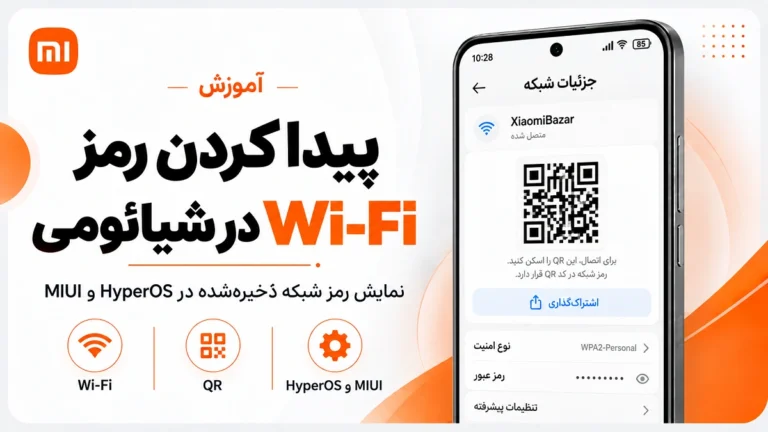
برای پیدا کردن رمز وای فای در گوشی شیائومی معمولاً نیازی به Root، برنامههای ناشناس یا دسترسی فنی پیچیده نیست. در نسخههای جدید Android، HyperOS و بسیاری از نسخههای MIUI میتوانید اطلاعات شبکهای را که گوشی به آن متصل است با QR Code به اشتراک بگذارید. در بعضی مدلها رمز بهصورت متن نیز نمایش داده میشود و در بعضی مدلها فقط QR در اختیار شما قرار میگیرد.
نکته مهم این است که این آموزش برای شبکهای است که خودتان مجاز به استفاده از آن هستید؛ مثلاً Wi-Fi خانه، محل کار یا شبکهای که مالک آن رمز را در اختیار شما گذاشته است. گوشی شیائومی نمیتواند رمز شبکهای را که هیچوقت به آن دسترسی معتبر نداشتهاید استخراج کند.
پاسخ سریع: وارد
Settings → Wi-Fiشوید، شبکه متصل را باز کنید و گزینهShare،Share Wi-Fiیا QR Code را بزنید. پس از تأیید PIN، اثر انگشت یا قفل صفحه، QR شبکه نمایش داده میشود. گوشی دوم میتواند این QR را اسکن کند و در بعضی نسخهها خود رمز نیز در صفحه Share یا نتیجه اسکن نمایش داده میشود.
پیدا کردن رمز Wi-Fi در گوشی شیائومی از تنظیمات
سادهترین روش، استفاده از قابلیت Share داخل تنظیمات Wi-Fi است. Android بهصورت رسمی امکان اشتراک اطلاعات شبکه متصل را با QR Code فراهم میکند و در گوشیهای Xiaomi، Redmi و POCO نیز این قابلیت بسته به نسخه سیستم با نامهایی مانند Share، Share Wi-Fi، Tap to share password یا QR Code دیده میشود.
اگر فقط میخواهید یک گوشی، تبلت یا لپتاپ دیگر را به همان شبکه وصل کنید، حتی لازم نیست متن رمز را ببینید؛ اسکن QR برای اتصال دستگاه دوم کافی است.
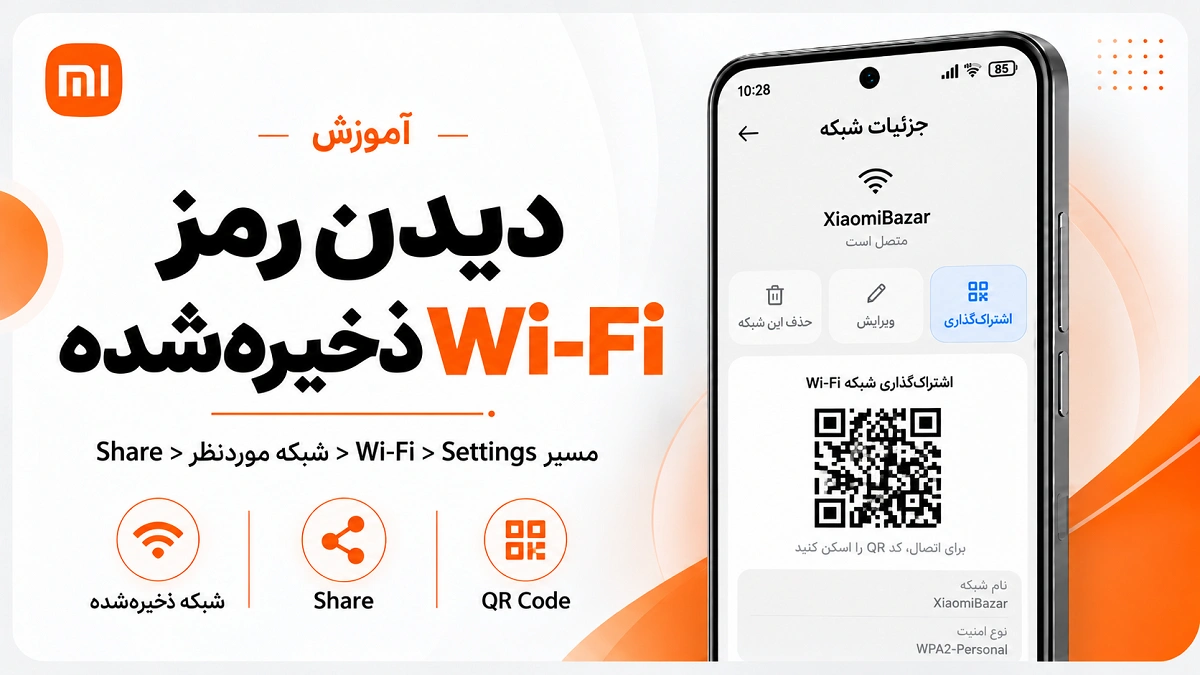
مراحل اصلی در HyperOS
- وارد
Settingsشوید. - بخش
Wi-Fiرا باز کنید. - روی شبکهای که اکنون به آن متصل هستید بزنید.
- گزینه
Shareیا QR Code را انتخاب کنید. - در صورت درخواست، قفل صفحه، PIN یا اثر انگشت را تأیید کنید.
- QR Code شبکه را روی صفحه نگه دارید تا دستگاه دوم آن را اسکن کند.
در برخی نسخههای HyperOS، صفحه اشتراک فقط QR را نشان میدهد. در برخی مدلها ممکن است نام شبکه و رمز نیز در همان صفحه یا بخش جزئیات شبکه دیده شود. نبودن متن Password به معنی خراببودن گوشی نیست؛ QR بهتنهایی برای اشتراک اطلاعات اتصال کافی است.
مسیر معمول در MIUI
در MIUI نیز منطق کار تقریباً مشابه است. معمولاً وارد Settings → Wi-Fi میشوید و روی شبکه متصل میزنید. در بعضی نسخههای قدیمیتر MIUI عبارت Tap to share password نمایش داده میشود و پس از لمس آن QR Code شبکه ظاهر میشود.
بهدلیل تفاوت نسخهها و Region، نام دقیق گزینه ممکن است یکسان نباشد. اگر گزینه Share را نمیبینید، ابتدا روی نام شبکه، فلش کنار شبکه یا بخش جزئیات اتصال بزنید و گزینههای مرتبط با اشتراکگذاری را بررسی کنید.
چگونه رمز Wi-Fi را از QR Code بخوانیم؟
وقتی QR Code روی گوشی شیائومی نمایش داده شد، 2 سناریو دارید: یا فقط میخواهید دستگاه دوم را وصل کنید، یا میخواهید خود متن رمز را ببینید.
روش 1: اتصال مستقیم با گوشی دوم
- QR شبکه را روی گوشی شیائومی باز نگه دارید.
- دوربین یا QR Scanner گوشی دوم را اجرا کنید.
- دوربین را مقابل QR قرار دهید.
- اعلان اتصال به شبکه Wi-Fi را انتخاب کنید.
- در صورت درخواست، اتصال را تأیید کنید.
این روش سریعترین گزینه است، چون دستگاه دوم اطلاعات شبکه را مستقیماً از QR میخواند و نیازی نیست رمز را تایپ کنید. Google نیز در راهنمای Android، Share کردن شبکه با QR Code و اسکن آن توسط دستگاه دیگر را بهعنوان روش استاندارد معرفی میکند.
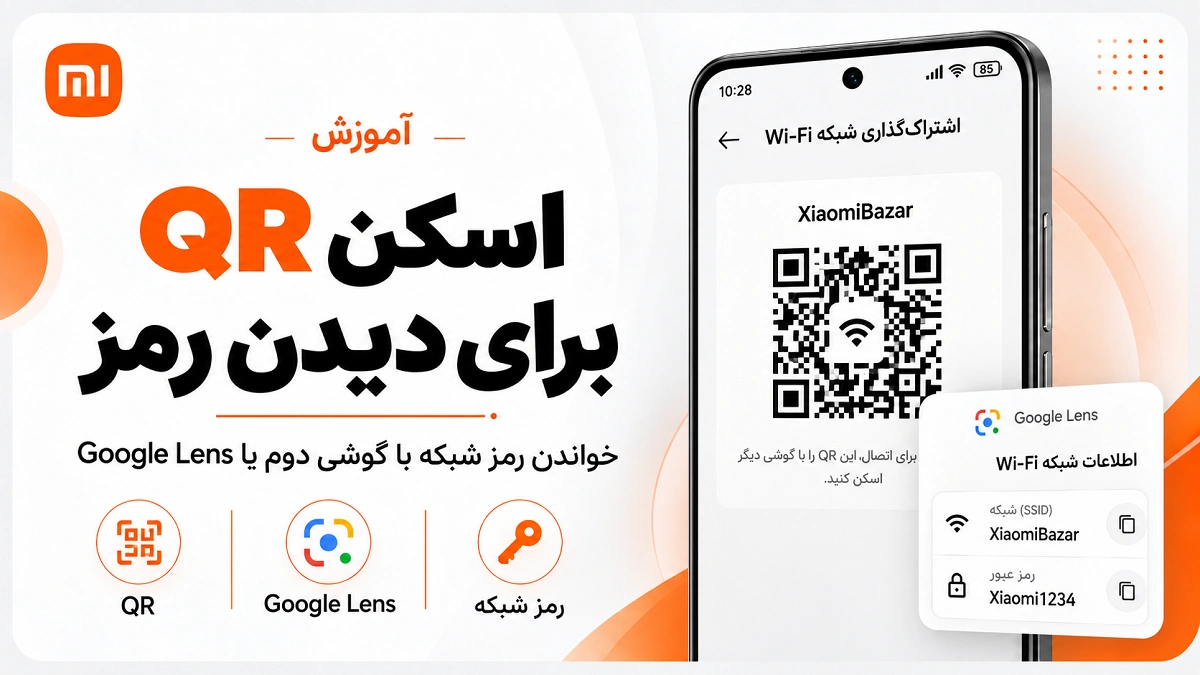
روش 2: اسکن QR با Google Lens برای دیدن اطلاعات شبکه
اگر گوشی دوم ندارید، میتوانید از QR یک اسکرینشات بگیرید و تصویر را با Google Lens بررسی کنید. Google Lens امکان تحلیل تصاویر ذخیرهشده روی گوشی را دارد و میتواند اطلاعات قابل تشخیص داخل تصویر را نمایش دهد.
- از QR Code شبکه اسکرینشات بگیرید.
- تصویر را در Google Photos یا برنامه Google باز کنید.
- گزینه Google Lens را انتخاب کنید.
- ناحیه QR را انتخاب کنید.
- اگر اطلاعات شبکه توسط Lens استخراج شد، نام شبکه و اطلاعات اتصال را بررسی کنید.
ظاهر نتیجه در نسخههای مختلف Google Lens یکسان نیست. ممکن است فقط پیشنهاد اتصال نمایش داده شود یا جزئیات بیشتری از QR نشان داده شود. اگر هدف فقط اتصال دستگاه دیگری است، روش اسکن مستقیم QR سادهتر است.
رمز شبکهای که ذخیره شده ولی الان به آن متصل نیستیم
این بخش یکی از تفاوتهای مهم بین نسخههای Android، HyperOS و MIUI است. برای شبکه متصل، Share معمولاً راحتتر در دسترس است؛ اما برای شبکهای که فقط قبلاً ذخیره شده و اکنون به آن وصل نیستید، همه مدلهای Xiaomi رفتار یکسانی ندارند.
در تنظیمات Wi-Fi به دنبال بخشهایی با نام Saved networks، Manage saved networks، شبکههای ذخیرهشده یا تنظیمات اضافی Wi-Fi بگردید. اگر شبکه موردنظر داخل این بخش وجود دارد، آن را باز کنید.
- اگر گزینه Share یا QR Code وجود دارد، پس از تأیید هویت از آن استفاده کنید.
- اگر فقط گزینه Forget یا حذف شبکه نمایش داده میشود، ممکن است نسخه سیستم اجازه Share شبکه غیرمتصل را ندهد.
- اگر در محدوده همان روتر هستید، دوباره به شبکه متصل شوید و سپس از روش شبکه متصل استفاده کنید.
- اگر مالک روتر هستید، میتوانید رمز را از پنل مدیریتی خود روتر بررسی یا تغییر دهید.
برای ورود به پنل روتر، آدرس مدیریت و اطلاعات ورود باید از برچسب دستگاه، دفترچه راهنما یا تنظیمات رسمی همان روتر بررسی شود. آدرس و رمز مدیریت روتر با رمز Wi-Fi یکی نیست و نباید حدس زده شود.
تفاوت رمز Wi-Fi، رمز Hotspot و رمز پنل روتر
یکی از دلایل سردرگمی کاربران این است که 3 رمز متفاوت با هم اشتباه گرفته میشوند:
| نوع رمز | کاربرد | محل معمول تنظیم |
|---|---|---|
| رمز Wi-Fi | اتصال گوشی و دستگاهها به روتر | تنظیمات روتر یا Share شبکه متصل |
| رمز Hotspot گوشی | اتصال دستگاه دیگر به اینترنت موبایل گوشی | Portable hotspot |
| رمز پنل روتر | ورود به صفحه مدیریت روتر | تنظیمات مدیریتی روتر |
اگر به دنبال رمز اینترنت خانه هستید، باید Wi-Fi شبکه را بررسی کنید. اگر میخواهید اینترنت سیمکارت گوشی را با دستگاه دیگر به اشتراک بگذارید، باید رمز Hotspot را ببینید.
پیدا کردن رمز Hotspot در گوشی شیائومی
برای مشاهده یا تغییر رمز هاتاسپات، مسیر در نسخههای جدید HyperOS معمولاً از بخش ارتباطات بیشتر در دسترس است:
Settings → More connectivity options → Portable hotspot
سپس وارد تنظیمات Hotspot شوید. در این قسمت میتوانید نام شبکه و Password هاتاسپات را بررسی یا تغییر دهید. در برخی مدلها گزینه Share QR code نیز وجود دارد که اتصال دستگاه دوم را بدون تایپ رمز انجام میدهد.
شیائومی در راهنمای رسمی مدلهای جدید نیز مسیر Portable hotspot و قابلیت Share QR code را برای اشتراک سریع شبکه معرفی کرده است.
اگر گزینه Share یا QR Code نمایش داده نمیشود چه کنیم؟
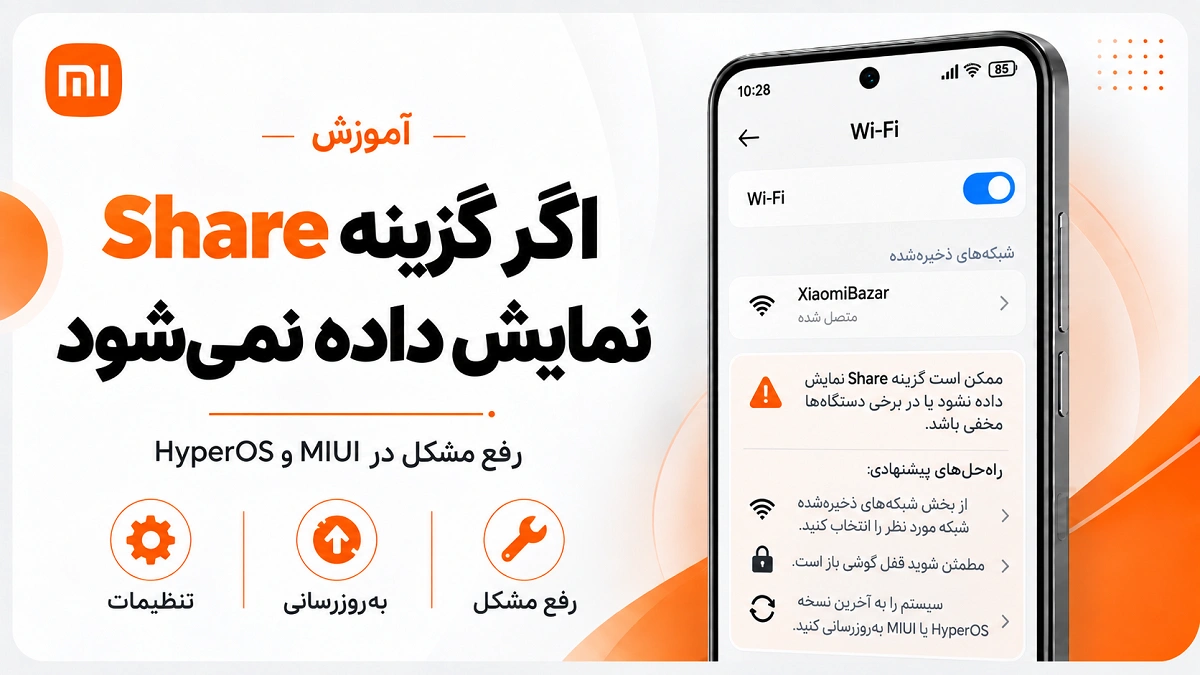
نبودن گزینه Share همیشه به معنی مشکل سختافزاری نیست. تفاوت نسخه سیستم، وضعیت اتصال، قفل صفحه و حتی طراحی رابط کاربری میتواند باعث شود مسیر با چیزی که در آموزشهای دیگر دیدهاید متفاوت باشد.
1. مطمئن شوید به همان شبکه متصل هستید
ابتدا بررسی کنید نام شبکه در Wi-Fi با وضعیت Connected یا «متصل» دیده میشود. بعضی نسخهها Share را فقط برای شبکه فعال نشان میدهند.
2. روی خود نام شبکه یا فلش جزئیات بزنید
در برخی نسخههای HyperOS گزینه Share مستقیماً در صفحه اصلی Wi-Fi نیست و باید وارد Network details شوید. روی نام شبکه، آیکون فلش یا بخش جزئیات اتصال بزنید.
3. قفل صفحه را فعال و گوشی را Unlock کنید
اطلاعات شبکه جزو دادههای حساس دستگاه محسوب میشود. برای Share کردن شبکه ممکن است سیستم قبل از نمایش QR از شما PIN، Pattern، Password یا اثر انگشت بخواهد. اگر قفل صفحه ندارید، تعریف Screen Lock میتواند مسیر تأیید هویت را فعال کند.
4. بخش شبکههای ذخیرهشده را بررسی کنید
اگر شبکهای که میخواهید Share کنید در حال حاضر فعال نیست، بخش Saved networks را بررسی کنید. بعضی نسخهها Share را در همین بخش قرار میدهند و بعضی نسخهها برای شبکه غیرمتصل فقط Forget را نشان میدهند.
5. HyperOS یا MIUI را بهروز کنید
اگر مسیر تنظیمات با تصاویر و آموزشها کاملاً متفاوت است، آپدیت سیستم و System apps updater را بررسی کنید. بعد از آپدیت، گوشی را Restart و دوباره صفحه Wi-Fi را بررسی کنید.
6. تنظیمات شبکه را در صورت وجود مشکل عمومی ریست کنید
اگر علاوه بر Share، خود اتصال Wi-Fi هم مشکل دارد، ریست تنظیمات شبکه میتواند مفید باشد. توجه کنید این کار شبکههای Wi-Fi ذخیرهشده و بعضی تنظیمات Bluetooth را پاک میکند؛ بنابراین قبل از انجام آن مطمئن شوید اطلاعات لازم را دارید.
اگر گوشی شما مرتب از شبکه قطع میشود یا اصلاً وصل نمیشود، راهنمای رفع مشکل وصل نشدن وای فای گوشی شیائومی را جداگانه بررسی کنید.
چرا QR Wi-Fi اسکن میشود اما اتصال انجام نمیشود؟
اگر QR شناسایی میشود ولی دستگاه دوم به شبکه وصل نمیشود، مشکل لزوماً از QR نیست. این موارد را بهترتیب بررسی کنید:
- مطمئن شوید روتر روشن و شبکه در محدوده است.
- QR را دوباره از گوشیای که اکنون به شبکه متصل است ایجاد کنید.
- اگر رمز Wi-Fi اخیراً عوض شده، شبکه ذخیرهشده قدیمی را روی گوشی دوم Forget کنید.
- Wi-Fi گوشی دوم را خاموش و دوباره روشن کنید.
- حالت Airplane را بررسی کنید.
- گوشی دوم را Restart کنید.
- اگر دستگاههای دیگر هم وصل نمیشوند، روتر را بررسی کنید.
اگر QR مربوط به یک شبکه ذخیرهشده قدیمی باشد و رمز روتر بعداً تغییر کرده باشد، اطلاعات QR قدیمی دیگر برای اتصال معتبر نیست.
آیا برای دیدن رمز Wi-Fi شیائومی به Root نیاز است؟
برای Share کردن شبکه متصل در نسخههای جدید Android و HyperOS، Root لازم نیست. قابلیت داخلی Settings اطلاعات اتصال را بهصورت QR در اختیار شما قرار میدهد.
Root کردن گوشی صرفاً برای استخراج فایلهای سیستمی Wi-Fi روش مناسبی برای کاربر عادی نیست و میتواند امنیت دستگاه، آپدیتها و بعضی سرویسها را تحت تأثیر قرار دهد. وقتی سیستم خودش Share و QR را ارائه میدهد، استفاده از روش داخلی منطقیتر است.
آیا برنامه نمایش رمز Wi-Fi نصب کنیم؟
برای شبکه متصل معمولاً نیازی نیست. بسیاری از برنامههایی که با عنوان «نمایش همه رمزهای Wi-Fi» یا «پیدا کردن رمز هر شبکه» تبلیغ میشوند، یا بدون Root کاری انجام نمیدهند یا مجوزهای غیرضروری درخواست میکنند.
اولویت مناسب این است:
- Share یا QR داخلی Android و HyperOS
- اسکن QR با دستگاه دوم
- Google Lens برای بررسی تصویر QR
- پنل رسمی روتر خودتان در صورت نیاز
برای Decode کردن QR شبکه، اطلاعات حساس Wi-Fi را داخل سایتهای ناشناس آنلاین آپلود نکنید.
Share Wi-Fi با Xiaomi Share فرق دارد
عبارت Share در صفحه Wi-Fi به معنی اشتراک اطلاعات اتصال شبکه است؛ اما Xiaomi Share یک قابلیت جداگانه برای انتقال فایل بین دستگاههاست. اگر قصد ارسال عکس، ویدئو یا فایل دارید، باید از Xiaomi Share یا ShareMe استفاده کنید، نه QR شبکه Wi-Fi.
برای انتقال فایل بین گوشیها میتوانید راهنمای آموزش ShareMe شیائومی را ببینید.
کدام روش برای پیدا کردن یا اشتراک رمز مناسبتر است؟
| روش | نیاز به گوشی دوم | نمایش متن رمز | کاربرد اصلی |
|---|---|---|---|
| Share / QR داخلی | خیر | بسته به نسخه | اشتراک سریع شبکه |
| اسکن QR با گوشی دوم | بله | معمولاً لازم نیست | وصل کردن دستگاه دیگر |
| Google Lens | خیر | بسته به نتیجه اسکن | بررسی QR از اسکرینشات |
| پنل روتر | خیر | معمولاً قابل مدیریت است | مدیریت شبکهای که مالک آن هستید |
نکات امنیتی هنگام اشتراک رمز Wi-Fi
QR Code شبکه را مثل خود Password در نظر بگیرید. هرکسی که QR معتبر را در اختیار داشته باشد ممکن است بتواند به شبکه متصل شود؛ بنابراین آن را در کانال عمومی، شبکه اجتماعی یا صفحهای که افراد ناشناس میبینند منتشر نکنید.
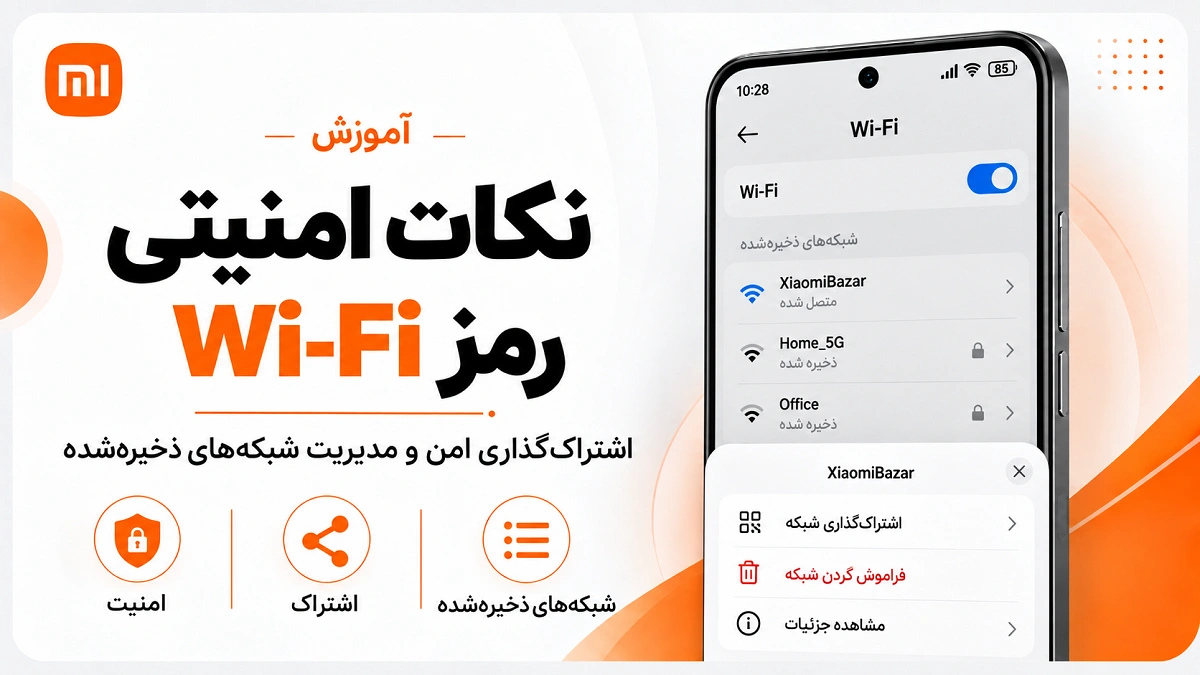
- QR شبکه را فقط برای فردی نمایش دهید که اجازه اتصال دارد.
- اسکرینشات QR را بعد از استفاده از گالری حذف کنید اگر دیگر لازم نیست.
- برای شبکههای قدیمی و بدون استفاده، در صورت نیاز گزینه Forget را بزنید.
- اگر تصور میکنید رمز شبکه در اختیار افراد نامناسب قرار گرفته، Password روتر را تغییر دهید.
- برای روتر از رمز قوی و استاندارد امنیتی مناسب استفاده کنید.
- QR یا رمز شبکه را برای Decode در سرویسهای ناشناس آپلود نکنید.
اگر هدف شما فقط اتصال دستگاه دوم است، اسکن مستقیم QR از نمایش و ارسال متن رمز امنتر و سادهتر است.
سوالات متداول درباره پیدا کردن رمز وای فای در گوشی شیائومی
چگونه رمز Wi-Fi را در گوشی شیائومی پیدا کنیم؟
وارد Settings → Wi-Fi شوید، شبکه متصل را باز کنید و Share یا QR Code را انتخاب کنید. بعد از تأیید قفل صفحه، اطلاعات اشتراک شبکه نمایش داده میشود.
چرا رمز Wi-Fi بهصورت متن نمایش داده نمیشود؟
در بعضی نسخههای HyperOS و MIUI فقط QR Code نمایش داده میشود. این رفتار طبیعی است و دستگاه دیگر میتواند همان QR را اسکن و بدون تایپ رمز متصل شود.
چگونه QR وای فای شیائومی را با همان گوشی بخوانیم؟
از QR اسکرینشات بگیرید و تصویر را در Google Photos یا برنامه Google با Google Lens بررسی کنید. نتیجه بسته به نسخه برنامه میتواند اطلاعات یا پیشنهاد اتصال شبکه را نمایش دهد.
رمز شبکه ذخیرهشدهای که به آن متصل نیستم کجاست؟
بخش Saved networks یا مدیریت شبکههای ذخیرهشده را بررسی کنید. اگر Share وجود نداشت، دوباره به شبکه متصل شوید یا در صورت مالکیت روتر، رمز را از پنل مدیریت همان روتر بررسی کنید.
رمز هاتاسپات گوشی شیائومی کجاست؟
در نسخههای جدید معمولاً از Settings → More connectivity options → Portable hotspot وارد شوید و تنظیمات Password یا Share QR code را بررسی کنید.
چرا گزینه Share در Wi-Fi شیائومی نمایش داده نمیشود؟
ممکن است شبکه فعال نباشد، گزینه داخل جزئیات شبکه قرار گرفته باشد، نسخه HyperOS یا MIUI متفاوت باشد یا سیستم برای نمایش QR نیاز به تأیید قفل صفحه داشته باشد.
آیا برای دیدن رمز وای فای در شیائومی Root لازم است؟
خیر. برای Share کردن شبکه متصل در نسخههای جدید Android و HyperOS نیازی به Root نیست و QR Code از داخل تنظیمات قابل ایجاد است.
آیا میتوان رمز شبکهای را که گوشی قبلاً به آن وصل نشده پیدا کرد؟
خیر. قابلیت داخلی گوشی فقط اطلاعات شبکههایی را مدیریت میکند که دستگاه به آنها دسترسی معتبر داشته یا اطلاعاتشان روی گوشی ذخیره شده است.
جمعبندی
برای پیدا کردن یا اشتراک رمز Wi-Fi در گوشی Xiaomi، Redmi و POCO ابتدا از قابلیت داخلی Share یا QR Code استفاده کنید. این روش بدون Root و بدون نصب برنامه اضافی انجام میشود و برای اتصال دستگاه دوم معمولاً نیازی به تایپ یا حتی دیدن متن Password ندارید.
اگر شبکه فقط ذخیره شده و Share در دسترس نیست، بخش Saved networks را بررسی کنید؛ در صورت نیاز دوباره به شبکه متصل شوید یا اگر مالک روتر هستید، تنظیمات همان روتر را بررسی کنید. برای مشکلاتی مثل نبودن گزینه Share، اسکن نشدن QR یا قطعشدن Wi-Fi نیز بهتر است ابتدا مسیرهای داخلی HyperOS و MIUI و سپس وضعیت شبکه و روتر بررسی شوند.


دیدگاهها و تجربه کاربران
سؤال، تجربه یا نکتهای درباره این مطلب دارید؟ با دیگر خوانندگان شیائومی بازار به اشتراک بگذارید.