












آموزش تقسیم صفحه گوشی شیائومی؛ Split Screen در HyperOS و MIUI

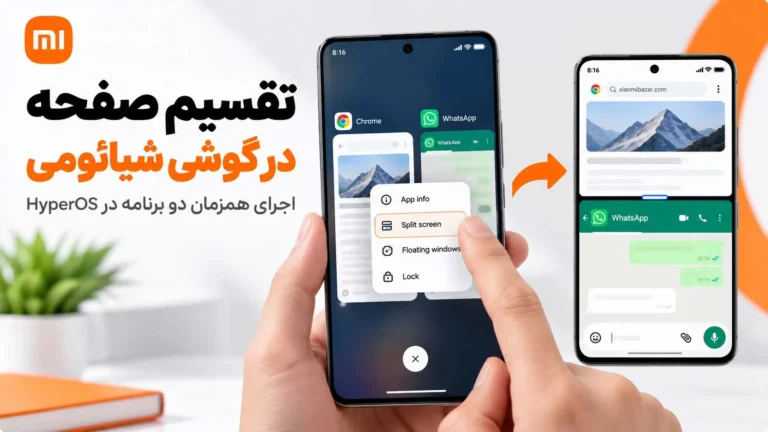
پاسخ سریع: اگر گوشی Xiaomi، Redmi یا POCO شما از قابلیت Split Screen پشتیبانی کند، برای تقسیم صفحه گوشی شیائومی به دو قسمت نیازی به نصب برنامه جداگانه ندارید. کافی است صفحه Recent Apps را باز کنید، روی کارت برنامه اول چند لحظه نگه دارید، گزینه Split Screen را انتخاب کنید و سپس برنامه دوم را باز کنید. بعد از فعال شدن این حالت، دو برنامه همزمان روی نمایشگر قرار میگیرند و میتوانید با جابهجا کردن نوار بین آنها، سهم هر برنامه از صفحه را تغییر دهید.
با این حال، دلیل اینکه بسیاری از کاربران عبارت «برنامه تقسیم صفحه گوشی به دو قسمت شیائومی» را جستجو میکنند این است که گزینه Split Screen روی همه مدلهای شیائومی وجود ندارد. حتی در میان گوشیهای نسبتاً جدید نیز بعضی مدلها این قابلیت را دارند و بعضی مدلها ندارند. علاوه بر این، ممکن است خود گوشی Split Screen داشته باشد اما برنامهای که میخواهید اجرا کنید اجازه استفاده از حالت چندپنجرهای را ندهد.
در این آموزش فقط روش فعال کردن Split Screen را نمیبینیم؛ بلکه مرحلهبهمرحله بررسی میکنیم چرا گزینه تقسیم صفحه گاهی ظاهر نمیشود، از کجا بفهمیم مشکل مربوط به گوشی است یا برنامه، چگونه اندازه دو پنجره را تغییر دهیم، چه زمانی Floating Windows انتخاب بهتری است و اگر بعد از بروزرسانی HyperOS قابلیت تقسیم صفحه از دسترس خارج شد چه کارهایی باید انجام دهیم.
Split Screen در گوشی شیائومی دقیقاً چه کاری انجام میدهد؟
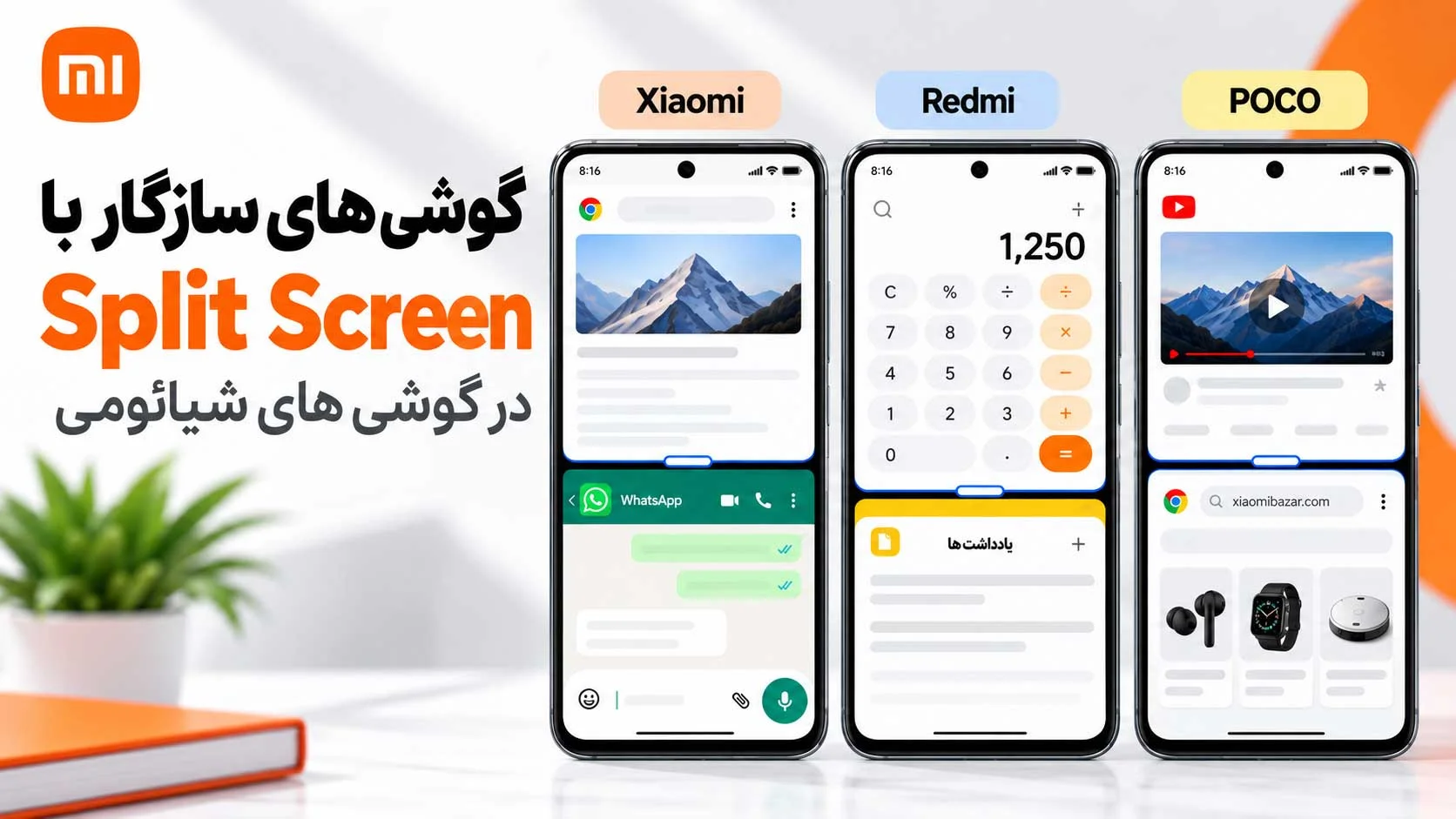
Split Screen یا «تقسیم صفحه» یکی از قابلیتهای Multitasking در Android و رابط کاربری شیائومی است که اجازه میدهد دو برنامه را بهصورت همزمان روی نمایشگر داشته باشید. در حالت معمول، برنامه اول بخشی از صفحه و برنامه دوم بخش باقیمانده را اشغال میکند و یک نوار جداکننده بین آنها قرار میگیرد.
فرض کنید در Chrome در حال خواندن یک مقاله هستید و میخواهید همزمان درباره همان موضوع در WhatsApp یا Telegram پیام بفرستید. بدون Split Screen مجبورید مرتب بین دو برنامه جابهجا شوید؛ اما در حالت تقسیم صفحه، مرورگر در یک قسمت باقی میماند و پیامرسان در قسمت دیگر باز است.
نمونههای کاربردی دیگر عبارتاند از تماشای ویدئو در کنار یادداشتبرداری، استفاده همزمان از Calculator و یک فروشگاه اینترنتی، مقایسه اطلاعات دو برنامه یا باز نگه داشتن Maps در کنار یک پیامرسان.
طبق توضیح رسمی Xiaomi برای مدلهایی مانند POCO X7 Pro، هدف Split Screen دقیقاً همین است: اجرای دو برنامه روی یک صفحه بدون اینکه مجبور باشید دائماً برنامهها را باز و بسته کنید.
راهنمای رسمی Xiaomi برای Split Screen در POCO X7 Pro
آیا برای تقسیم صفحه گوشی شیائومی باید برنامه نصب کنیم؟
در بیشتر مواقع خیر. اگر خود گوشی قابلیت Split Screen داشته باشد، نصب برنامه جانبی هیچ مزیت خاصی نسبت به قابلیت داخلی HyperOS یا MIUI ندارد. قابلیت داخلی سیستم به Recent Apps، مدیریت حافظه و رابط کاربری گوشی متصل است و معمولاً پایدارتر از برنامههایی است که فقط یک Shortcut یا میانبر برای Multitasking ایجاد میکنند.
به همین دلیل اگر در Google Play با برنامههایی با نامهایی مانند Split Screen، Multi Window یا Split Screen Shortcut روبهرو شدید، قبل از نصب آنها ابتدا بررسی کنید آیا خود گوشی این قابلیت را دارد یا خیر.
بعضی از این برنامهها اساساً Split Screen جدیدی به گوشی اضافه نمیکنند؛ بلکه فقط تلاش میکنند قابلیت موجود Android را سریعتر فراخوانی کنند. اگر سازنده دستگاه Split Screen را برای مدل شما غیرفعال کرده باشد یا برنامه مقصد اجازه Multi Window ندهد، نصب یک اپلیکیشن جانبی لزوماً این محدودیت را برطرف نمیکند.
آموزش تقسیم صفحه گوشی شیائومی در HyperOS
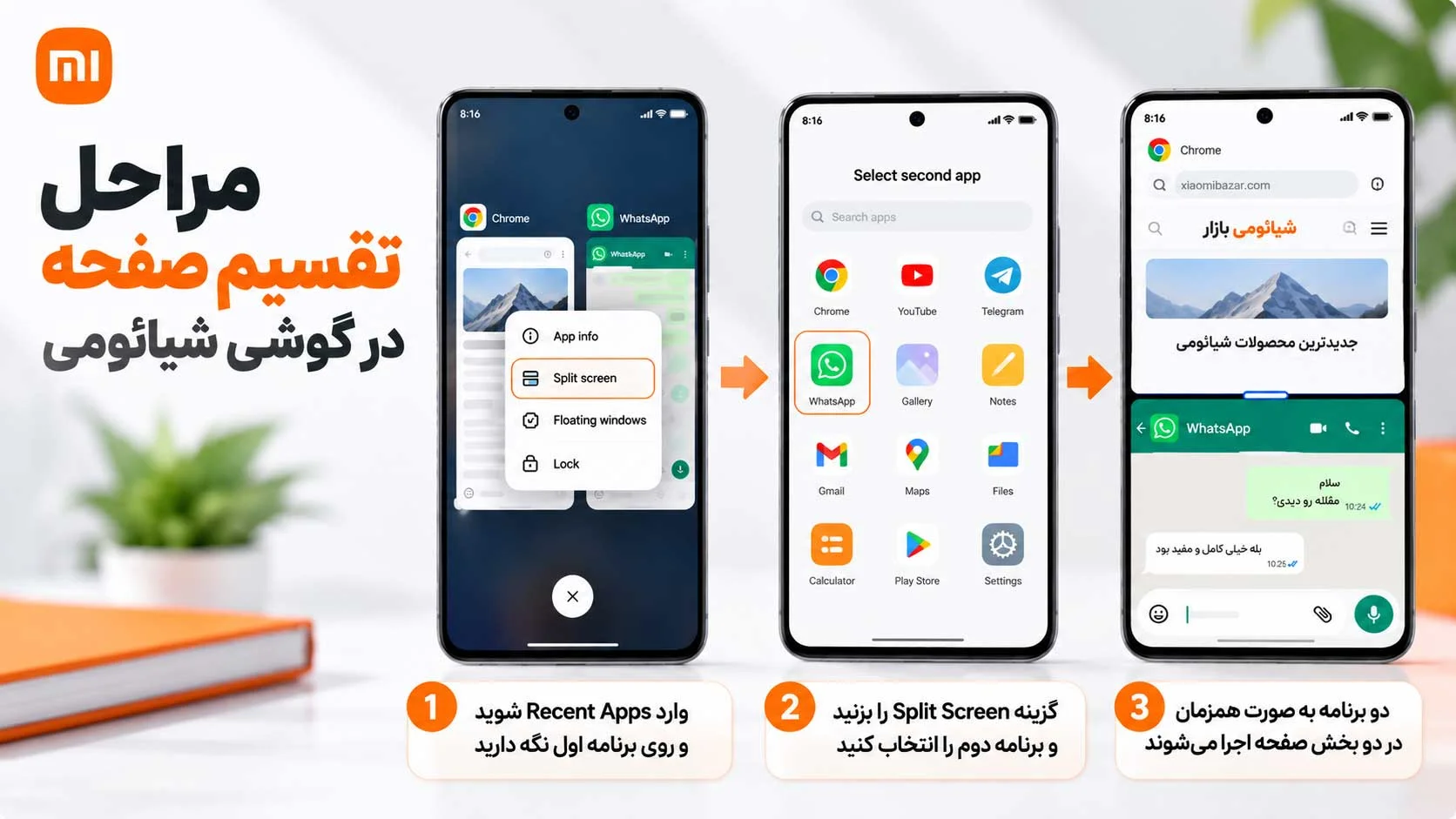
مسیر اصلی فعالسازی Split Screen در مدلهای پشتیبانیشده از صفحه برنامههای اخیر یا Recent Apps شروع میشود. ممکن است ظاهر دقیق آیکونها در نسخههای مختلف HyperOS کمی متفاوت باشد، اما منطق کار تقریباً یکسان است.
مرحله 1: هر دو برنامه را یکبار باز کنید
ابتدا بهتر است هر دو برنامهای را که قصد دارید کنار یکدیگر قرار دهید، حداقل یکبار اجرا کنید تا در Recent Apps حضور داشته باشند. برای مثال اگر میخواهید Chrome و WhatsApp را کنار هم داشته باشید، ابتدا Chrome را باز کنید، بعد WhatsApp را اجرا کنید و سپس وارد صفحه برنامههای اخیر شوید.
این مرحله الزامی نیست، اما انتخاب برنامه دوم را سریعتر میکند و احتمال سردرگمی بین فهرست برنامهها کاهش مییابد.
مرحله 2: Recent Apps را باز کنید
اگر گوشی شما روی حالت Gesture Navigation تنظیم شده است، انگشت خود را از پایین صفحه به سمت بالا بکشید و برای لحظهای نگه دارید تا Recent Apps باز شود.
اگر از دکمههای Navigation استفاده میکنید، دکمه مربوط به برنامههای اخیر را لمس کنید.
Xiaomi برای REDMI Note 14 نیز همین دو روش را توضیح داده است: باز کردن Recents با دکمه مربوطه یا کشیدن انگشت از پایین صفحه و نگه داشتن آن.
راهنمای رسمی Split Screen در REDMI Note 14
مرحله 3: روی کارت برنامه اول نگه دارید
در Recent Apps برنامهای را پیدا کنید که میخواهید در بخش اول صفحه باقی بماند. روی کارت آن چند لحظه نگه دارید تا گزینههای مربوط به Multitasking نمایش داده شوند.
در مدلهای پشتیبانیشده معمولاً گزینههایی مانند App info، Floating windows، Lock و Split Screen ظاهر میشوند. آیکون Split Screen اغلب به شکل دو مستطیل روی یکدیگر نمایش داده میشود.
مرحله 4: گزینه Split Screen را انتخاب کنید
روی آیکون یا گزینه Split Screen بزنید. بعد از این کار برنامه اول در یکی از بخشهای نمایشگر قرار میگیرد و HyperOS از شما میخواهد برنامه دوم را انتخاب کنید.
اگر در همین مرحله هیچ گزینه Split Screen مشاهده نمیکنید، هنوز نتیجه نگیرید که گوشی خراب است. در بخش «چرا گزینه Split Screen وجود ندارد؟» همین مقاله چند سناریوی مهم را بررسی میکنیم.
مرحله 5: برنامه دوم را انتخاب کنید
حالا برنامه دوم را از میان برنامههای پیشنهادی، Recent Apps یا فهرست برنامهها انتخاب کنید. پس از انتخاب، صفحه به دو بخش تقسیم میشود و هر دو برنامه بهصورت همزمان قابل استفاده خواهند بود.
برای مثال میتوانید Chrome را در قسمت بالا و WhatsApp را در پایین باز کنید. در این حالت اسکرول کردن در Chrome فقط همان قسمت را کنترل میکند و تایپ کردن در WhatsApp نیز روی برنامه بالا تأثیری ندارد.
چگونه اندازه دو قسمت Split Screen را تغییر دهیم؟
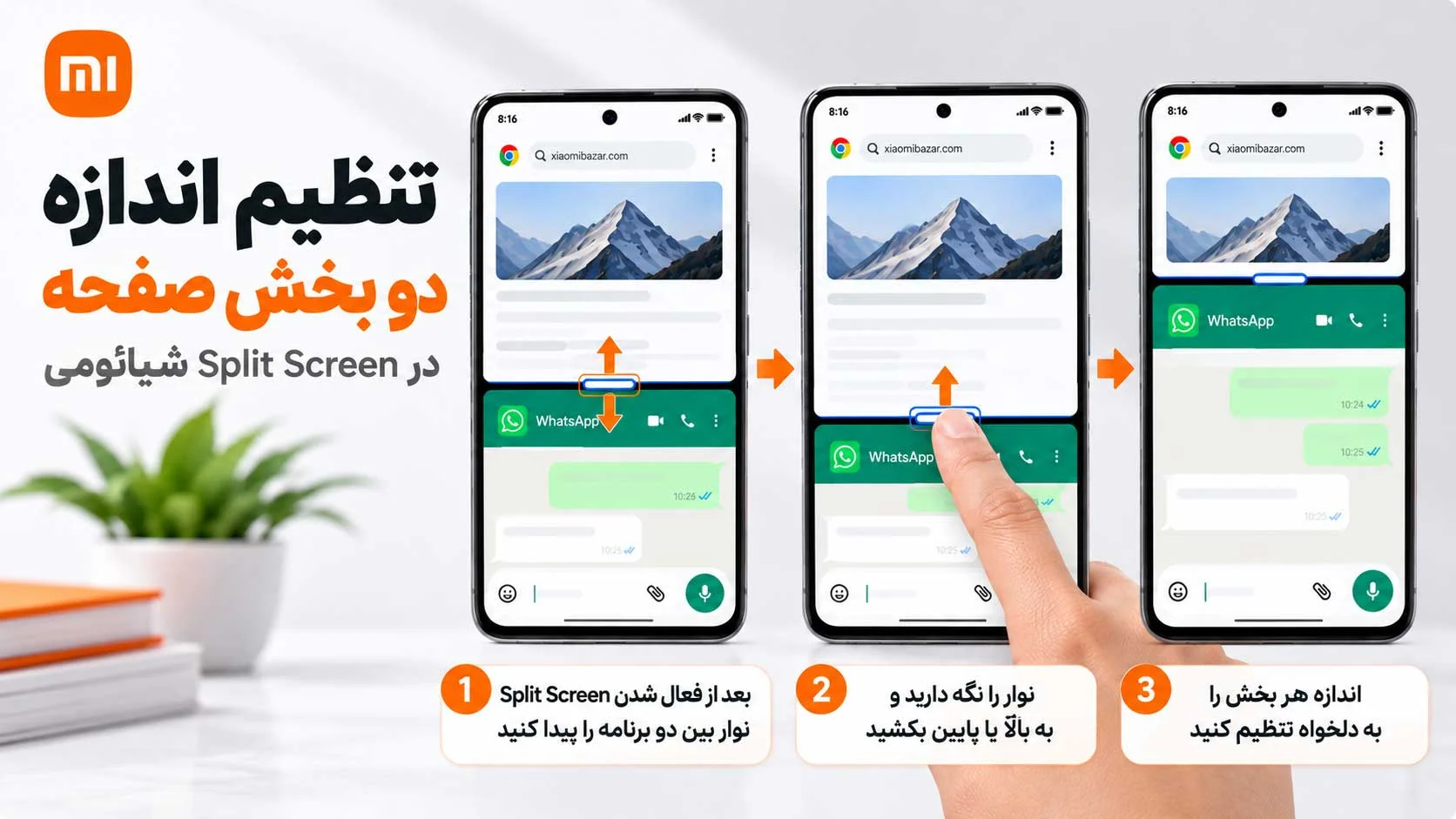
بعد از فعال شدن Split Screen، بین دو برنامه یک نوار یا دستگیره کوچک دیده میشود. این نوار فقط برای جدا کردن ظاهری دو برنامه نیست؛ با آن میتوانید تعیین کنید هر برنامه چه مقدار از نمایشگر را در اختیار داشته باشد.
انگشت خود را روی نوار قرار دهید و آن را به بالا یا پایین بکشید. اگر نوار را به سمت برنامه اول حرکت دهید، فضای برنامه دوم بیشتر میشود و برعکس.
این قابلیت زمانی کاربردی است که اهمیت دو برنامه برابر نباشد. برای مثال اگر در قسمت بالا ویدئو تماشا میکنید و فقط میخواهید گهگاه به یک پیام پاسخ دهید، میتوانید فضای بیشتری به ویدئو اختصاص دهید و پیامرسان را کوچکتر نگه دارید.
Xiaomi برای POCO X7 نیز به امکان تغییر نسبت فضای اشغالشده توسط برنامهها در Split View اشاره کرده است.
راهنمای رسمی Xiaomi برای Split Screen در POCO X7
چگونه Split Screen را ببندیم و به حالت عادی برگردیم؟
برای خارج شدن از حالت تقسیم صفحه، نوار جداکننده بین دو برنامه را به سمت یکی از انتهای نمایشگر بکشید. برنامهای که فضای آن را گسترش میدهید به حالت Full Screen تبدیل میشود و برنامه دیگر از Split Screen خارج خواهد شد.
اگر فقط میخواهید یکی از برنامهها را عوض کنید، در بعضی نسخههای HyperOS لازم نیست Split Screen را کاملاً ببندید و میتوانید بخش قابل تغییر را به Recent Apps یا صفحه انتخاب برنامه برگردانید. رفتار دقیق این قسمت ممکن است بین مدلها و نسخههای HyperOS متفاوت باشد.
تقسیم صفحه در MIUI با HyperOS چه تفاوتی دارد؟
اگر از گوشی قدیمیتری استفاده میکنید که هنوز MIUI دارد، ممکن است آموزشهای جدید HyperOS دقیقاً با چیزی که روی صفحه خود میبینید یکسان نباشند.
در بعضی نسخههای MIUI، عبارت Split Screen مستقیماً در صفحه Recent Apps دیده میشد و کاربر میتوانست آن را انتخاب کرده و سپس برنامهها را داخل دو بخش قرار دهد. در نسخههای دیگر باید روی کارت برنامه نگه میداشتید تا آیکون مربوط به Split Screen ظاهر شود.
بنابراین اگر در یک ویدئوی قدیمی گزینه Split Screen را بالای Recent Apps میبینید ولی روی گوشی شما چنین دکمهای وجود ندارد، لزوماً قابلیت حذف نشده است؛ ممکن است فقط محل فعالسازی آن در نسخه جدید رابط کاربری تغییر کرده باشد.
چرا گزینه Split Screen در گوشی شیائومی من وجود ندارد؟
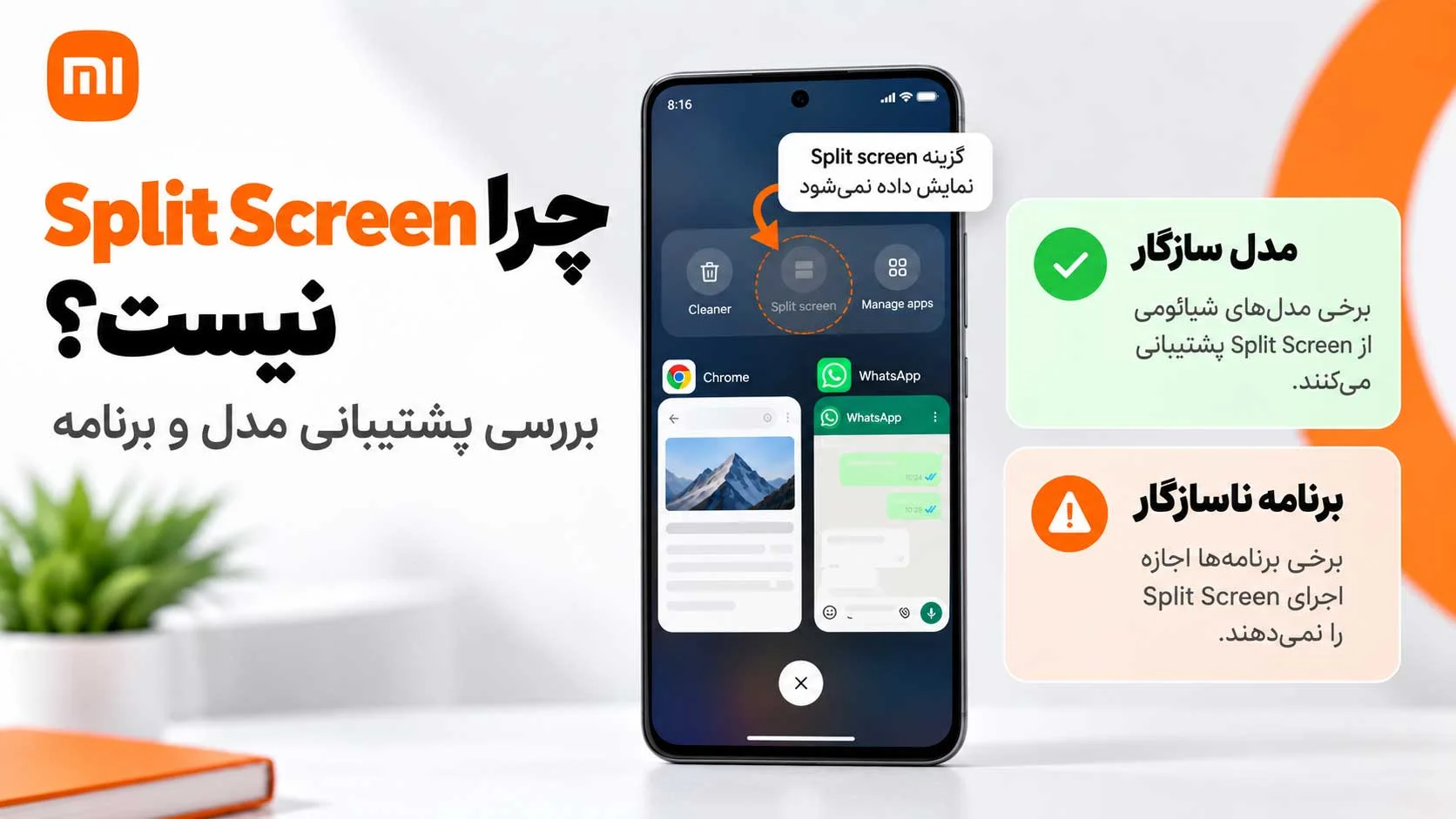
نبودن گزینه Split Screen یکی از رایجترین دلایلی است که کاربران را به سمت نصب برنامههای جانبی میبرد، در حالی که قبل از نصب هر چیزی باید چند احتمال مختلف را از یکدیگر جدا کنیم.
1. مدل گوشی اصلاً Split Screen را پشتیبانی نمیکند
مهمترین نکته این است که Split Screen قابلیت تضمینشده روی تمام گوشیهای Xiaomi، Redmi و POCO نیست. حتی جدید بودن گوشی نیز بهتنهایی به معنی پشتیبانی از این قابلیت نیست.
برای مثال Xiaomi رسماً اعلام کرده است که REDMI Note 14 و POCO X7 Pro از Split Screen پشتیبانی میکنند، در حالی که برای REDMI 17 اعلام شده Split Screen پشتیبانی نمیشود.
| مدل | وضعیت Split Screen | منبع رسمی |
|---|---|---|
| REDMI Note 14 | پشتیبانی میشود | Xiaomi Support |
| POCO X7 | پشتیبانی میشود | Xiaomi Support |
| POCO X7 Pro | پشتیبانی میشود | Xiaomi Support |
| REDMI 17 | پشتیبانی نمیشود | Xiaomi Support |
| REDMI 17 5G | پشتیبانی نمیشود | Xiaomi Support |
این جدول فقط چند نمونهای است که وضعیت آنها در صفحات رسمی Xiaomi بهصراحت مشخص شده است و نباید آن را فهرست کامل گوشیهای سازگار یا ناسازگار در نظر گرفت.
2. خود برنامه اجازه Split Screen نمیدهد
سناریوی دوم زمانی است که گوشی قابلیت Split Screen دارد، اما گزینه آن فقط برای یک برنامه مشخص ظاهر نمیشود یا پس از انتخاب برنامه با خطا روبهرو میشوید.
برخی برنامهها برای اجرا در حالت تمامصفحه طراحی شدهاند و توسعهدهنده آنها استفاده در Multi Window را محدود کرده است. Xiaomi نیز در صفحات رسمی Split Screen خود تصریح میکند که بعضی برنامهها از این حالت پشتیبانی نمیکنند.
برای تشخیص این وضعیت، یک برنامه عمومی مثل Chrome را امتحان کنید. اگر Chrome وارد Split Screen میشود اما برنامه دیگری این گزینه را ندارد، احتمال زیاد محدودیت از همان برنامه است، نه گوشی.
3. رابط Recent Apps تغییر کرده است
بعد از بروزرسانی HyperOS ممکن است گزینههای Recent Apps جابهجا شوند یا روش نمایش منوی برنامه تغییر کند. بنابراین اگر قبلاً Split Screen را از یک دکمه مشخص باز میکردید و بعد از آپدیت آن را پیدا نمیکنید، روی کارت برنامه نگه دارید و منوی جدید Multitasking را بررسی کنید.
4. یک خطای موقت در System UI ایجاد شده است
اگر گوشی قبلاً بدون مشکل Split Screen داشته و ناگهان این قابلیت روی هیچ برنامهای کار نمیکند، یک Restart ساده ارزش امتحان کردن دارد. Recent Apps و قابلیتهای Multitasking بخشی از رابط سیستم هستند و خطاهای موقت آنها گاهی با راهاندازی مجدد رفع میشود.
چطور بفهمیم مشکل از گوشی است یا برنامه؟
برای اینکه وقت خود را با تغییر چندین تنظیم تلف نکنید، این آزمایش ساده را انجام دهید. ابتدا Chrome را باز کنید، سپس Recent Apps را نمایش دهید و روی کارت Chrome نگه دارید.
اگر گزینه Split Screen برای Chrome ظاهر شد، گوشی شما حداقل در این شرایط از قابلیت تقسیم صفحه استفاده میکند و اگر برنامه دیگری این گزینه را ندارد، مشکل احتمالاً مربوط به همان برنامه است.
اگر Split Screen روی هیچ برنامهای دیده نمیشود، مدل دقیق گوشی را در صفحه رسمی Xiaomi بررسی کنید. این روش بسیار مطمئنتر از نصب برنامههای ناشناس یا تغییر تنظیمات Developer Options است.
Split Screen فعال میشود اما درست کار نمیکند؛ چه کنیم؟
گاهی گزینه Split Screen وجود دارد و دو برنامه نیز باز میشوند، اما رفتار سیستم پایدار نیست. مثلاً برنامه دوم بسته میشود، صفحه درست تغییر اندازه نمیدهد یا یکی از برنامهها بعد از چند ثانیه دوباره Full Screen میشود.
برنامه دیگری را آزمایش کنید
قبل از تغییر تنظیمات سیستم، همان ترکیب را با دو برنامه سادهتر آزمایش کنید. Chrome، Calculator، Notes و پیامرسانها معمولاً انتخابهای مناسبی برای تست هستند.
اگر این ترکیب بدون مشکل کار کرد، احتمالاً برنامه قبلی با حالت Multi Window سازگاری کامل ندارد.
گوشی را Restart کنید
اگر Split Screen قبلاً درست کار میکرد، گوشی را یکبار خاموش و روشن کنید. این کار حافظه موقت رابط سیستم و وضعیت برنامههای اخیر را دوباره مقداردهی میکند.
HyperOS را بروزرسانی کنید
وارد:
Settings → About phone → HyperOS
شوید و بررسی کنید بروزرسانی رسمی جدیدی برای دستگاه وجود دارد یا خیر.
اگر دریافت بروزرسانی برای گوشی شما مشکل دارد، راهنمای رفع مشکل نیامدن آپدیت HyperOS شیائومی را نیز بررسی کنید.
اگر گوشی Split Screen نداشت، از Floating Windows استفاده کنید
نبودن Split Screen همیشه به این معنی نیست که هیچ راهی برای کار همزمان با دو برنامه وجود ندارد. بعضی گوشیها قابلیت Floating Windows یا پنجره شناور دارند که میتواند برای بسیاری از کارها حتی کاربردیتر باشد.
در Floating Windows، برنامه دوم به جای اینکه نصف صفحه را اشغال کند، داخل یک پنجره کوچک روی برنامه اصلی نمایش داده میشود. این پنجره را میتوانید جابهجا کنید، اندازه آن را تغییر دهید یا موقتاً به کنار صفحه منتقل کنید.
در مدلهایی که این قابلیت را دارند مسیر آموزشی معمولاً به شکل زیر است:
Settings → Additional settings → Floating windows
Xiaomi برای Xiaomi 14T توضیح داده است که از این بخش میتوانید نحوه باز کردن، تغییر اندازه، حرکت دادن، مخفی کردن و Minimize کردن پنجره شناور را یاد بگیرید.
آموزش رسمی Floating Windows در Xiaomi
روش استفاده از Floating Windows در HyperOS
یکی از روشهای معمول باز کردن پنجره شناور این است که Notification یک برنامه را نگه دارید و نوار آن را به سمت پایین بکشید. اگر برنامه و مدل گوشی از قابلیت پشتیبانی کنند، برنامه داخل یک پنجره کوچک باز میشود.
برای تغییر اندازه، گوشه پنجره را بکشید. برای جابهجایی نیز قسمت بالایی پنجره را نگه دارید و آن را به محل دلخواه ببرید.
طبق راهنمای رسمی Xiaomi، میتوان پنجره را سریع به لبه صفحه کشید تا مخفی شود و در بعضی حالتها نیز با کشیدن قسمت پایین پنجره به سمت بالای صفحه آن را Minimize کرد.
این ویژگی بهخصوص برای باز کردن سریع پیامرسان، Calculator یا Notes روی یک برنامه اصلی بسیار کاربردی است.
Split Screen بهتر است یا Floating Windows؟
| ویژگی | Split Screen | Floating Windows |
|---|---|---|
| نحوه نمایش | تقسیم نمایشگر بین 2 برنامه | نمایش برنامه دوم به شکل پنجره شناور |
| فضای برنامه دوم | بزرگتر و پایدارتر | کوچکتر و قابل جابهجایی |
| مناسب برای | کار جدی با 2 برنامه | کارهای کوتاه و دسترسی سریع |
| تغییر اندازه | با نوار جداکننده | با کشیدن گوشه پنجره |
| جابجایی آزاد | خیر | بله |
اگر میخواهید همزمان متن یک سایت را بخوانید و داخل Notes یادداشت کنید، Split Screen معمولاً تجربه بهتری دارد. اما اگر فقط میخواهید هنگام دیدن ویدئو به چند پیام پاسخ دهید، Floating Window فضای کمتری اشغال میکند و سریعتر بسته میشود.
آیا گوشی میتواند Split Screen نداشته باشد ولی Floating Windows داشته باشد؟
بله و این نکته بسیار مهم است. این دو قابلیت الزاماً با هم ارائه نمیشوند.
برای مثال Xiaomi در صفحه رسمی REDMI 17 5G اعلام کرده که این مدل Split Screen را پشتیبانی نمیکند اما Floating Windows در آن وجود دارد و حتی امکان باز کردن چند پنجره شناور فراهم شده است.
مشخصات رسمی Multitasking در REDMI 17 5G
بنابراین اگر Split Screen روی گوشی شما وجود ندارد، حتماً بخش Floating Windows را نیز بررسی کنید و فقط به دنبال نصب «برنامه تقسیم صفحه شیائومی» نباشید.
فرق Split Screen با Dual Apps چیست؟
این دو قابلیت گاهی با یکدیگر اشتباه گرفته میشوند. Split Screen برای نمایش همزمان دو برنامه روی صفحه است، در حالی که Dual Apps یک نسخه دوم از یک برنامه ایجاد میکند.
برای مثال اگر دو شماره WhatsApp دارید و میخواهید هر دو حساب روی گوشی نصب باشند، باید از Dual Apps استفاده کنید. اما اگر میخواهید WhatsApp را همزمان با Chrome روی نمایشگر ببینید، Split Screen یا Floating Windows کاربرد دارد.
آموزش کامل این قابلیت را در نصب دو واتساپ و برنامههای دوگانه در گوشی شیائومی بخوانید.
آیا میتوان Split Screen را از Developer Options اجباری کرد؟
در بعضی نسخههای Android گزینههایی در Developer Options برای تغییر رفتار برنامهها در محیط Multi Window وجود داشته است، اما فعال کردن تنظیمات توسعهدهنده به معنی سازگار شدن واقعی هر برنامه یا هر گوشی با Split Screen نیست.
اگر برنامهای برای نمایش در نصف صفحه طراحی نشده باشد، مجبور کردن آن به تغییر اندازه ممکن است باعث بههمریختن رابط، مخفی شدن دکمهها یا حتی بسته شدن برنامه شود.
به همین دلیل برای استفاده عادی توصیه میشود ابتدا قابلیت رسمی HyperOS را بررسی کنید و Developer Options را فقط زمانی تغییر دهید که دقیقاً بدانید هر گزینه چه اثری دارد.
برای آشنایی با این بخش میتوانید راهنمای تنظیمات Developer Options شیائومی را مطالعه کنید.
آیا Split Screen گوشی را کند میکند؟
در حالت Split Screen دو برنامه باید بهصورت همزمان در حافظه فعال بمانند، بنابراین مصرف RAM و منابع پردازنده نسبت به اجرای یک برنامه بیشتر میشود. با این حال میزان تأثیر کاملاً به قدرت گوشی و سنگینی برنامهها بستگی دارد.
اجرای Chrome و Calculator معمولاً فشار قابلتوجهی به یک گوشی امروزی وارد نمیکند، اما اگر همزمان یک بازی سنگین، ویدئوی باکیفیت یا تماس تصویری اجرا کنید، مصرف CPU و GPU بالاتر میرود.
اگر گوشی شما هنگام Multitasking کند میشود، برنامههای اضافی پسزمینه را ببندید و از اجرای همزمان دو برنامه سنگین خودداری کنید. راهنمای افزایش سرعت گوشی شیائومی و رفع کندی HyperOS نیز برای این شرایط مفید است.
آیا Split Screen باعث افزایش مصرف باتری و داغ شدن گوشی میشود؟
فعال بودن دو برنامه همزمان میتواند مصرف باتری را افزایش دهد، بهخصوص زمانی که یکی از برنامهها ویدئو پخش میکند، از GPS استفاده میکند یا پردازش سنگینی انجام میدهد.
همین موضوع در Floating Windows نیز وجود دارد. Xiaomi در مستندات خود توضیح داده است که اجرای همزمان چند برنامه به CPU و GPU فشار بیشتری وارد میکند و میتواند باعث افزایش مصرف انرژی و دمای دستگاه شود.
توضیح رسمی Xiaomi درباره مصرف منابع در Floating Windows
اگر هنگام استفاده از Split Screen یا Floating Windows گوشی بیش از حد گرم میشود، یکی از برنامههای سنگین را ببندید، گوشی را هنگام شارژ تحت بار سنگین قرار ندهید و روشنایی نمایشگر را در سطح منطقی نگه دارید.
برای تنظیم دقیقتر صفحه نیز راهنمای تنظیمات صفحه نمایش گوشی شیائومی در HyperOS را ببینید.
بعد از آپدیت HyperOS گزینه Split Screen ناپدید شده؛ چه کنیم؟
اگر قبل از بروزرسانی از Split Screen استفاده میکردید و بعد از نصب نسخه جدید HyperOS دیگر آن را پیدا نمیکنید، ابتدا Recent Apps را با دقت بررسی کنید؛ ممکن است محل نمایش گزینه تغییر کرده باشد.
روی کارت چند برنامه مختلف نگه دارید و ببینید گزینه Split Screen برای هیچکدام ظاهر نمیشود یا فقط یک برنامه خاص مشکل دارد. اگر مشکل روی همه برنامههاست، گوشی را Restart کنید و بروزرسانی جدیدتری را نیز بررسی کنید.
اگر فقط یک برنامه دیگر وارد Split Screen نمیشود، نسخه جدید همان برنامه میتواند عامل مشکل باشد و بهتر است منتظر بروزرسانی آن بمانید یا موقتاً از Floating Windows استفاده کنید.
عیبیابی سریع تقسیم صفحه در گوشی شیائومی
| مشکل | اولین کاری که انجام دهید |
|---|---|
| Split Screen اصلاً دیده نمیشود | پشتیبانی رسمی مدل گوشی را بررسی کنید |
| گزینه فقط برای یک برنامه وجود ندارد | Chrome یا برنامه دیگری را آزمایش کنید |
| دو برنامه باز میشوند اما یکی بسته میشود | برنامه سبکتر و سازگارتر را امتحان کنید |
| بعد از آپدیت گزینه ناپدید شده | Recent Apps را بررسی و گوشی را Restart کنید |
| گوشی Split Screen ندارد | Floating Windows را بررسی کنید |
| گوشی هنگام دو پنجره کند میشود | برنامههای سنگین پسزمینه را ببندید |
| گوشی داغ میشود | بار پردازشی را کم کنید و هنگام شارژ استفاده سنگین نداشته باشید |
جمعبندی
برای تقسیم صفحه گوشی شیائومی در مدلهای پشتیبانیشده معمولاً هیچ برنامه جانبی لازم نیست. قابلیت Split Screen داخل HyperOS یا MIUI قرار دارد و از Recent Apps قابل فعالسازی است. بعد از انتخاب برنامه اول، کافی است Split Screen را بزنید، برنامه دوم را انتخاب کنید و با نوار بین دو پنجره اندازه هر بخش را مطابق نیاز خود تغییر دهید.
اما اگر گزینه Split Screen را پیدا نمیکنید، قبل از هر تغییر عجیب یا نصب اپلیکیشن ناشناس ابتدا مدل دقیق گوشی را بررسی کنید. Xiaomi این قابلیت را روی همه گوشیهای خود ارائه نمیکند و حتی ممکن است یک مدل Split Screen نداشته باشد ولی Floating Windows را پشتیبانی کند.
همچنین فراموش نکنید که سازگاری برنامه اهمیت زیادی دارد. اگر Split Screen برای Chrome کار میکند اما برای یک بازی یا اپلیکیشن خاص ظاهر نمیشود، احتمالاً مشکل از پشتیبانی همان برنامه است.
برای اکثر کاربران بهترین ترتیب عیبیابی این است: ابتدا یک برنامه دیگر را تست کنید، سپس پشتیبانی رسمی مدل را بررسی کنید، گوشی را Restart و HyperOS را بروزرسانی کنید و اگر دستگاه Split Screen ندارد، سراغ Floating Windows بروید.
سوالات متداول
برنامه تقسیم صفحه گوشی به دو قسمت شیائومی چیست؟
اگر گوشی از Split Screen پشتیبانی کند، به برنامه جداگانه نیاز ندارید. این قابلیت در خود HyperOS یا MIUI قرار دارد و معمولاً از Recent Apps فعال میشود.
چگونه صفحه گوشی شیائومی را به دو قسمت تقسیم کنیم؟
Recent Apps را باز کنید، روی کارت برنامه اول چند لحظه نگه دارید، گزینه Split Screen را انتخاب کنید و سپس برنامه دوم را باز کنید.
چرا گزینه Split Screen در شیائومی نیست؟
ممکن است مدل گوشی شما این قابلیت را پشتیبانی نکند، برنامه موردنظر با Multi Window سازگار نباشد یا محل گزینه در نسخه جدید HyperOS تغییر کرده باشد.
آیا همه گوشیهای Xiaomi و Redmi و POCO تقسیم صفحه دارند؟
خیر. پشتیبانی Split Screen به مدل بستگی دارد. برای مثال Xiaomi پشتیبانی این قابلیت را برای REDMI Note 14 و POCO X7 Pro تأیید کرده، اما REDMI 17 از Split Screen پشتیبانی نمیکند.
چرا Split Screen برای یک برنامه خاص کار نمیکند؟
بعضی برنامهها اجرای Multi Window را محدود میکنند. اگر Split Screen برای برنامههای دیگر کار میکند، به احتمال زیاد محدودیت مربوط به همان برنامه است.
چگونه اندازه دو برنامه در Split Screen را تغییر دهیم؟
نوار جداکننده میان دو برنامه را نگه دارید و آن را به بالا یا پایین حرکت دهید تا فضای یکی از برنامهها بیشتر یا کمتر شود.
اگر گوشی Split Screen نداشته باشد چه کنیم؟
Settings → Additional settings → Floating windows را بررسی کنید. ممکن است گوشی Split Screen نداشته باشد اما بتواند برنامهها را در پنجره شناور اجرا کند.
فرق Split Screen و Floating Windows چیست؟
Split Screen صفحه را میان دو برنامه تقسیم میکند، اما Floating Windows برنامه دوم را داخل یک پنجره کوچک و قابل جابهجایی روی برنامه اصلی قرار میدهد.
Split Screen و Dual Apps چه فرقی دارند؟
Split Screen دو برنامه را همزمان روی نمایشگر نشان میدهد. Dual Apps از یک برنامه دو نسخه مستقل میسازد تا بتوانید مثلاً دو حساب WhatsApp داشته باشید.
آیا تقسیم صفحه باعث کند شدن گوشی میشود؟
اجرای دو برنامه همزمان RAM و پردازنده بیشتری مصرف میکند. اگر گوشی سختافزار ضعیفتری داشته باشد یا هر دو برنامه سنگین باشند، ممکن است کاهش سرعت احساس شود.
آیا Split Screen باتری بیشتری مصرف میکند؟
معمولاً بله، زیرا دو برنامه همزمان فعال هستند. میزان افزایش مصرف باتری به نوع برنامهها، روشنایی صفحه، اتصال شبکه و حجم پردازش بستگی دارد.
آیا میتوان Split Screen را با برنامه جانبی به هر گوشی اضافه کرد؟
خیر. برنامههای جانبی نمیتوانند همیشه محدودیت سختافزاری یا محدودیت اعمالشده توسط سیستم را دور بزنند. اگر مدل گوشی Split Screen رسمی ندارد، Floating Windows معمولاً راهحل مطمئنتری است.
منابع رسمی
Xiaomi Support – REDMI Note 14 Split Screen
Xiaomi Support – POCO X7 Pro Split Screen
Xiaomi Support – POCO X7 Split Screen
Xiaomi Support – REDMI 17 System Features


دیدگاهها و تجربه کاربران
سؤال، تجربه یا نکتهای درباره این مطلب دارید؟ با دیگر خوانندگان شیائومی بازار به اشتراک بگذارید.