












تنظیمات Developer Options شیائومی؛ کدام گزینهها خطرناکاند؟


Developer Options شیائومی چیست و چه کاربردی دارد؟
Developer Options شیائومی یا «گزینههای توسعهدهنده» مجموعهای از تنظیمات تخصصی اندروید برای توسعه، آزمایش و عیبیابی برنامهها است. از طریق این بخش میتوان USB Debugging، نمایش لمس صفحه، سرعت انیمیشن، محدودیت پردازش پسزمینه، گزارش عملکرد GPU و تعدادی تنظیم آزمایشی را کنترل کرد.
شیائومی هشدار میدهد تغییر بعضی گزینههای این بخش بدون دانش فنی میتواند روی پایداری و عملکرد گوشی اثر بگذارد.
پاسخ سریع: کدام گزینههای Developer Options خطرناکاند؟
گزینههای زیر را بدون نیاز تخصصی تغییر ندهید:
| گزینه | میزان ریسک | مشکل احتمالی |
|---|---|---|
| OEM Unlocking | زیاد | کاهش حفاظت امنیتی و آمادهشدن دستگاه برای بازکردن Bootloader |
| USB Debugging | متوسط تا زیاد | دسترسی ADB از رایانه تأییدشده |
| Wireless Debugging | زیاد | اتصال ADB از طریق شبکه |
| Mi Unlock Status | زیاد | اتصال حساب برای فرایند بازکردن Bootloader |
| Don’t Keep Activities | زیاد | بستهشدن برنامه پس از خروج از صفحه |
| Background Process Limit | متوسط تا زیاد | اختلال اعلانها و چندوظیفگی |
| Force 4x MSAA | متوسط | مصرف بیشتر GPU و باتری |
| Disable HW Overlays | متوسط | افزایش مصرف پردازنده و GPU |
| Force GPU Rendering | متوسط | ناسازگاری یا مصرف بیشتر در بعضی برنامهها |
| Mock Location App | متوسط | اختلال برنامههای بانکی، مسیریاب یا سرویسهای مکان |
| Disable Screen Share Protections | زیاد | نمایش احتمالی محتوای حساس هنگام اشتراک صفحه |
| Bluetooth Codec Settings | کم تا متوسط | قطع صدا یا ناسازگاری هدفون |
تنظیم پیشنهادی برای کاربر عادی: بیشتر گزینهها روی حالت پیشفرض باقی بمانند.
فعال کردن Developer Options در HyperOS چگونه انجام میشود؟
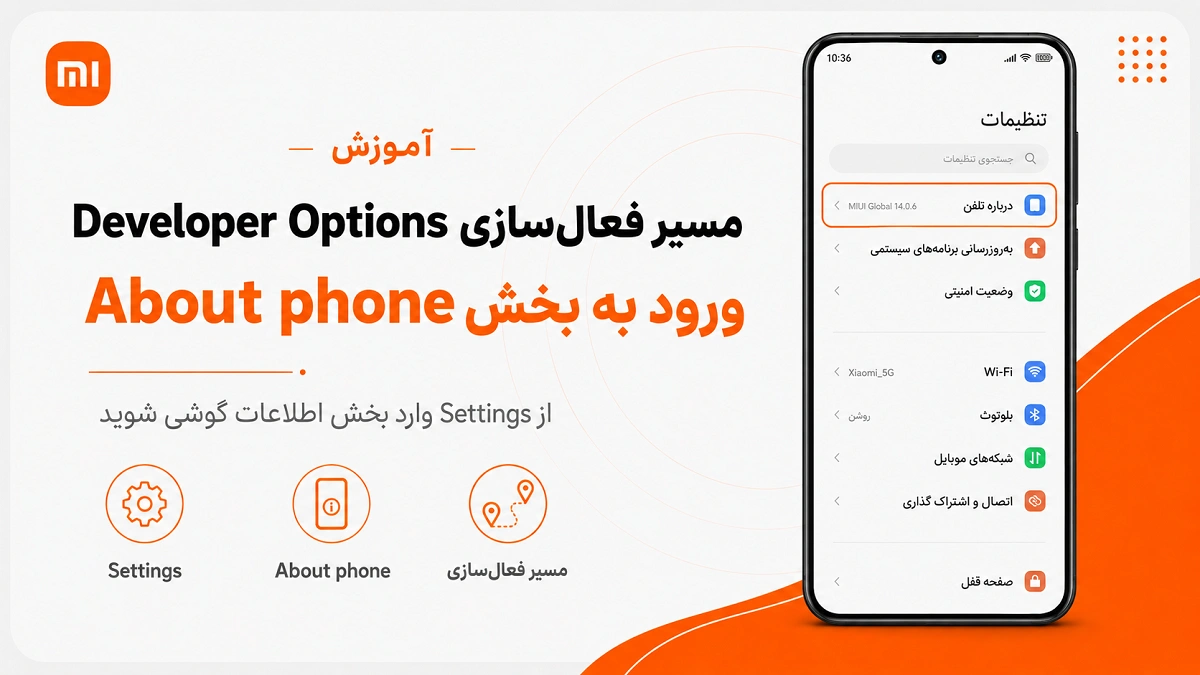
در گوشیهای جدید Xiaomi، Redmi و POCO:
- وارد
Settingsشوید. - بخش
About phoneرا باز کنید. - وارد
Detailed info and specsشوید. - روی
OS versionچند بار پشت سر هم بزنید. - پیام فعالشدن حالت توسعهدهنده نمایش داده میشود.
- به صفحه اصلی تنظیمات برگردید.
- وارد
Additional settingsشوید. - گزینه
Developer optionsرا باز کنید.
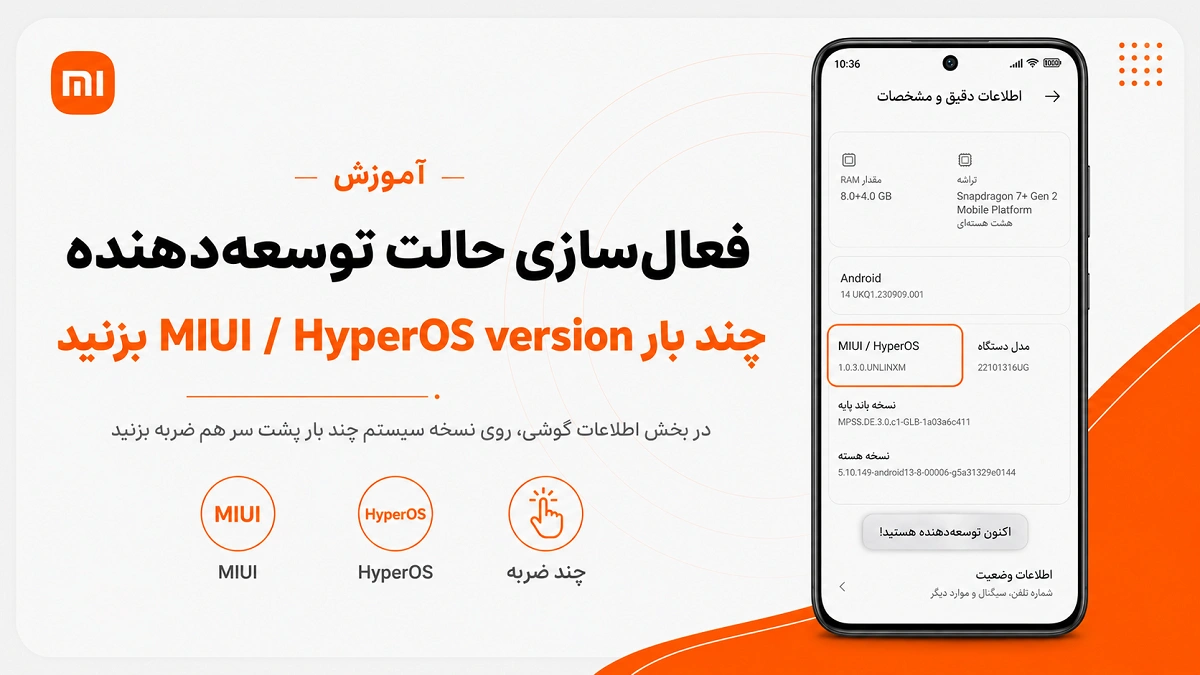
مسیر کامل:
Settings → About phone → Detailed info and specs → OS versionسپس:
Settings → Additional settings → Developer options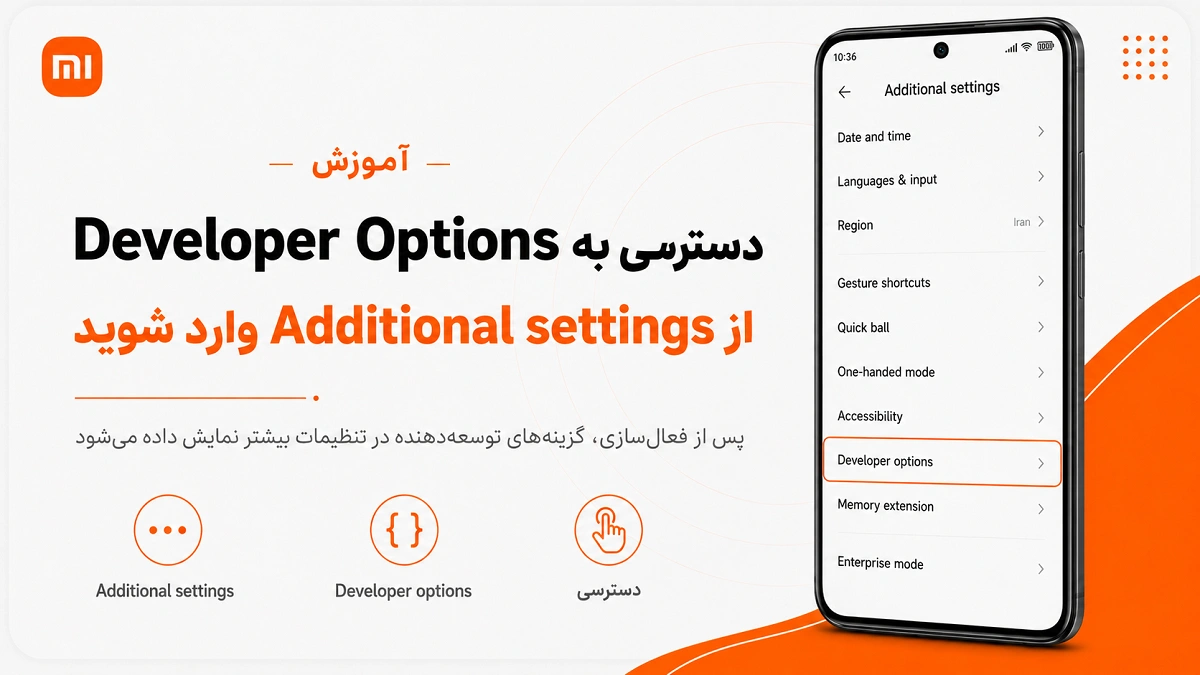
شیائومی همین مسیر را برای فعالکردن Developer Options در HyperOS و MIUI معرفی کرده است. در بسیاری از مدلها باید 7 بار روی نسخه سیستم ضربه بزنید.
راهنمای رسمی Xiaomi برای فعالسازی Developer Options
چگونه Developer Options را غیرفعال کنیم؟
مسیر زیر را باز کنید:
Settings → Additional settings → Developer optionsکلید اصلی بالای صفحه را خاموش کنید.
خاموشکردن کلید اصلی بیشتر گزینههای توسعهدهنده را غیرفعال میکند. شیائومی همچنین اعلام کرده استفاده از گزینه Optimize در برنامه Security ممکن است ورودی Developer Options را مخفی کند.
برای امنیت بیشتر، قبل از خاموشکردن بخش:
- USB Debugging را خاموش کنید.
- Wireless Debugging را خاموش کنید.
- مجوز رایانههای متصل را لغو کنید.
- OEM Unlocking را خاموش نگه دارید.
- Background Process Limit را روی Standard limit قرار دهید.
- مقیاسهای انیمیشن را به حالت پیشفرض بازگردانید.
بررسی کامل گزینههای مهم Developer Options
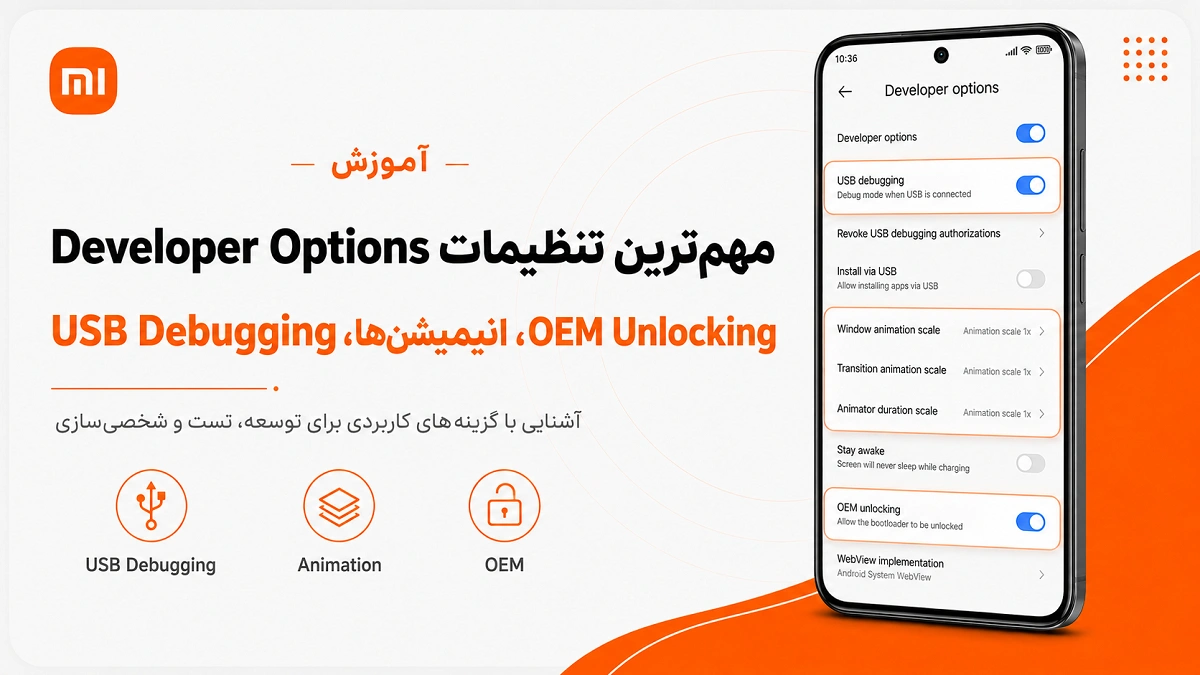
USB Debugging شیائومی چیست؟
USB Debugging اجازه میدهد ابزار Android Debug Bridge یا ADB از طریق کامپیوتر با گوشی ارتباط برقرار کند. این ارتباط برای نصب آزمایشی برنامه، مشاهده Log، اجرای دستورهای توسعه، عیبیابی و انتقال بعضی اطلاعات سیستمی استفاده میشود.
وقتی گوشی برای اولین بار به کامپیوتر متصل میشود، اندروید یک پیام تأیید کلید RSA نمایش میدهد. تا زمانی که گوشی باز نشده و این پیام تأیید نشود، رایانه نباید مجوز کامل ADB دریافت کند.
آیا USB Debugging برای انتقال فایل لازم است؟
خیر. برای انتقال عادی عکس و فایل با کابل، انتخاب حالت File Transfer / MTP کافی است. شیائومی تأکید کرده است که فعالکردن USB Debugging برای انتقال فایل لازم نیست و روشنکردن غیرضروری آن میتواند خطر دسترسی نرمافزارهای رایانه به دادهها را افزایش دهد.
چه زمانی USB Debugging را روشن کنیم؟
فقط برای کارهای مشخص مانند:
- توسعه برنامه اندروید
- استفاده از ADB
- ثبت Log
- اجرای ابزار رسمی عیبیابی
- نصب برنامه آزمایشی
- دستورات تخصصی مورداعتماد
بعد از پایان کار آن را خاموش کنید.
افزایش امنیت USB Debugging
- فقط گوشی را به کامپیوتر شخصی و مطمئن متصل کنید.
- پیام RSA را بدون شناخت رایانه تأیید نکنید.
- گزینه
Always allow from this computerرا روی رایانه عمومی فعال نکنید. - پس از پایان کار، USB Debugging را خاموش کنید.
- از گزینه
Revoke USB debugging authorizationsبرای حذف رایانههای تأییدشده استفاده کنید.
Wireless Debugging چیست؟
Wireless Debugging ارتباط ADB را از طریق شبکه Wi-Fi برقرار میکند. Android 11 و نسخههای جدیدتر از جفتسازی بیسیم با QR Code یا کد اتصال پشتیبانی میکنند. دستگاه و کامپیوتر باید روی شبکه مشترک باشند.
این گزینه را روی شبکههای عمومی، هتل، دانشگاه یا Wi-Fi ناشناس روشن نگذارید. پس از پایان عیبیابی:
- Wireless Debugging را خاموش کنید.
- رایانههای Pairشده را حذف کنید.
- از ذخیره شبکه عمومی بهعنوان Trusted Network خودداری کنید.
OEM Unlocking چیست؟
OEM Unlocking به سیستم اجازه میدهد فرایند بازکردن Bootloader آغاز شود. روشنکردن این گزینه بهتنهایی Bootloader را باز نمیکند؛ اما یکی از پیشنیازهای احتمالی فرایند Unlock است.
در دستگاههای شیائومی، فرایند بازکردن Bootloader معمولاً به گزینه Mi Unlock Status، اتصال حساب Xiaomi به دستگاه و ابزار رسمی Unlock وابسته است. راهنمای رسمی شیائومی نیز اتصال حساب و دستگاه را در بخش Developer Options توضیح میدهد.
چرا OEM Unlocking خطرناک محسوب میشود؟
Bootloader قفلشده یکی از لایههای محافظتی گوشی است. بازکردن آن میتواند امکان نصب نرمافزار سیستم غیررسمی را فراهم کند و ممکن است با پاکشدن اطلاعات، کاهش امنیت و مشکلات سرویسهای حساس همراه باشد.
مستندات رسمی Android Enterprise نیز اعلام میکند فعالبودن OEM Unlocking میتواند حفاظت Factory Reset Protection را غیرفعال کند. رفتار دقیق دستگاه مصرفکننده ممکن است براساس مدل و نسخه سیستم متفاوت باشد، اما برای کاربر عادی روشنماندن این گزینه توصیه نمیشود.
تنظیم پیشنهادی: خاموش
Mi Unlock Status چیست؟
این بخش وضعیت Bootloader و اتصال حساب Xiaomi به دستگاه را نشان میدهد. استفاده از گزینههایی مانند Add account and device یا اتصال حساب، بخشی از فرایند رسمی آمادهسازی دستگاه برای Unlock است.
برای افزایش سرعت، حل لگ، نصب آپدیت معمولی یا انتقال فایل، نیازی به ورود به Mi Unlock Status ندارید.
Window Animation Scale چیست؟
این گزینه سرعت پخش انیمیشن بازشدن پنجرهها را کنترل میکند.
مقدارهای رایج:
Animation off0.5x1x1.5x2xو بیشتر
کاهش مقدار به 0.5x باعث میشود انیمیشن سریعتر تمام شود و گوشی از نظر ظاهری سریعتر احساس شود. این کار قدرت پردازنده، RAM یا سرعت واقعی اجرای برنامه را افزایش نمیدهد. مستندات اندروید نیز این گزینه را کنترل سرعت پخش انیمیشن معرفی میکند.
تنظیم پیشنهادی:
- گوشی معمولی:
1x - احساس رابط سریعتر:
0.5x - در صورت پرش یا مشکل بصری: بازگشت به
1x
Transition Animation Scale چیست؟
این گزینه سرعت انیمیشن جابهجایی بین صفحهها و برنامهها را تغییر میدهد. مقدار کمتر انتقال را کوتاهتر میکند، اما پردازش برنامه را سریعتر نمیکند.
تنظیم پیشنهادی: 0.5x یا 1x
Animator Duration Scale چیست؟
این گزینه مدت انیمیشنهای داخلی برنامهها را کنترل میکند. خاموشکردن کامل آن ممکن است باعث شود بعضی حرکتها، منوها یا تستهای بصری برنامه غیرطبیعی دیده شوند.
تنظیم پیشنهادی: 0.5x یا 1x
برای کاربران حساس به حرکت و انیمیشن، بهتر است ابتدا تنظیمات دسترسیپذیری سیستم بررسی شود.
آیا خاموشکردن انیمیشنها گوشی را سریع میکند؟
خاموشکردن انیمیشنها فقط زمان انتظار بصری را حذف میکند. سرعت پردازنده، سرعت اینترنت، اجرای بازی، پردازش دوربین و زمان بارگذاری واقعی برنامه تغییر محسوسی نمیکند.
بهترین تنظیم برای حفظ ظاهر روان و احساس سرعت:
Window animation scale: 0.5xTransition animation scale: 0.5xAnimator duration scale: 0.5x
Background Process Limit چیست؟
این گزینه تعداد فرایندهایی را که میتوانند همزمان در پسزمینه باقی بمانند محدود میکند. اندروید آن را برای آزمایش رفتار برنامهها در شرایط محدودیت حافظه در اختیار توسعهدهندگان گذاشته است.
مقادیر احتمالی:
- Standard limit
- No background processes
- At most 1 process
- At most 2 processes
- At most 3 processes
- At most 4 processes
چرا نباید آن را برای افزایش سرعت تغییر دهیم؟
کاهش تعداد فرایندها ممکن است باعث شود:
- اعلان پیامرسان دیر برسد.
- برنامهها پس از جابهجایی دوباره بارگذاری شوند.
- موسیقی پسزمینه متوقف شود.
- دانلود قطع شود.
- برنامه بانکی یا مسیریاب بسته شود.
- مصرف باتری به دلیل بازشدن مکرر برنامهها افزایش یابد.
تنظیم پیشنهادی: Standard limit
Don’t Keep Activities چیست؟
با فعالشدن این گزینه، هر Activity برنامه بهمحض خروج کاربر از آن نابود میشود. این ویژگی برای آزمایش نحوه بازیابی وضعیت برنامه توسط توسعهدهندگان ساخته شده است. مستندات اندروید نیز میگوید این گزینه Activity را پس از ترک نمای اصلی از بین میبرد.
در استفاده روزمره ممکن است باعث این مشکلات شود:
- بستهشدن صفحه پرداخت
- بازگشت برنامه به صفحه اول
- حذف متن تایپشده
- بارگذاری مجدد شبکههای اجتماعی
- بستهشدن مراحل ثبتنام
- اختلال در جابهجایی بین برنامه بانکی و پیامک
تنظیم پیشنهادی: خاموش
Force 4x MSAA چیست؟
Force 4x MSAA تکنیک ضدلبهدارشدن را در برنامهها و بازیهای OpenGL ES 2.0 فعال میکند. هدف آن نرمترکردن لبههای گرافیکی است، نه افزایش سرعت.
فعالکردن آن ممکن است:
- مصرف GPU را افزایش دهد.
- باتری را سریعتر تخلیه کند.
- دمای گوشی را بالا ببرد.
- در بازی سنگین باعث افت پایداری شود.
- روی بعضی برنامهها هیچ اثری نداشته باشد.
تنظیم پیشنهادی: خاموش، مگر برای آزمایش یک بازی مشخص
Force GPU Rendering چیست؟
این گزینه برنامههایی را که بهصورت پیشفرض برای رسم دوبعدی از GPU استفاده نمیکنند، مجبور به استفاده از GPU میکند.
در نسخههای جدید اندروید، شتابدهی سختافزاری در بسیاری از برنامهها بهطور خودکار مدیریت میشود. اجبار دستی میتواند در بعضی برنامههای قدیمی مشکل نمایش، مصرف بیشتر یا ناسازگاری ایجاد کند.
تنظیم پیشنهادی: خاموش
Disable HW Overlays چیست؟
Hardware Overlay به برنامهها کمک میکند محتوای صفحه را با پردازش کمتر نمایش دهند. غیرفعالکردن آن باعث میشود برنامهها بیشتر از حافظه و پردازش گرافیکی مشترک استفاده کنند. مستندات اندروید هشدار میدهد حذف Overlay میتواند پردازش بیشتری ایجاد کند.
این گزینه گاهی برای آزمایش مشکل چشمکزدن یا نمایش استفاده میشود؛ اما نباید دائماً روشن بماند.
تنظیم پیشنهادی: خاموش
Show Taps چیست؟
با روشنکردن Show Taps، هنگام لمس صفحه یک دایره کوچک زیر انگشت نمایش داده میشود. این گزینه برای ضبط آموزش ویدئویی مفید است و خطر امنیتی یا عملکردی مهمی ندارد.
تنظیم پیشنهادی: فقط هنگام ضبط آموزش روشن شود.
Pointer Location چیست؟
Pointer Location مسیر حرکت انگشت، مختصات و خطوط لمس را روی صفحه نشان میدهد. این گزینه برای آزمایش تاچ کاربرد دارد، اما در استفاده عادی صفحه را شلوغ میکند.
اگر خطوط و اعداد ناگهان روی صفحه ظاهر شدند، این گزینه را خاموش کنید.
Show Layout Bounds چیست؟
این گزینه مرزها، فاصلهها و محدوده عناصر رابط کاربری را نمایش میدهد و برای طراحی و بررسی برنامه استفاده میشود.
اگر کادرهای رنگی دور تمام عناصر گوشی دیده میشود، احتمالاً Show Layout Bounds فعال شده است.
تنظیم پیشنهادی: خاموش
Simulate Color Space چیست؟
این بخش برای شبیهسازی انواع اختلال دید رنگی استفاده میشود:
- Monochromacy
- Deuteranomaly
- Protanomaly
- Tritanomaly
فعالشدن تصادفی آن ممکن است صفحه را سیاهوسفید یا رنگها را غیرعادی کند. این گزینه نمایش را شبیهسازی میکند و لزوماً نشاندهنده خرابی صفحه نیست.
تنظیم پیشنهادی: Disabled
Force RTL Layout Direction چیست؟
این گزینه چیدمان تمام برنامهها را به راستبهچپ تغییر میدهد؛ حتی برنامههایی که طراحی کاملی برای RTL ندارند. ممکن است آیکونها، منوها و جهت بعضی صفحهها بههم بریزد.
برای فارسیکردن گوشی به این گزینه نیاز ندارید. زبان فارسی را از تنظیمات زبان سیستم انتخاب کنید.
تنظیم پیشنهادی: خاموش
Stay Awake چیست؟
این گزینه اجازه میدهد هنگام اتصال گوشی به شارژر، صفحه روشن بماند. برای آزمایش برنامه مفید است، اما در استفاده روزمره ممکن است:
- دمای گوشی را افزایش دهد.
- مصرف انرژی را بالا ببرد.
- روی نمایشگر OLED خطر ماندگاری موقت تصویر ایجاد کند.
- حریم خصوصی را کاهش دهد.
تنظیم پیشنهادی: خاموش
Select Mock Location App چیست؟
این گزینه یک برنامه را بهعنوان منبع موقعیت مکانی آزمایشی انتخاب میکند. کاربرد اصلی آن تست برنامه در مکانهای مختلف است.
استفاده از موقعیت جعلی ممکن است با این برنامهها ناسازگار باشد:
- بانک و پرداخت
- تاکسی اینترنتی
- مسیریاب
- بازیهای موقعیتمحور
- برنامه حضور و غیاب
- سرویسهای تحویل
- برنامههای امنیتی
تنظیم پیشنهادی: هیچ برنامهای انتخاب نشود، مگر برای تست مجاز.
Bluetooth Audio Codec
این بخش امکان انتخاب Codecهایی مانند SBC، AAC، aptX و LDAC را فراهم میکند. در دسترسبودن هر Codec به گوشی و هدفون بستگی دارد. Android Developer Options همچنین نرخ نمونهبرداری، عمق بیت و حالت کانال را در اختیار توسعهدهنده میگذارد.
تغییر دستی Codec همیشه کیفیت را بهتر نمیکند. اگر هدفون پشتیبانی نکند، تنظیم ممکن است به مقدار قبلی برگردد یا موجب قطع و وصل صدا شود.
تنظیم پیشنهادی: Use system selection یا حالت پیشفرض
Default USB Configuration
این گزینه تعیین میکند گوشی هنگام اتصال کابل در چه حالتی قرار بگیرد:
- Charging
- File Transfer
- Photo Transfer
- MIDI
- USB Tethering
اندروید این حالتها را برای نحوه شناسایی دستگاه توسط کامپیوتر ارائه میکند.
از نظر امنیتی، حالت پیشفرض Charging مناسبتر است. هنگام نیاز، File Transfer را از اعلان USB انتخاب کنید.
Disable Screen Share Protections
این گزینه حفاظت سیستم از محتوای حساس در زمان Screen Sharing را غیرفعال میکند و برای تست یا نمایش نمایشی طراحی شده است. مستندات اندروید صریحاً اعلام میکند این تنظیم نباید بهصورت دائمی استفاده شود.
فعالماندن آن ممکن است باعث شود محتوای حساس برنامهها هنگام اشتراک صفحه بهتر دیده شود.
تنظیم پیشنهادی: خاموش
بهترین تنظیمات توسعهدهنده شیائومی برای کاربر عادی
| گزینه | مقدار پیشنهادی |
|---|---|
| USB Debugging | خاموش |
| Wireless Debugging | خاموش |
| OEM Unlocking | خاموش |
| Mi Unlock Status | بدون تغییر |
| Window Animation Scale | 0.5x یا 1x |
| Transition Animation Scale | 0.5x یا 1x |
| Animator Duration Scale | 0.5x یا 1x |
| Background Process Limit | Standard limit |
| Don’t Keep Activities | خاموش |
| Force 4x MSAA | خاموش |
| Force GPU Rendering | خاموش |
| Disable HW Overlays | خاموش |
| Force RTL | خاموش |
| Simulate Color Space | Disabled |
| Stay Awake | خاموش |
| Mock Location | None |
| Default USB Configuration | Charging |
گوشی بعد از تغییر Developer Options خراب شده؛ چه کنیم؟
این مراحل را انجام دهید:
- وارد
Developer optionsشوید. - گزینههای تغییرکرده را به حالت پیشفرض بازگردانید.
Background Process Limitرا رویStandard limitقرار دهید.- Don’t Keep Activities را خاموش کنید.
- هر 3 مقیاس انیمیشن را روی
1xقرار دهید. - گزینههای GPU و Hardware Overlay را خاموش کنید.
Simulate Color Spaceرا رویDisabledبگذارید.- کلید اصلی Developer Options را خاموش کنید.
- گوشی را Restart کنید.
اگر مشکل فقط بعد از نصب یک برنامه ایجاد شده، Safe Mode را برای تشخیص برنامه ناسازگار امتحان کنید.
چرا Developer Options ناپدید شده است؟
ممکن است بعد از استفاده از Optimize در برنامه Security، ورودی Developer Options مخفی شود. شیائومی این رفتار را در راهنمای رسمی خود ذکر کرده است.
برای نمایش مجدد:
Settings → About phone → Detailed info and specsچند بار روی OS version بزنید و سپس بخش Additional settings را بررسی کنید.
آیا Developer Options گارانتی را باطل میکند؟
صرف فعالکردن منوی Developer Options معمولاً به معنی تغییر Bootloader یا نصب رام نیست. با این حال، بازکردن Bootloader، نصب رام غیررسمی، Root یا تغییرات سیستمی ممکن است شرایط پشتیبانی و امنیت دستگاه را تحت تأثیر قرار دهد.
بنابراین بین «نمایش منوی Developer Options» و «بازکردن Bootloader» تفاوت وجود دارد.
آیا Developer Options گوشی را سریعتر میکند؟
این بخش ابزار افزایش قدرت سختافزاری نیست. کاهش Animation Scale فقط رابط را سریعتر نشان میدهد. گزینههایی مانند محدودیت فرایند پسزمینه، Force 4x MSAA و Force GPU Rendering ممکن است حتی مصرف باتری، دما، اعلانها یا پایداری را بدتر کنند. کاربرد رسمی این گزینهها توسعه و آزمایش برنامه است.
سوالات متداول درباره Developer Options شیائومی
بهترین تنظیم Animation Scale برای شیائومی چیست؟
برای سرعت ظاهری بیشتر، هر 3 گزینه را روی 0.5x قرار دهید. برای حالت استاندارد و بدون تغییر، مقدار 1x مناسب است.
آیا USB Debugging باید همیشه روشن باشد؟
خیر. فقط هنگام استفاده از ADB یا ابزار توسعه فعال شود و پس از پایان کار خاموش شود. برای انتقال فایل معمولی نیازی به USB Debugging نیست.
آیا فعالکردن OEM Unlocking، Bootloader را باز میکند؟
خیر. این گزینه بهتنهایی Bootloader را باز نمیکند؛ اما دستگاه را برای شروع فرایند Unlock آماده میکند. در گوشیهای شیائومی مراحل دیگری مانند اتصال حساب و Mi Unlock Status نیز مطرح است.
چرا بعد از تغییر Background Process Limit اعلانها دیر میرسند؟
محدودکردن فرایندهای پسزمینه ممکن است برنامه پیامرسان، بانکی یا سرویس اعلان را زودتر ببندد. مقدار را به Standard limit بازگردانید.
آیا Force 4x MSAA برای بازی بهتر است؟
ممکن است در بعضی بازیهای OpenGL قدیمی لبهها را نرمتر کند، اما مصرف GPU، باتری و دما را افزایش میدهد و افزایش FPS را تضمین نمیکند.
چرا صفحه گوشی سیاهوسفید شده است؟
ابتدا وارد Developer Options شوید و Simulate Color Space را روی Disabled قرار دهید. حالت Monochromacy میتواند رابط را سیاهوسفید نشان دهد.
چرا برنامهها بعد از خروج دوباره از اول باز میشوند؟
Don’t Keep Activities را خاموش و Background Process Limit را روی Standard limit قرار دهید. این 2 گزینه میتوانند برنامهها را پس از خروج ببندند.
آیا خاموشکردن Developer Options تنظیمات را حذف میکند؟
کلید اصلی بیشتر قابلیتها را غیرفعال میکند، اما بهتر است گزینههای حساس مانند USB Debugging، OEM Unlocking و محدودیت پردازش را ابتدا به حالت امن بازگردانید.
جمعبندی
Developer Options برای عیبیابی و توسعه برنامهها ساخته شده است. کاربران عادی فقط میتوانند با احتیاط مقیاس انیمیشنها را روی 0.5x قرار دهند یا هنگام ضبط آموزش از Show Taps استفاده کنند. USB Debugging، Wireless Debugging، OEM Unlocking، Don’t Keep Activities، Background Process Limit و تنظیمات GPU باید خاموش یا روی حالت پیشفرض باقی بمانند. فعالکردن تصادفی این گزینهها میتواند اعلانها، باتری، امنیت، نمایش تصویر و چندوظیفگی گوشی را مختل کند.


دیدگاهها و تجربه کاربران
سؤال، تجربه یا نکتهای درباره این مطلب دارید؟ با دیگر خوانندگان شیائومی بازار به اشتراک بگذارید.