












رفع مشکل GPS و مکانیابی گوشی شیائومی در HyperOS و MIUI

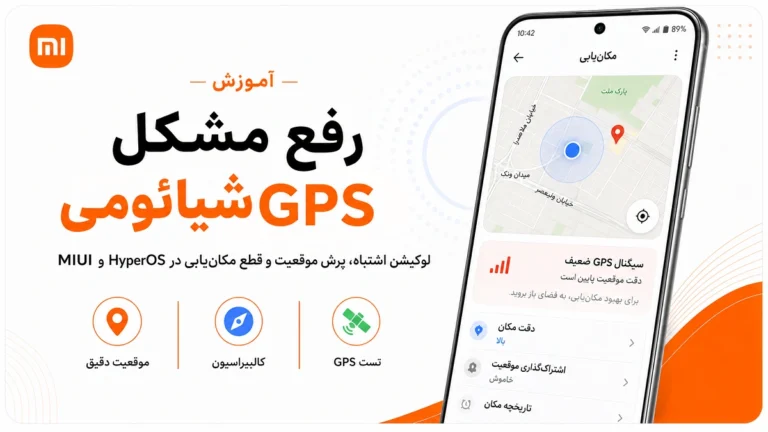
برای حل مشکل GPS شیائومی ابتدا Location را روشن کنید، دسترسی برنامه مسیریاب را روی Precise location قرار دهید و گزینه Improve Location Accuracy را فعال کنید. سپس Battery Saver را خاموش، گوشی را در فضای باز آزمایش و قطبنما را کالیبره کنید.
اندروید برای تعیین دقیقتر موقعیت فقط به ماهواره GPS متکی نیست؛ سرویس Location Accuracy از GPS، شبکه موبایل، Wi-Fi و حسگرهایی مانند ژیروسکوپ و شتابسنج استفاده میکند. فعالبودن این سرویس بهویژه داخل ساختمانها و اطراف برجها، پیدا کردن موقعیت را سریعتر و دقیقتر میکند.
پاسخ سریع: وارد Settings → Location → Location services → Location Accuracy شوید و Improve Location Accuracy را روشن کنید. سپس روی آیکون برنامه مسیریاب نگه دارید، به App info → Permissions → Location بروید و Use precise location را فعال کنید. در پایان Battery Saver را خاموش و موقعیت را در فضای باز آزمایش کنید.
نشانههای متداول مشکل GPS شیائومی
| نشانه | علت احتمالی |
|---|---|
| نقطه آبی جای دیگری نمایش داده میشود | دقت پایین، مجوز تقریبی یا کالیبراسیون |
| لوکیشن چند خیابان جابهجا است | Location Accuracy خاموش یا سیگنال ضعیف |
| جهت حرکت اشتباه است | قطبنما کالیبره نیست |
| هنگام رانندگی موقعیت میپرد | Battery Saver یا دریافت ضعیف ماهواره |
| پیام GPS signal lost میآید | محیط بسته، قاب فلزی یا محدودیت باتری |
| فقط یک برنامه مشکل دارد | مجوز یا داده همان برنامه |
| مسیریابی با خاموششدن صفحه قطع میشود | محدودیت اجرای پسزمینه |
| اسنپ یا تپسی مکان را پیدا نمیکند | Precise Location یا دسترسی برنامه |
| مسیر ورزشی ناقص ثبت میشود | مجوز پسزمینه یا بستهشدن برنامه |
| هیچ برنامهای مکان را پیدا نمیکند | تنظیم کلی، سیستم یا سختافزار |
GPS، A-GPS و Location Accuracy چه تفاوتی دارند؟
GPS موقعیت را از ماهوارهها دریافت میکند. A-GPS با کمک اینترنت، دکلهای مخابراتی و اطلاعات کمکی میتواند زمان پیدا کردن ماهوارهها را کاهش دهد. Location Accuracy نیز اطلاعات GPS را با Wi-Fi، شبکه موبایل و حسگرهای داخلی ترکیب میکند.
بنابراین روشنبودن Location بهتنهایی کافی نیست. ممکن است GPS فعال باشد، اما برنامه فقط مجوز تقریبی داشته یا Location Accuracy خاموش شده باشد.
روش 1: Location را خاموش و روشن کنید
ابتدا پنل تنظیمات سریع را باز کنید و گزینه Location را خاموش کنید. حدود 15 ثانیه منتظر بمانید و دوباره آن را روشن کنید.
سپس:
- برنامه نقشه را کاملاً ببندید.
- Location را دوباره روشن کنید.
- Airplane Mode را خاموش نگه دارید.
- Wi-Fi یا دیتای موبایل را روشن کنید.
- برنامه را مجدداً باز کنید.
شیائومی در راهنمای رسمی عیبیابی GPS، بررسی روشنبودن Location و آزمایش موقعیت در برنامه مسیریاب را اولین مرحله معرفی میکند.
روش 2: دسترسی Precise Location را فعال کنید
در Android 12 و نسخههای جدیدتر، هر برنامه میتواند فقط موقعیت تقریبی یا موقعیت دقیق را دریافت کند.
مسیر:
Settings → Apps → Manage apps → برنامه موردنظر → Permissions → Locationسپس:
Allow only while using the appرا انتخاب کنید.Use precise locationرا روشن کنید.
برای برنامههای مسیریابی مانند Google Maps، نشان، بلد، اسنپ و تپسی، موقعیت تقریبی ممکن است برای نمایش دقیق خیابان، پلاک یا مبدا کافی نباشد. Android اعلام میکند موقعیت تقریبی میتواند تنها محدودهای گسترده را مشخص کند، درحالیکه Precise Location موقعیت دقیق دستگاه را در اختیار برنامه قرار میدهد.
اگر مسیر در پسزمینه قطع میشود
برنامههایی که باید هنگام خاموششدن صفحه یا در طول فعالیت ورزشی همچنان مکان را دریافت کنند، ممکن است به مجوز گستردهتری نیاز داشته باشند.
مسیر همان بخش مجوز Location است. در صورت وجود و نیاز واقعی برنامه، گزینه Allow all the time را بررسی کنید. این مجوز را فقط به برنامههای معتبر و ضروری بدهید.
روش 3: Google Location Accuracy را روشن کنید
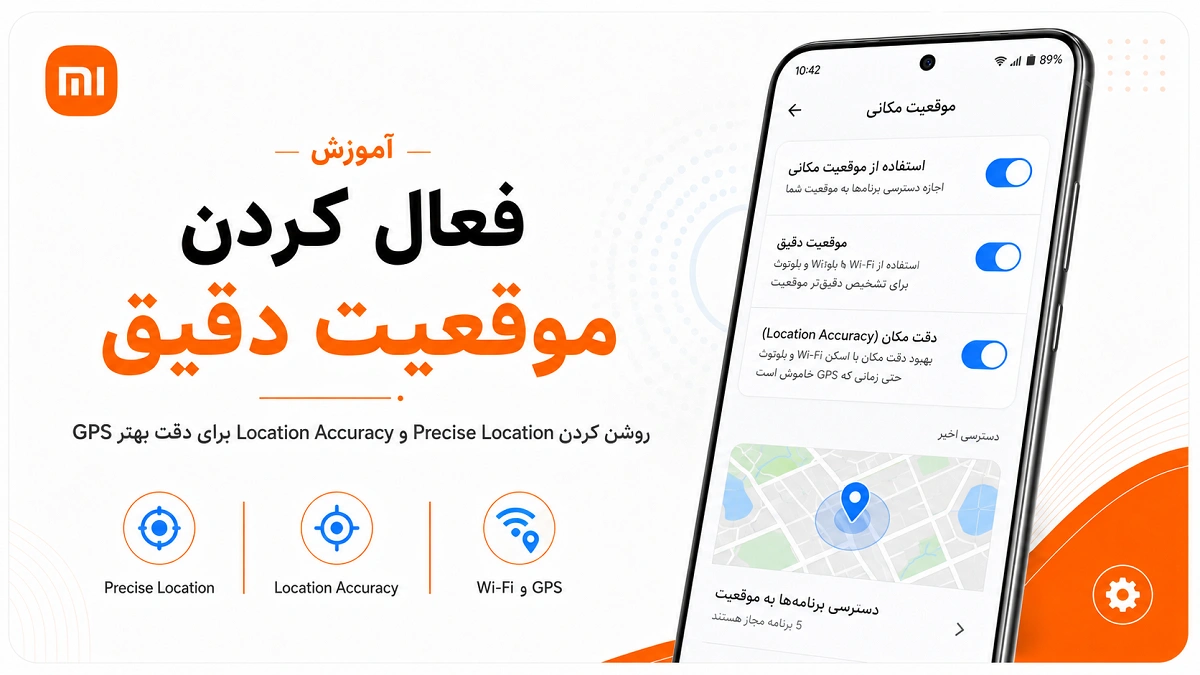
مسیر معمول در HyperOS:
Settings → Location → Location services → Location Accuracyگزینه زیر را فعال کنید:
Improve Location Accuracyبا فعالبودن این تنظیم، گوشی برای تعیین موقعیت از سیگنالهای Wi-Fi، شبکه موبایل، GPS و داده حسگرها استفاده میکند. گوگل توضیح میدهد این ترکیب در محیطهایی که دید مستقیم به آسمان وجود ندارد، معمولاً دقت و سرعت بیشتری نسبت به GPS تنها دارد.
در بعضی نسخههای MIUI مسیر ممکن است به شکل زیر باشد:
Settings → Privacy protection → Location → Google Location Accuracyآیا باید Wi-Fi روشن باشد؟
برای استفاده از Location Accuracy لازم نیست حتماً به یک شبکه Wi-Fi متصل باشید؛ روشنبودن اسکن شبکهها میتواند در تعیین موقعیت کمک کند. گوگل Wi-Fi، دکلهای موبایل و GPS را از منابع Location Accuracy معرفی میکند.
راهنمای رسمی Android برای Location Accuracy
روش 4: Wi-Fi Scanning و Bluetooth Scanning را بررسی کنید
در جستجوی تنظیمات عبارتهای زیر را وارد کنید:
- Wi-Fi scanning
- Bluetooth scanning
- Scanning
مسیر احتمالی:
Settings → Location → Location servicesدر صورت نیاز، گزینههای زیر را روشن کنید:
- Wi-Fi scanning
- Bluetooth scanning
این قابلیتها اجازه میدهند گوشی حتی زمانی که اتصال مستقیم Wi-Fi یا Bluetooth برقرار نیست، از شبکهها و دستگاههای اطراف برای بهبود مکانیابی استفاده کند. شیائومی نیز Bluetooth Scanning را یکی از قابلیتهای کمککننده به دقت موقعیت معرفی میکند.
اگر اولویت اصلی شما مصرف کمتر باتری است و مشکلی در GPS ندارید، لازم نیست همه اسکنها همیشه روشن باشند؛ اما برای عیبیابی موقت فعالشدن آنها مفید است.
روش 5: گوشی را در فضای باز آزمایش کنید
سیگنال ماهواره داخل این مکانها ضعیفتر میشود:
- پارکینگ مسقف
- تونل
- طبقات پایین ساختمان
- بین برجهای بلند
- خودرو با شیشههای خاص
- کنار پنجرههای دوجداره یا پوشش فلزی
برای آزمایش واقعی GPS:
- به فضای باز بروید.
- از ساختمانهای بلند فاصله بگیرید.
- دیتای موبایل را روشن نگه دارید.
- Google Maps را باز کنید.
- بین
30تا90ثانیه منتظر بمانید.
شیائومی تأکید میکند تست ماهواره باید در محیط باز و بدون مانع انجام شود؛ ساختمانها و پوششهای محیطی میتوانند دریافت سیگنال GPS را مختل کنند.
راهنمای رسمی Google Maps برای افزایش دقت موقعیت
روش 6: قطبنما را کالیبره کنید
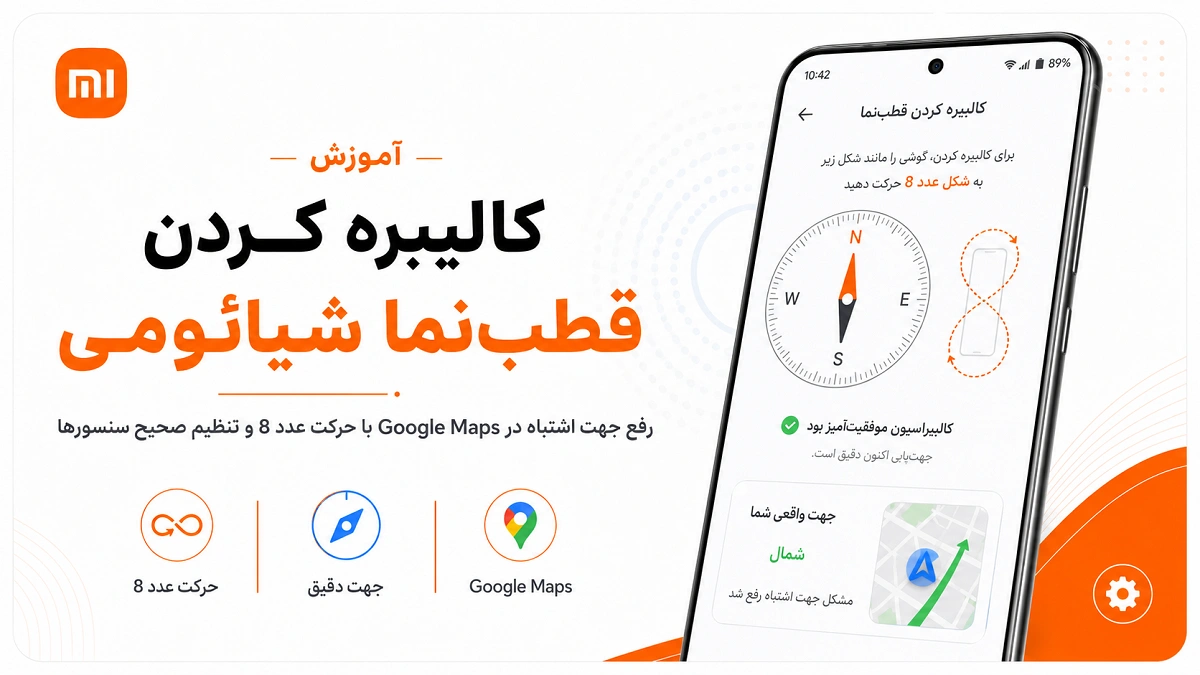
اگر نقطه آبی درست است اما جهت فلش یا مسیر حرکت اشتباه نمایش داده میشود، مشکل بیشتر به قطبنما مربوط است تا مختصات GPS.
کالیبراسیون در Google Maps
- Google Maps را باز کنید.
- روی نقطه آبی بزنید.
- گزینه
Calibrateرا انتخاب کنید. - در صورت نمایش Live View، مراحل دوربین را انجام دهید.
- در روش دستی، گوشی را چند بار به شکل عدد
8حرکت دهید.
گوگل کالیبراسیون با Lens یا حرکت قطبنما را برای زمانی پیشنهاد میکند که جهت نقطه آبی اشتباه یا محدوده دقت آن گسترده است.
راهنمای رسمی شیائومی برای کالیبراسیون قطبنما
کالیبراسیون برنامه Compass شیائومی
برنامه Compass را باز کنید و دستور روی صفحه را انجام دهید. شیائومی در برخی مدلها از حرکتدادن گوشی برای کاملشدن حلقه کالیبراسیون استفاده میکند. اگر نتیجه نگرفتید، داده برنامه Compass را از تنظیمات پاک کنید.
روش 7: قاب و هولدر مغناطیسی را جدا کنید
قابهای فلزی، نگهدارندههای آهنربایی، حلقههای مغناطیسی و بعضی لوازم جانبی میتوانند روی قطبنما و دریافت مکان اثر بگذارند.
برای آزمایش:
- قاب گوشی را بردارید.
- گوشی را از هولدر مغناطیسی جدا کنید.
- شارژر بیسیم را قطع کنید.
- Compass را دوباره کالیبره کنید.
- GPS را در فضای باز آزمایش کنید.
شیائومی توصیه میکند هنگام ضعف موقعیتیابی، قابها و لوازم فلزی یا مغناطیسی موقتاً جدا شوند.
راهنمای رسمی شیائومی برای ضعف GPS
روش 8: Battery Saver را خاموش کنید
Battery Saver میتواند تعداد بهروزرسانیهای مکان یا فعالیت پسزمینه برنامه را محدود کند. Google Maps نیز خاموشکردن Battery Saver را برای موقعیتی که نقطه آبی میپرد یا GPS مرتب قطع میشود پیشنهاد میکند.
مسیر:
Settings → Batteryگزینههای زیر را موقتاً خاموش کنید:
- Battery Saver
- Ultra Battery Saver
سپس برنامه مسیریاب را دوباره آزمایش کنید.
برداشتن محدودیت باتری برنامه مسیریاب
روی آیکون برنامه نگه دارید:
App info → Battery saverحالت زیر را انتخاب کنید:
No restrictionsاین تنظیم مخصوصاً برای مسیریابی طولانی، اشتراکگذاری زنده لوکیشن و ثبت مسیر ورزشی اهمیت دارد. شیائومی توضیح میدهد محدودیت پسزمینه میتواند اینترنت و اجرای برنامه را هنگام خاموششدن صفحه محدود کند.
روش 9: Autostart برنامه را فعال کنید
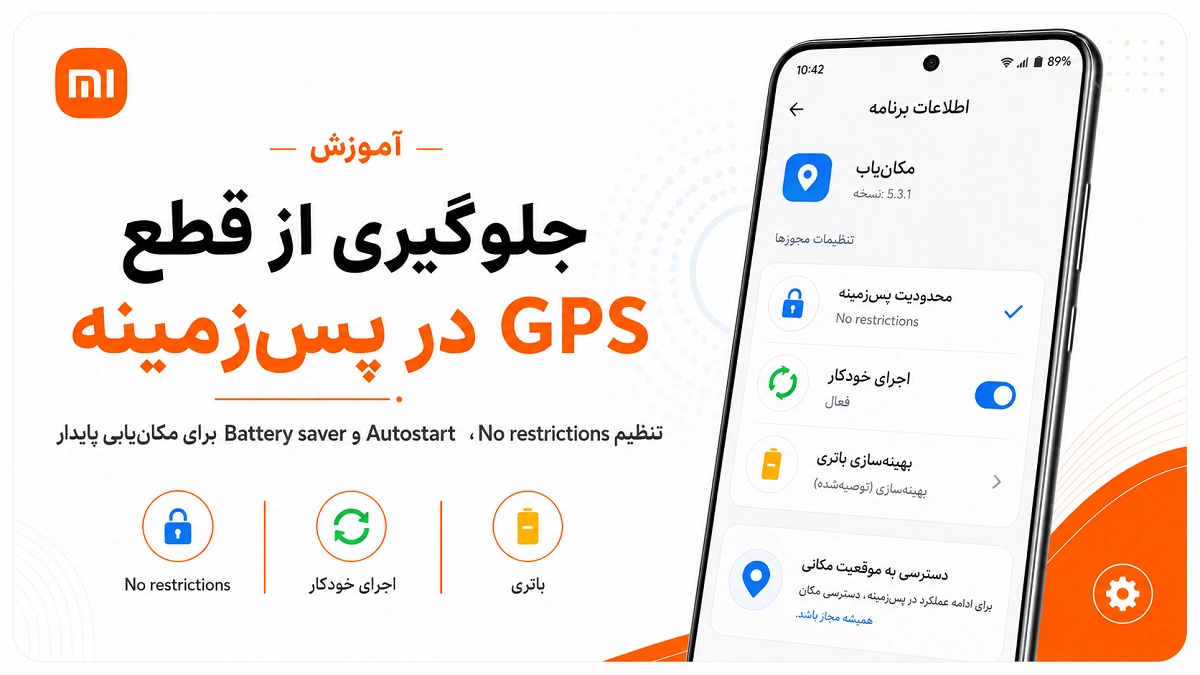
برای برنامههایی که هنگام قفلشدن صفحه بسته میشوند:
Settings → Apps → Permissions → Background autostartبرنامه موردنظر را فعال کنید.
همچنین میتوانید آن را در Recent Apps قفل کنید تا پاکسازی حافظه، برنامه را نبندد. این تنظیم برای مسیریابی زنده یا ثبت مسیر کاربرد دارد، اما برای تمام برنامههای دارای Location ضروری نیست.
روش 10: اینترنت و Airplane Mode را بررسی کنید
GPS ماهوارهای میتواند بدون اینترنت هم مختصات را پیدا کند، اما A-GPS، بارگذاری نقشه، ترافیک زنده و تعیین سریع موقعیت به اینترنت کمک میگیرند. شیائومی A-GPS را روشی برای افزایش سرعت و دقت GPS با استفاده از شبکه موبایل یا Wi-Fi معرفی میکند.
این مراحل را اجرا کنید:
- Airplane Mode را خاموش کنید.
- دیتای موبایل یا Wi-Fi را روشن کنید.
- یک صفحه وب را باز کنید.
- دوباره مسیریاب را اجرا کنید.
- در صورت نیاز، شبکه را بین Wi-Fi و دیتا جابهجا کنید.
روش 11: تاریخ و ساعت را خودکار کنید
مسیر:
Settings → Additional settings → Date & timeاین گزینهها را روشن کنید:
- Set time automatically
- Set time zone automatically
زمان اشتباه میتواند هماهنگی سرویسهای شبکه و بعضی برنامههای مکانمحور را مختل کند. پس از اصلاح ساعت، گوشی را Restart و نقشه را دوباره آزمایش کنید.
روش 12: کش و داده Google Maps را پاک کنید
اگر فقط Google Maps مشکل دارد:
Settings → Apps → Manage apps → Maps → Storageابتدا:
Clear cacheرا بزنید.- روی
Force stopبزنید. - برنامه را دوباره باز کنید.
اگر مشکل ادامه داشت، Clear data را اجرا کنید. نقشههای آفلاین و بعضی تنظیمات داخلی برنامه ممکن است نیاز به دانلود یا تنظیم مجدد داشته باشند.
همچنین Maps را از Google Play بهروزرسانی کنید؛ گوگل برای مشکلات عملکرد Maps استفاده از آخرین نسخه برنامه را توصیه میکند.
روش 13: Google Play services را بهروزرسانی کنید
Location Accuracy بخشی از Google Play services است و با Play Store تفاوت دارد.
در Google Play عبارت Google Play services را بررسی کنید یا وارد مسیر زیر شوید:
Settings → Apps → Manage apps → Google Play servicesابتدا Cache آن را پاک کنید. Clear Data کامل Play services را بدون ضرورت اجرا نکنید؛ زیرا ممکن است بعضی اطلاعات و تنظیمات سرویسهای Google نیاز به تنظیم مجدد داشته باشند.
روش 14: HyperOS را بهروزرسانی کنید
مسیر:
Settings → About phone → HyperOS → Check for updatesهمچنین:
Settings → System apps updaterبعد از نصب آپدیت، گوشی را Restart کنید و قبل از اجرای برنامههای دیگر، GPS را در فضای باز آزمایش کنید.
اگر مشکل دقیقاً بعد از یک آپدیت شروع شده است:
- Location Accuracy را خاموش و روشن کنید.
- داده Maps و Compass را پاک کنید.
- برنامههای سیستمی را آپدیت کنید.
- GPS Test را در CIT اجرا کنید.
- گزارش را از
Settings → Services & feedbackارسال کنید.
روش 15: مشکل را در برنامه دیگری آزمایش کنید
برای تشخیص نرمافزار از سیستم:
- Google Maps
- نشان
- بلد
- یک برنامه GPS Status معتبر
را مقایسه کنید.
اگر فقط یک برنامه موقعیت اشتباه نشان میدهد، مجوز، Cache یا نسخه همان برنامه محتملتر است. اگر همه برنامهها مشکل دارند، تنظیمات کلی یا سختافزار باید بررسی شود. شیائومی نیز مقایسه چند برنامه مکانیابی را برای تشخیص مشکل پیشنهاد میکند.
روش 16: گزینه Mock Location را بررسی کنید
اگر قبلاً برنامه تغییر لوکیشن، ابزار تست برنامه یا Developer Options فعال کردهاید:
Settings → Additional settings → Developer optionsگزینه Select mock location app را بررسی کنید و روی None قرار دهید.
سپس برنامههای Fake GPS یا تغییر مکان را حذف، گوشی را Restart و دوباره موقعیت را بررسی کنید.
روش 17: تنظیمات شبکه را ریست کنید
مسیر معمول:
Settings → Connection & sharing → Reset Wi-Fi, mobile networks, and Bluetoothسپس:
Reset settingsاین کار موارد زیر را ریست میکند:
- شبکههای Wi-Fi ذخیرهشده
- Bluetooth Pairing
- بعضی تنظیمات دیتای موبایل
- تنظیمات ارتباطی مرتبط
عکسها و برنامهها حذف نمیشوند، اما باید رمزهای Wi-Fi و دستگاههای Bluetooth را دوباره وارد کنید.
روش 18: GPS را در CIT تست کنید
کد زیر را در شمارهگیر وارد کنید:
*#*#6484#*#**#*#64663#*#*سپس گزینه GPS Test یا GPS را باز کنید.
تست را در فضای باز انجام دهید. شیائومی اعلام میکند مشاهده حدود 5 تا 10 ماهواره یا بیشتر در محیط مناسب، معمولاً نشاندهنده برقراری ارتباط ماهوارهای است.
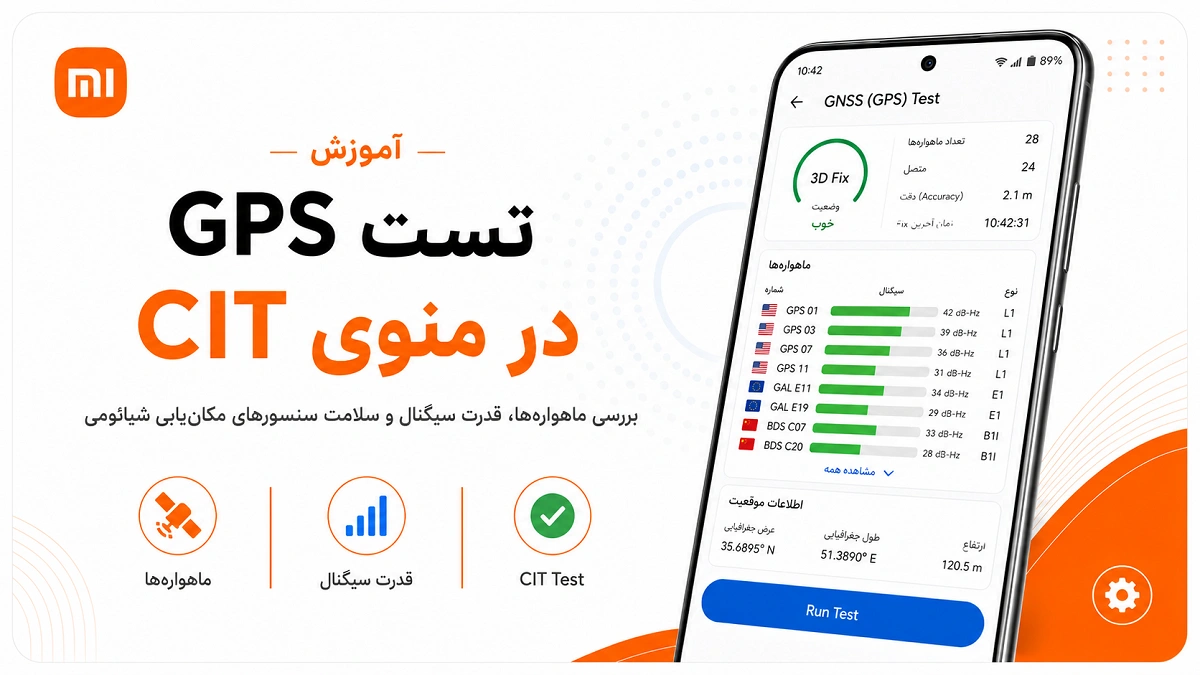
تفسیر تست GPS
ماهوارهها پیدا میشوند
احتمال مشکل نرمافزاری بیشتر است:
- مجوز برنامه
- Location Accuracy
- Battery Saver
- قطبنما
- Cache برنامه
هیچ ماهوارهای پیدا نمیشود
تست را با قاب جداشده و در فضای کاملاً باز تکرار کنید. اگر همچنان نتیجه صفر یا بسیار ضعیف است، احتمال ایراد آنتن GPS، اتصال داخلی یا سختافزار بیشتر میشود.
مشکل GPS اسنپ، تپسی و برنامههای تاکسی
این موارد را بررسی کنید:
- Precise Location روشن باشد.
- Location روی Allow while using app باشد.
- Battery Saver برنامه روی No restrictions باشد.
- Autostart فعال باشد.
- VPN یا Fake GPS خاموش باشد.
- Google Location Accuracy روشن باشد.
- برنامه بهروز باشد.
- مبدا را در فضای باز دوباره دریافت کنید.
اگر Google Maps دقیق است ولی برنامه تاکسی خطا دارد، داده همان برنامه را پاک یا آن را از منبع رسمی دوباره نصب کنید.
قطعشدن GPS هنگام خاموششدن صفحه
علتهای اصلی:
- Battery Saver
- محدودیت App Battery Saver
- مجوز فقط هنگام استفاده
- بستهشدن برنامه در Recent Apps
- غیرفعالبودن Autostart
برای برنامههای ثبت مسیر، ورزش یا اشتراک لوکیشن، تنظیمات پسزمینه را کامل بررسی کنید. شیائومی نیز هشدار میدهد محدودیت باتری و مجوز Location فقط هنگام استفاده میتواند باعث ناقصشدن مسیر GPS در پسزمینه شود.
GPS داخل خودرو ضعیف است
گوشی را در محلی قرار دهید که دید بیشتری به آسمان داشته باشد؛ مثلاً نزدیک شیشه جلو. آن را از شارژر بیسیم، هولدر آهنربایی و تجهیزات فلزی جدا کنید.
اگر GPS بیرون خودرو دقیق است اما داخل خودرو مشکل دارد، احتمالاً محیط یا تجهیزات داخل خودرو روی دریافت یا قطبنما اثر میگذارند.
چه زمانی مشکل سختافزاری است؟
نشانههای جدیتر:
- CIT هیچ ماهوارهای پیدا نمیکند.
- مشکل بعد از ضربه یا آبخوردگی شروع شده است.
- GPS در تمام برنامهها خراب است.
- قاب و لوازم مغناطیسی حذف شدهاند.
- Factory Reset نیز نتیجه نداده است.
- Wi-Fi، Bluetooth و آنتن نیز همزمان ضعیف شدهاند.
- گوشی قبلاً باز یا تعمیر شده است.
در این وضعیت، بررسی آنتن GPS، کابلها و برد توسط تعمیرکار معتبر لازم است.
سؤالات متداول درباره حل مشکل GPS شیائومی
چرا لوکیشن گوشی شیائومی اشتباه است؟
مجوز تقریبی، خاموشبودن Location Accuracy، قطبنمای کالیبرهنشده، Battery Saver یا سیگنال ضعیف ماهواره از دلایل رایج هستند.
چگونه دقت GPS شیائومی را زیاد کنیم؟
Precise Location و Improve Location Accuracy را روشن کنید، Wi-Fi Scanning را فعال و GPS را در فضای باز آزمایش کنید.
چرا Google Maps جهت را اشتباه نشان میدهد؟
اگر مختصات درست ولی جهت فلش اشتباه است، قطبنما را از داخل Maps یا برنامه Compass کالیبره کنید.
چرا GPS با خاموششدن صفحه قطع میشود؟
محدودیت باتری، بستهشدن برنامه در پسزمینه یا مجوز Location فقط هنگام استفاده میتواند عامل باشد.
کد تست GPS شیائومی چیست؟
کد *#*#6484#*#* را وارد و GPS Test را انتخاب کنید.
آیا GPS بدون اینترنت کار میکند؟
دریافت ماهواره GPS ممکن است بدون اینترنت انجام شود، اما نقشه، ترافیک، A-GPS و تعیین سریعتر موقعیت معمولاً از اینترنت و شبکه کمک میگیرند.
چرا فقط اسنپ لوکیشن را پیدا نمیکند؟
مجوز Precise Location، داده برنامه، Battery Saver و نسخه اپلیکیشن را بررسی کنید. اگر سایر برنامههای نقشه دقیق هستند، مشکل بیشتر به همان برنامه مربوط است.
آیا قاب مغناطیسی روی GPS اثر دارد؟
لوازم فلزی و مغناطیسی میتوانند روی قطبنما یا موقعیتیابی اثر بگذارند؛ برای تست قاب و هولدر را جدا کنید.
جمعبندی
برای حل مشکل GPS شیائومی ابتدا Precise Location و Google Location Accuracy را فعال کنید. سپس Battery Saver را خاموش، برنامه مسیریاب را روی No restrictions قرار دهید و موقعیت را در فضای باز آزمایش کنید.
اگر جهت حرکت اشتباه است، قطبنما را کالیبره کنید. اگر فقط یک برنامه مشکل دارد، Cache، مجوز و نسخه همان برنامه را بررسی کنید.
در پایان، کد *#*#6484#*#* را اجرا و GPS Test را در فضای باز انجام دهید. پیدا نشدن مداوم ماهواره در CIT، پس از حذف قاب و انجام تنظیمات، میتواند نشانه ایراد سختافزاری باشد.


دیدگاهها و تجربه کاربران
سؤال، تجربه یا نکتهای درباره این مطلب دارید؟ با دیگر خوانندگان شیائومی بازار به اشتراک بگذارید.