












شرمی ShareMe چیست؟ آموزش دانلود و انتقال فایل با برنامه شیائومی


برنامه شرمی ShareMe یکی از کاربردیترین ابزارهای انتقال فایل در گوشیهای شیائومی و سایر گوشیهای اندرویدی است. با این برنامه میتوانید عکس، ویدئو، آهنگ، فایل، برنامه و اسناد مختلف را بدون نیاز به اینترنت بین دو گوشی منتقل کنید. ShareMe که قبلاً با نام Mi Drop شناخته میشد، توسط شیائومی توسعه داده شده و برای انتقال سریع فایلها از اتصال بیسیم بین دستگاهها استفاده میکند.
اگر میخواهید بدون کابل، بدون مصرف اینترنت و بدون افت کیفیت، فایلهای خود را از یک گوشی به گوشی دیگر منتقل کنید، شرمی میتواند یکی از بهترین گزینهها باشد. در این مقاله روش دانلود برنامه ShareMe، نحوه ارسال و دریافت فایل، انتقال فایل به کامپیوتر، حل مشکل وصل نشدن، تفاوت ShareMe با Quick Share و نکات امنیتی استفاده از این برنامه را بررسی میکنیم.
ShareMe نمونهای از سرویسها و ابزارهایی است که در کنار دستگاههای اکوسیستم Xiaomi تجربه استفاده از محصولات این برند را کاملتر میکنند.
شرمی ShareMe چیست؟
شرمی یا ShareMe یک برنامه انتقال فایل برای گوشیهای اندرویدی است که امکان ارسال و دریافت فایل را بدون نیاز به اینترنت فراهم میکند. این برنامه برای انتقال فایلهایی مثل عکس، ویدئو، موسیقی، فایل نصبی برنامهها، اسناد، فایلهای فشرده و پوشههای مختلف کاربرد دارد.
برخلاف پیامرسانهایی مثل واتساپ یا تلگرام که برای ارسال فایل به اینترنت نیاز دارند، ShareMe بین دو دستگاه نزدیک به هم ارتباط بیسیم ایجاد میکند و فایل را مستقیماً از یک گوشی به گوشی دیگر میفرستد. به همین دلیل هنگام استفاده از این برنامه، حجم اینترنت شما مصرف نمیشود و انتقال فایلهای حجیم هم راحتتر انجام میشود.
ShareMe فقط مخصوص گوشیهای شیائومی نیست. این برنامه روی بیشتر گوشیهای اندرویدی قابل نصب است و میتوانید از آن برای انتقال فایل بین گوشی شیائومی، سامسونگ، پوکو، ردمی، هواوی و سایر گوشیهای اندرویدی استفاده کنید.
برنامه ShareMe چه کاربردی دارد؟
مهمترین کاربرد برنامه ShareMe انتقال سریع فایل بین دو دستگاه است. این برنامه مخصوصاً زمانی کاربرد دارد که میخواهید حجم زیادی عکس، فیلم، آهنگ یا فایل را بدون اینترنت و بدون کابل جابهجا کنید.
با شرمی میتوانید فایلهای مختلف را بین دو گوشی اندرویدی انتقال دهید، فایلها را از گوشی به کامپیوتر منتقل کنید، برنامههای نصبشده را با گوشی دیگر به اشتراک بگذارید و فایلهای حجیم را سریعتر از روشهایی مثل بلوتوث ارسال کنید. در راهنمای رسمی شیائومی هم به انتقال فایل بدون اینترنت و نصب بودن برنامه روی هر دو گوشی اشاره شده است.
برای مثال اگر میخواهید چند ویدئوی حجیم را از گوشی قدیمی به گوشی جدید منتقل کنید، ارسال از طریق واتساپ یا تلگرام هم زمانبر است، هم ممکن است کیفیت فایل را کاهش دهد یا حجم اینترنت مصرف کند. اما ShareMe فایل را بهصورت مستقیم بین دو دستگاه منتقل میکند.
دانلود برنامه ShareMe برای اندروید
برای دانلود برنامه ShareMe بهتر است از منبع مطمئن استفاده کنید. امنترین روش، دانلود از گوگلپلی است. در صفحه رسمی ShareMe در گوگلپلی، این برنامه با نام ShareMe: File sharing منتشر شده و برای اشتراکگذاری بیسیم فایلها بین دستگاههای اندرویدی معرفی میشود.
اگر به گوگلپلی دسترسی ندارید، میتوانید از مارکتهای معتبر اندرویدی استفاده کنید؛ اما بهتر است از نصب فایلهای APK از سایتهای ناشناس خودداری کنید. چون برنامههای انتقال فایل به مجوز دسترسی به عکسها، فایلها و حافظه گوشی نیاز دارند و نصب نسخههای دستکاریشده میتواند خطر امنیتی داشته باشد.
برای نصب ShareMe در اندروید:
- وارد Google Play یا مارکت معتبر شوید.
- عبارت ShareMe یا شرمی را جستجو کنید.
- برنامه ShareMe: File sharing را انتخاب کنید.
- روی Install یا نصب بزنید.
- بعد از نصب، برنامه را باز کنید و مجوزهای لازم را بررسی کنید.


آیا ShareMe فقط برای گوشی شیائومی است؟
خیر. یکی از مزیتهای مهم ShareMe این است که فقط مخصوص گوشیهای شیائومی نیست. اگرچه این برنامه توسط شیائومی توسعه داده شده، اما روی بسیاری از گوشیهای اندرویدی نصب میشود و میتوانید از آن برای انتقال فایل بین برندهای مختلف استفاده کنید.
برای مثال میتوانید فایل را از گوشی شیائومی به سامسونگ، از پوکو به ردمی، از سامسونگ به شیائومی یا بین دو گوشی اندرویدی دیگر منتقل کنید. نکته مهم این است که برنامه ShareMe روی هر دو گوشی نصب باشد و هر دو دستگاه نزدیک هم باشند.
آموزش ارسال فایل با ShareMe
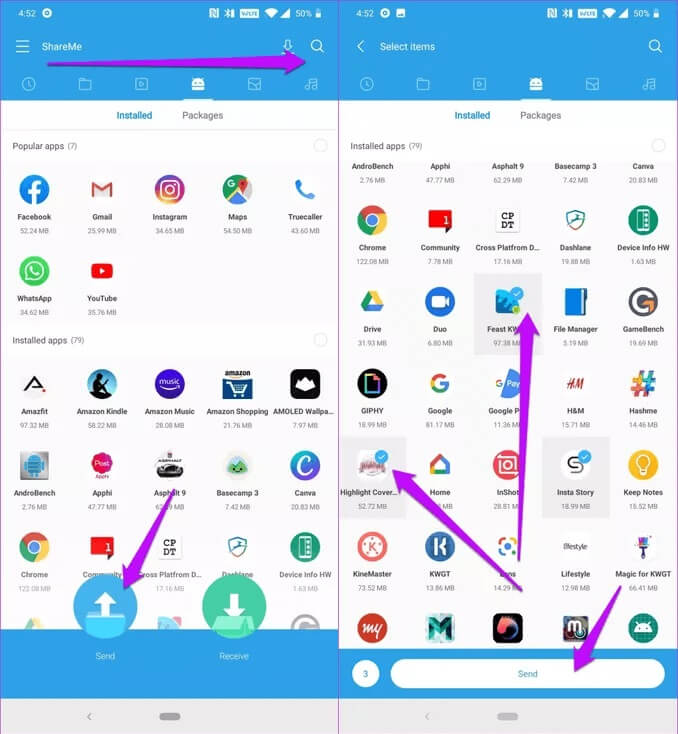
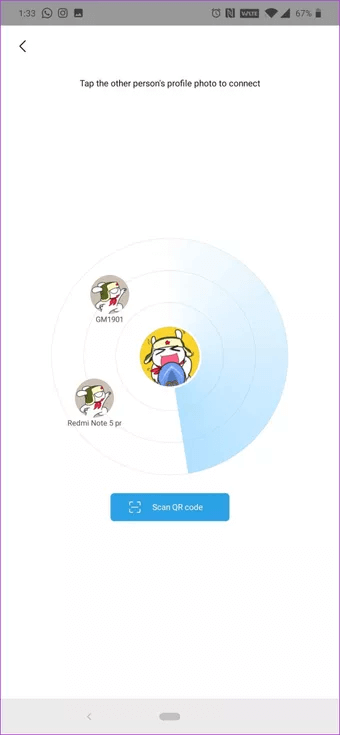
برای ارسال فایل با برنامه شرمی، ابتدا باید برنامه روی هر دو گوشی نصب باشد. گوشی فرستنده باید گزینه ارسال را انتخاب کند و گوشی گیرنده باید در حالت دریافت قرار بگیرد. طبق راهنمای رسمی Xiaomi، گوشی دریافتکننده بعد از انتخاب Receive یک کد QR نمایش میدهد و گوشی فرستنده میتواند با اسکن کد QR یا انتخاب نام دستگاه، اتصال را برقرار کند.
مراحل ارسال فایل با ShareMe:
- برنامه ShareMe را روی هر دو گوشی باز کنید.
- در گوشی گیرنده، گزینه Receive یا دریافت را بزنید.
- در گوشی فرستنده، گزینه Send یا ارسال را انتخاب کنید.
- فایلهای موردنظر مثل عکس، ویدئو، موسیقی، برنامه یا سند را انتخاب کنید.
- روی Send بزنید.
- نام گوشی گیرنده را انتخاب کنید یا کد QR آن را اسکن کنید.
- منتظر بمانید تا انتقال فایل کامل شود.
بعد از شروع انتقال، بهتر است هر دو گوشی را نزدیک هم نگه دارید و برنامه را نبندید. اگر انتقال فایل قطع شد، در برخی نسخهها امکان ادامه انتقال وجود دارد و لازم نیست همیشه از ابتدا شروع کنید. گوگلپلی هم قابلیت Resume Interrupted Transfers را بهعنوان یکی از ویژگیهای ShareMe معرفی کرده است.
آموزش دریافت فایل با ShareMe
برای دریافت فایل، لازم نیست مسیر پیچیدهای را طی کنید. کافی است برنامه شرمی روی گوشی شما نصب باشد و گوشی فرستنده هم از ShareMe استفاده کند.
مراحل دریافت فایل:
- برنامه ShareMe را باز کنید.
- گزینه Receive یا دریافت را بزنید.
- منتظر بمانید تا گوشی شما برای دستگاه فرستنده قابل مشاهده شود.
- اگر QR Code نمایش داده شد، اجازه دهید گوشی فرستنده آن را اسکن کند.
- بعد از تأیید اتصال، دریافت فایل شروع میشود.
- پس از پایان انتقال، فایلها را از داخل برنامه یا پوشه دریافتشدهها بررسی کنید.
فایلهای دریافتشده معمولاً در حافظه گوشی و داخل پوشه مربوط به ShareMe یا Download ذخیره میشوند. مسیر دقیق ممکن است بسته به مدل گوشی، نسخه اندروید و نسخه برنامه متفاوت باشد.
انتقال فایل از گوشی به کامپیوتر با ShareMe
یکی از قابلیتهای کاربردی ShareMe، انتقال فایل بین گوشی و کامپیوتر است. این روش معمولاً از طریق اتصال به یک شبکه مشترک، هاتاسپات یا آدرس FTP انجام میشود. یعنی گوشی یک آدرس محلی ایجاد میکند و شما میتوانید از طریق مرورگر یا File Explorer کامپیوتر به فایلهای گوشی دسترسی پیدا کنید.
مراحل کلی انتقال فایل از گوشی به کامپیوتر با ShareMe:
- گوشی و کامپیوتر را به یک شبکه Wi-Fi وصل کنید.
- برنامه ShareMe را روی گوشی باز کنید.
- از منوی برنامه، گزینه Connect to computer یا اتصال به کامپیوتر را انتخاب کنید.
- گزینه Start یا شروع را بزنید.
- نوع اتصال را انتخاب کنید.
- آدرس FTP نمایشدادهشده را یادداشت کنید.
- همان آدرس را در File Explorer ویندوز یا مرورگر کامپیوتر وارد کنید.
- فایلهای موردنظر را بین گوشی و کامپیوتر جابهجا کنید.
در بعضی نسخهها ممکن است نام گزینهها کمی متفاوت باشد. همچنین برای اتصال بهتر، بهتر است گوشی و کامپیوتر به یک شبکه وصل باشند و VPN یا فایروال باعث قطع ارتباط نشود.
ShareMe برای ویندوز وجود دارد؟
خیلی از کاربران عبارتهایی مثل «برنامه ShareMe برای ویندوز» یا «دانلود ShareMe برای کامپیوتر» را جستجو میکنند. واقعیت این است که روش رایج استفاده از ShareMe برای کامپیوتر معمولاً از طریق قابلیت اتصال به کامپیوتر و آدرس FTP داخل برنامه انجام میشود، نه لزوماً نصب یک نسخه رسمی کامل مثل برنامههای معمول ویندوز.
بعضی سایتها فایلهایی با عنوان ShareMe for PC ارائه میکنند، اما برای امنیت بهتر، پیشنهاد میشود تا حد امکان از همان روش داخل برنامه، یعنی Connect to computer و آدرس FTP استفاده کنید. نصب برنامههای ناشناس روی ویندوز یا فایلهای APK دستکاریشده میتواند ریسک امنیتی داشته باشد.
اگر فقط میخواهید عکس، ویدئو یا فایل را از گوشی به کامپیوتر منتقل کنید، روش FTP داخل ShareMe معمولاً کافی است و نیاز به نصب برنامه جداگانه روی ویندوز ندارید.
آیا ShareMe بدون اینترنت کار میکند؟
بله. یکی از مهمترین مزیتهای ShareMe این است که برای انتقال فایل بین دو گوشی به اینترنت نیاز ندارد. طبق توضیحات گوگلپلی، ShareMe امکان انتقال فایل بدون اتصال به شبکه را فراهم میکند.
البته این به معنی خاموش بودن کامل Wi-Fi نیست. برنامه برای ایجاد ارتباط بین دو دستگاه از اتصال بیسیم استفاده میکند، اما اینترنت موبایل یا حجم اینترنت شما مصرف نمیشود. بنابراین ممکن است لازم باشد Wi-Fi، موقعیت مکانی یا بعضی مجوزهای شبکه روی گوشی فعال باشد تا دو دستگاه بتوانند همدیگر را پیدا کنند.
سرعت ShareMe چقدر است؟
سرعت انتقال در ShareMe به چند عامل بستگی دارد: مدل گوشی، فاصله دو دستگاه، حجم فایل، نسخه برنامه، شلوغی شبکههای اطراف و شرایط اتصال بیسیم. در حالت معمول، انتقال فایل با ShareMe بسیار سریعتر از بلوتوث است و برای فایلهای حجیم مثل ویدئوهای طولانی، عکسهای زیاد یا فایلهای برنامه کاربرد زیادی دارد.
در راهنمای پشتیبانی Xiaomi گفته شده ShareMe میتواند بدون اینترنت فایلها را با سرعتی بسیار بالاتر از بلوتوث منتقل کند. با این حال سرعت واقعی همیشه ثابت نیست و ممکن است در گوشیهای قدیمیتر یا هنگام فاصله زیاد بین دو دستگاه کمتر شود.
برای سرعت بهتر، گوشیها را نزدیک هم نگه دارید، برنامه را در هر دو دستگاه باز بگذارید، باتری سیور را موقتاً غیرفعال کنید و از انتقال همزمان فایلهای خیلی زیاد در چند مرحله استفاده کنید.
ShareMe چه فایلهایی را منتقل میکند؟
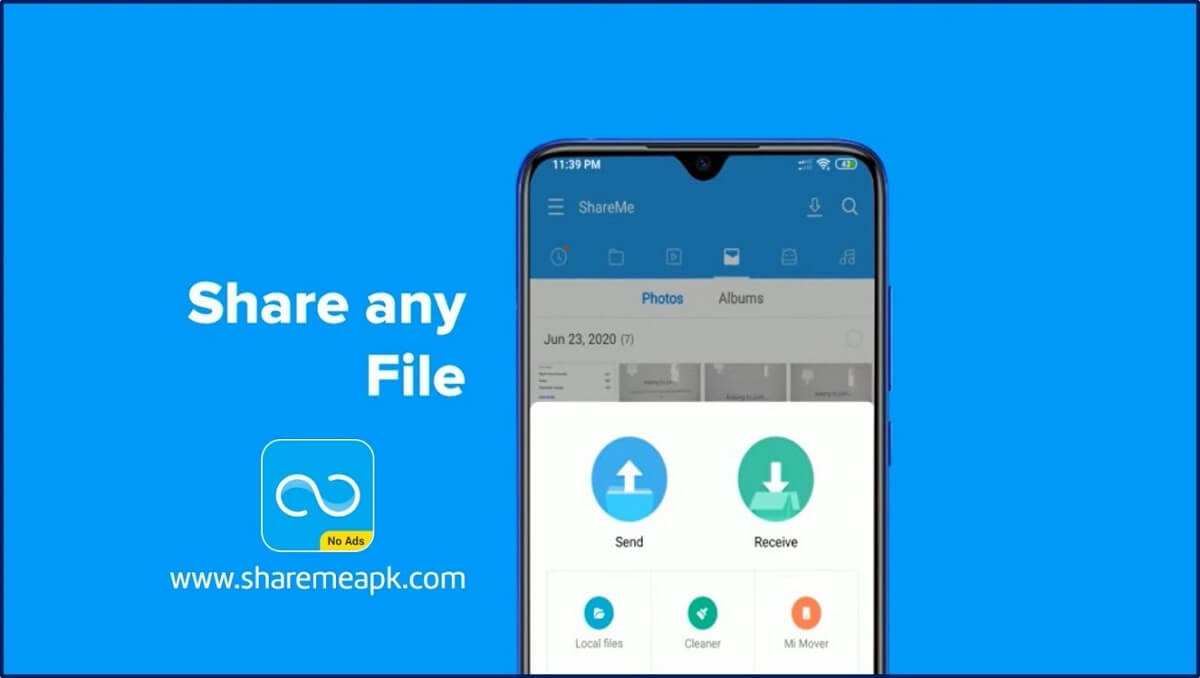
با برنامه شرمی میتوانید بیشتر فایلهای رایج را منتقل کنید. این برنامه معمولاً فایلها را در دستهبندیهایی مثل تصویر، ویدئو، موسیقی، برنامهها و فایلها نمایش میدهد تا انتخاب آنها راحتتر باشد. گوگلپلی هم به اشتراکگذاری عکس، ویدئو، موسیقی، برنامه، اسناد و فایلهای مختلف اشاره کرده است.
فایلهای قابل انتقال با ShareMe:
- عکس و تصویر
- ویدئو و فیلم
- آهنگ و فایل صوتی
- برنامه و فایل APK
- اسناد و فایلهای PDF
- فایلهای فشرده
- پوشهها و فایلهای ذخیرهشده در حافظه گوشی
البته امکان انتقال بعضی فایلها ممکن است به نسخه اندروید، محدودیتهای امنیتی گوشی یا مجوزهای برنامه بستگی داشته باشد.
مشکل وصل نشدن ShareMe و روشهای حل آن
گاهی اوقات ممکن است برنامه ShareMe گوشی گیرنده را پیدا نکند یا اتصال بین دو دستگاه برقرار نشود. این مشکل معمولاً به مجوزهای برنامه، فاصله زیاد، خاموش بودن Wi-Fi، فعال بودن VPN، محدودیت باتری یا نسخه قدیمی برنامه مربوط میشود.
برای حل مشکل وصل نشدن ShareMe این کارها را انجام دهید:
- برنامه ShareMe را در هر دو گوشی بهروزرسانی کنید.
- Wi-Fi و Bluetooth را روشن کنید.
- گوشیها را نزدیک هم قرار دهید.
- VPN را موقتاً خاموش کنید.
- مجوزهای برنامه مثل Files، Photos، Nearby Devices و Location را بررسی کنید.
- Battery Saver یا محدودیت اجرای پسزمینه را برای ShareMe غیرفعال کنید.
- یک بار برنامه را کامل ببندید و دوباره باز کنید.
- اگر اتصال با جستجوی نام دستگاه برقرار نشد، از QR Code استفاده کنید.9. گوشیها را ریاستارت کنید و دوباره امتحان کنید.
در نسخههای جدید اندروید، بعضی مجوزها سختگیرانهتر شدهاند؛ بنابراین ممکن است بدون دادن مجوزهای لازم، برنامه نتواند دستگاههای اطراف را پیدا کند یا به فایلها دسترسی داشته باشد.
چرا ShareMe فایل را ارسال نمیکند؟
اگر فایل انتخاب میشود اما ارسال انجام نمیشود، چند احتمال وجود دارد. ممکن است گوشی گیرنده فضای خالی کافی نداشته باشد، اتصال بین دو دستگاه قطع شده باشد، فایل خیلی بزرگ باشد، برنامه در پسزمینه بسته شود یا یکی از گوشیها اجازه دسترسی کامل به فایلها را نداده باشد.
راهحلهای پیشنهادی:
- فضای خالی گوشی گیرنده را بررسی کنید.
- فایلهای خیلی حجیم را در چند مرحله منتقل کنید.
- برنامه را هنگام انتقال باز نگه دارید.
- حالت ذخیره باتری را خاموش کنید.
- گوشیها را نزدیکتر کنید.
- در صورت قطع شدن انتقال، دوباره تلاش کنید یا از قابلیت ادامه انتقال استفاده کنید.
فایلهای دریافتی ShareMe کجا ذخیره میشوند؟
محل ذخیره فایلهای دریافتی در ShareMe ممکن است بسته به گوشی و نسخه برنامه متفاوت باشد. معمولاً فایلها در پوشه ShareMe، Download یا پوشههای مرتبط با نوع فایل ذخیره میشوند.
برای پیدا کردن فایلهای دریافتی:
- وارد برنامه File Manager گوشی شوید.
- پوشه Download یا ShareMe را بررسی کنید.
- داخل خود برنامه ShareMe بخش فایلهای دریافتی را ببینید.
- برای عکسها و ویدئوها، گالری گوشی را هم بررسی کنید.
اگر فایل را پیدا نکردید، نام فایل را در File Manager جستجو کنید. همچنین ممکن است فایلهای برنامه یا APK در بخش جداگانهای ذخیره شوند.
تفاوت ShareMe با Quick Share و Nearby Share
ShareMe، Quick Share و Nearby Share همگی برای انتقال فایل بیسیم استفاده میشوند، اما روش و تجربه استفاده آنها کمی متفاوت است. ShareMe یک برنامه مستقل از شیائومی است که روی بسیاری از گوشیهای اندرویدی نصب میشود. Quick Share قابلیت جدیدتر گوگل و سامسونگ برای اشتراکگذاری سریع فایل بین دستگاههای نزدیک است و معمولاً داخل خود اندروید یا گوشیهای جدیدتر قرار دارد.
اگر هر دو گوشی از Quick Share پشتیبانی کنند، استفاده از آن میتواند سادهتر باشد؛ چون معمولاً نیاز به نصب برنامه جداگانه ندارد. اما ShareMe برای کاربرانی که با گوشیهای مختلف اندرویدی کار میکنند، هنوز یک گزینه ساده و کاربردی است؛ مخصوصاً زمانی که میخواهند فایلهای حجیم را بدون اینترنت منتقل کنند.
آیا استفاده از ShareMe امن است؟
استفاده از ShareMe در حالت عادی برای انتقال فایل بین دستگاههای قابل اعتماد مشکلی ندارد، اما باید چند نکته امنیتی را رعایت کنید. چون این برنامه به فایلها و حافظه گوشی دسترسی دارد، باید آن را فقط از منبع معتبر نصب کنید و هنگام دریافت فایل از افراد ناشناس مراقب باشید.
نکات امنیتی مهم:
- ShareMe را از گوگلپلی یا مارکت معتبر دانلود کنید.
- فایل APK ناشناس نصب نکنید.
- از افراد ناشناس فایل دریافت نکنید.
- بعد از انتقال فایل، اتصال را قطع کنید.
- مجوزهای برنامه را فقط در حد نیاز فعال کنید.
- فایلهای APK دریافتی را بدون اطمینان نصب نکنید.
همچنین اگر فایلهای کاری، شخصی یا حساس منتقل میکنید، بهتر است فقط بین دستگاههای مطمئن این کار را انجام دهید.
مزایا و معایب برنامه ShareMe
ShareMe مثل هر برنامه دیگری مزایا و محدودیتهای خودش را دارد. شناخت این موارد کمک میکند بدانید چه زمانی بهتر است از آن استفاده کنید و چه زمانی سراغ روشهای دیگر بروید.
مزایای ShareMe
- انتقال فایل بدون اینترنت
- سرعت بهتر نسبت به بلوتوث
- مناسب برای فایلهای حجیم
- امکان ارسال عکس، ویدئو، موسیقی، برنامه و سند
- قابل استفاده روی بسیاری از گوشیهای اندرویدی
- امکان اتصال به کامپیوتر در بعضی نسخهها
- رابط کاربری ساده
معایب ShareMe
- نیاز به نصب برنامه روی هر دو گوشی
- وابسته به مجوزهای اندروید و نسخه برنامه
- گاهی مشکل در پیدا کردن دستگاه مقابل
- نبود نسخه رسمی و ساده ویندوز مثل اپلیکیشنهای معمول
- نیاز به دقت امنیتی هنگام دریافت فایل از افراد ناشناس
چه زمانی از ShareMe استفاده کنیم؟
اگر میخواهید چند عکس ساده را برای یک نفر بفرستید، شاید پیامرسانها یا Quick Share سریعتر باشند. اما اگر فایلهای حجیم دارید، نمیخواهید اینترنت مصرف کنید، میخواهید از گوشی قدیمی به گوشی جدید فایل منتقل کنید یا اتصال کابل در دسترس نیست، ShareMe انتخاب مناسبی است.
این برنامه مخصوصاً برای انتقال فیلمهای حجیم، فایلهای کاری، پوشههای زیاد، عکسهای گالری، فایلهای موسیقی و برنامههای نصبشده کاربردی است. برای کاربران گوشیهای شیائومی، ردمی و پوکو هم ShareMe میتواند یکی از ابزارهای ساده و آشنا برای انتقال فایل باشد.
https://xiaomibazar.com/wp-content/uploads/2021/08/ShareMe-sharing-and-transfer-app.mp4
سوالات متداول درباره برنامه شرمی ShareMe
برنامه شرمی ShareMe چیست؟
شرمی ShareMe برنامه انتقال فایل شیائومی است که برای ارسال و دریافت عکس، ویدئو، موسیقی، برنامه، سند و فایلهای مختلف بین گوشیهای اندرویدی استفاده میشود.
آیا ShareMe بدون اینترنت کار میکند؟
بله. ShareMe برای انتقال فایل بین دو گوشی به اینترنت موبایل نیاز ندارد و فایلها را از طریق ارتباط بیسیم مستقیم بین دستگاهها منتقل میکند.
آیا ShareMe فقط برای گوشی شیائومی است؟
خیر. ShareMe روی بسیاری از گوشیهای اندرویدی نصب میشود و میتوانید از آن برای انتقال فایل بین شیائومی، سامسونگ، پوکو، ردمی و سایر گوشیهای اندرویدی استفاده کنید.
برای استفاده از ShareMe باید برنامه روی هر دو گوشی نصب باشد؟
بله. برای انتقال فایل بین دو گوشی، بهتر است ShareMe روی هر دو دستگاه نصب باشد تا گوشی فرستنده و گیرنده بتوانند همدیگر را شناسایی کنند.
برنامه ShareMe برای ویندوز وجود دارد؟
روش رایج استفاده از ShareMe برای کامپیوتر، قابلیت اتصال به کامپیوتر و آدرس FTP داخل برنامه است. بهتر است برای امنیت بیشتر از نصب نسخههای ناشناس ShareMe برای ویندوز خودداری کنید.
فایلهای دریافتی ShareMe کجا ذخیره میشوند؟
معمولاً فایلها در پوشه ShareMe، Download یا بخش فایلهای دریافتی داخل برنامه ذخیره میشوند. مسیر دقیق ممکن است بسته به مدل گوشی و نسخه برنامه متفاوت باشد.
چرا ShareMe گوشی مقابل را پیدا نمیکند؟
این مشکل ممکن است به خاموش بودن Wi-Fi، فاصله زیاد، فعال بودن VPN، مجوزهای ناقص برنامه، نسخه قدیمی ShareMe یا محدودیت باتری مربوط باشد. برنامه را بهروزرسانی کنید، گوشیها را نزدیکتر کنید و مجوزهای برنامه را بررسی کنید.
آیا انتقال فایل با ShareMe کیفیت عکس و ویدئو را کم میکند؟
در حالت عادی ShareMe فایل را مستقیم منتقل میکند و مثل بعضی پیامرسانها فایل را فشرده نمیکند. بنابراین کیفیت عکس و ویدئو معمولاً حفظ میشود.
ShareMe بهتر است یا Quick Share؟
اگر هر دو گوشی از Quick Share پشتیبانی کنند، استفاده از آن سادهتر است. اما ShareMe هنوز برای انتقال فایل بین گوشیهای مختلف اندرویدی، مخصوصاً فایلهای حجیم و بدون مصرف اینترنت، گزینه کاربردی محسوب میشود.
آیا نصب ShareMe امن است؟
اگر ShareMe را از گوگلپلی یا مارکت معتبر دانلود کنید، استفاده از آن برای انتقال فایل بین دستگاههای قابل اعتماد معمولاً مشکلی ندارد. از نصب نسخههای APK ناشناس و دریافت فایل از افراد ناشناس خودداری کنید.


دیدگاهها و تجربه کاربران
سؤال، تجربه یا نکتهای درباره این مطلب دارید؟ با دیگر خوانندگان شیائومی بازار به اشتراک بگذارید.