












خروج از Fastboot شیائومی؛ رفع گیرکردن روی صفحه خرگوش

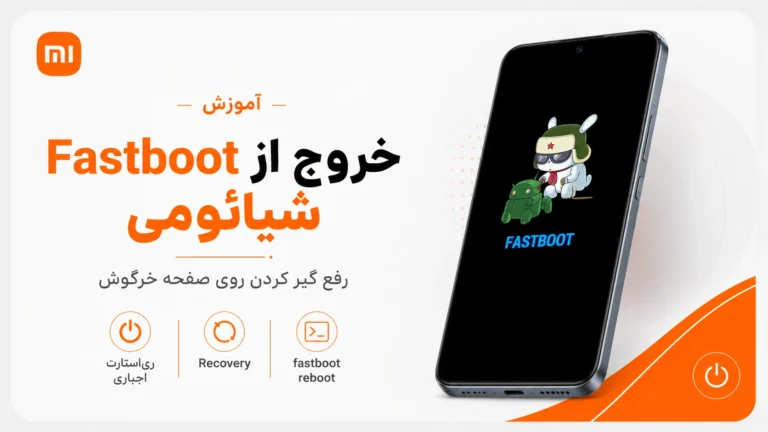
گیر کردن گوشی روی تصویر خرگوش و نوشته Fastboot معمولاً به معنی خرابی کامل دستگاه نیست. در بیشتر مواقع، فشرده شدن همزمان دکمه پاور و کاهش صدا، گیر کردن کلید ولوم، اختلال نرمافزاری یا یک راهاندازی ناموفق باعث ورود گوشی به این حالت میشود.
در این راهنما، تمام روشهای خروج از Fastboot شیائومی را از سادهترین راهحل تا استفاده از Recovery و دستورهای کامپیوتری بررسی میکنیم. روشها برای بسیاری از گوشیهای Xiaomi، Redmi و POCO قابل استفادهاند و تا زمانی که گزینه پاکسازی اطلاعات یا فلش رام را انتخاب نکنید، نباید اطلاعات شخصی گوشی حذف شود.
پاسخ سریع: قاب گوشی را بردارید و مطمئن شوید دکمه کاهش صدا گیر نکرده است. سپس فقط دکمه Power را بیش از
10ثانیه نگه دارید تا گوشی خاموش و دوباره روشن شود. دکمه Volume Down را هنگام روشنشدن نگه ندارید؛ ترکیب Power و Volume Down خودِ گوشی را وارد Fastboot میکند.
Fastboot شیائومی چیست؟
Fastboot یک حالت بوت و ابزار ارتباطی در دستگاههای اندرویدی است که پیش از اجرای کامل سیستمعامل در دسترس قرار میگیرد. در این حالت میتوان از طریق کامپیوتر با Bootloader ارتباط برقرار کرد و کارهایی مانند راهاندازی مجدد، نصب ایمیجهای سیستمی یا عملیات تخصصی تعمیر نرمافزاری را انجام داد.
در گوشیهای Xiaomi، Redmi و POCO این حالت معمولاً با تصویر خرگوشی دیده میشود که در حال تعمیر ربات اندروید است. مشاهده این صفحه بهتنهایی به معنی ویروسیشدن، پاکشدن اطلاعات یا سوختن گوشی نیست.
تفاوت Fastboot، Recovery و Bootloop چیست؟
| وضعیت | نشانه اصلی | کاربرد یا مشکل |
|---|---|---|
| Fastboot | تصویر خرگوش و عبارت FASTBOOT | ارتباط با Bootloader و کامپیوتر |
| Recovery | منوی Reboot، Wipe Data و Safe Mode | بازیابی، راهاندازی مجدد یا ریست |
| Bootloop | تکرار مداوم لوگوی Xiaomi، Redmi یا POCO | سیستم نمیتواند کامل بالا بیاید |
| Fastboot Loop | برگشت دوباره به Fastboot بعد از هر ریاستارت | دکمه گیرکرده یا مشکل بوت |
| Fastbootd | رابط متنی متفاوت و معمولاً بدون خرگوش | محیط Fastboot در فضای کاربری اندروید |
Fastboot Loop با Bootloop یکی نیست. در Bootloop گوشی بین لوگو و خاموشی تکرار میشود، اما در Fastboot Loop بعد از هر تلاش برای روشنشدن دوباره صفحه خرگوش ظاهر میشود.
چرا گوشی شیائومی وارد Fastboot میشود؟
دلایل متداول عبارتاند از:
- نگهداشتن همزمان Power و Volume Down
- فشردهشدن تصادفی دکمه کاهش صدا هنگام روشنشدن
- گیرکردن یا خرابی فیزیکی دکمه Volume Down
- فشار قاب محافظ روی دکمهها
- انتخاب دستور ورود به Bootloader از کامپیوتر
- مشکل نرمافزاری پس از فلش یا نصب رام
- ناقصشدن بعضی عملیات تعمیر نرمافزاری
- خرابی فایلهای بوت در موارد تخصصیتر
اندروید امکان ورود به Bootloader را با ترکیب کلیدها یا دستور adb reboot bootloader فراهم میکند. در گوشیهای شیائومی ترکیب Power و Volume Down معمولاً برای ورود دستی استفاده میشود.
روش اول: کمی صبر کنید
اگر برای اولینبار و بهصورت اتفاقی وارد Fastboot شدهاید، گوشی را برای مدتی به حال خود بگذارید. راهنمای رسمی شیائومی اعلام میکند بعضی دستگاهها ممکن است بدون دخالت کاربر دوباره راهاندازی شوند.
اگر بعد از چند دقیقه همچنان همان صفحه نمایش داده میشود، روش بعدی را انجام دهید.
روش دوم: خروج از Fastboot با دکمه پاور
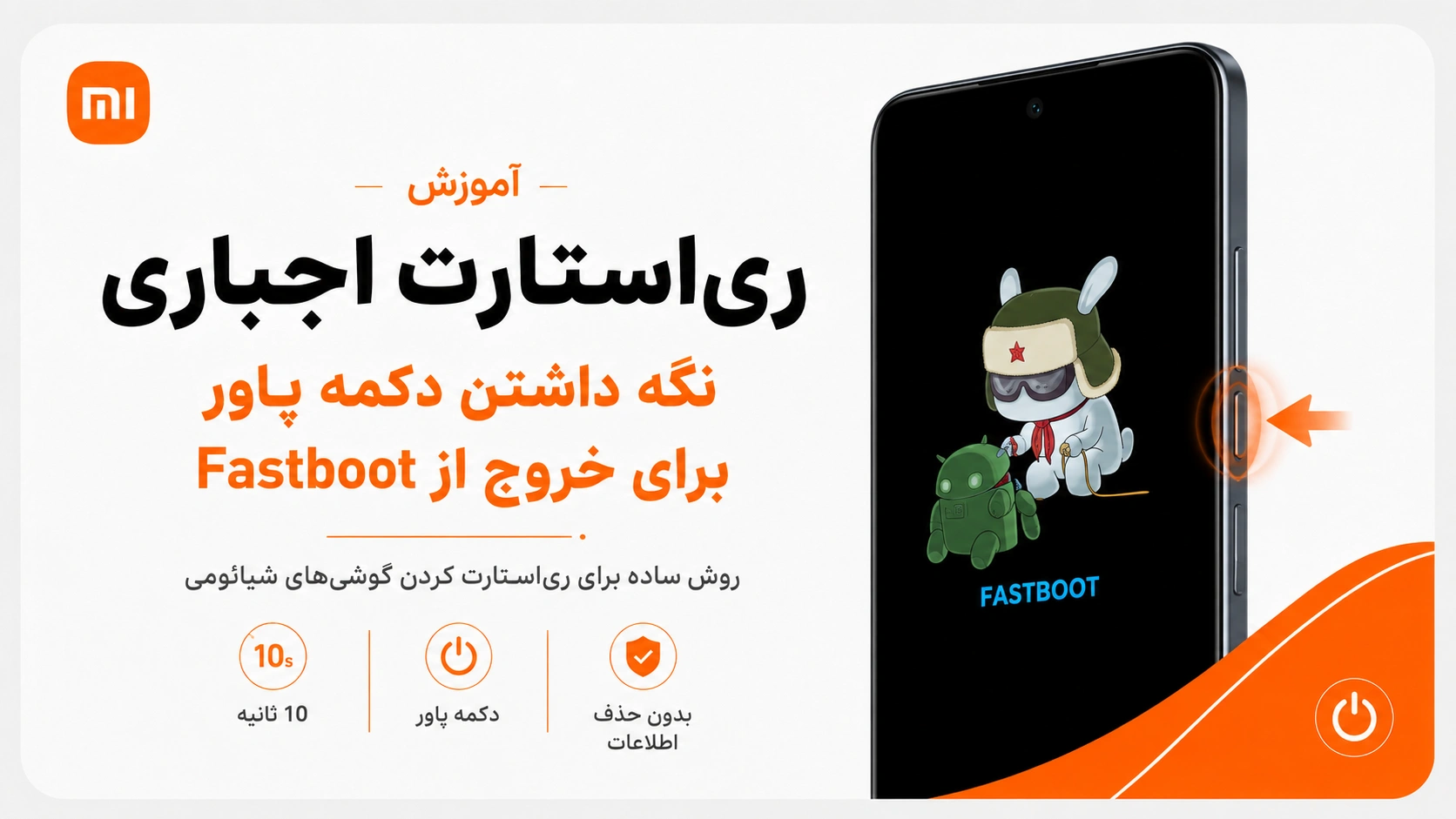
سادهترین و کمخطرترین روش، Force Restart است.
- کابل USB یا شارژر را موقتاً جدا کنید.
- فقط دکمه Power را فشار دهید.
- آن را بیشتر از
10ثانیه نگه دارید. - بعد از خاموششدن صفحه و مشاهده لوگوی Xiaomi، دکمه را رها کنید.
- منتظر بمانید HyperOS یا MIUI کامل اجرا شود.
شیائومی برای گوشی گیرکرده در Fastboot و همچنین دستگاهی که پاسخ نمیدهد، نگهداشتن Power برای بیش از 10 ثانیه را بهعنوان روش Force Restart توصیه میکند.
راهنمای رسمی شیائومی برای گیرکردن در Fastboot
آیا Force Restart اطلاعات را پاک میکند؟
خیر. راهاندازی اجباری فقط گوشی را خاموش و دوباره روشن میکند و بهطور معمول فایلها، برنامهها و حسابهای کاربر را حذف نمیکند.
آن را با گزینههای Wipe Data، ریست فکتوری، آنلاک Bootloader یا فلش رام اشتباه نگیرید.
روش سوم: دکمه کاهش صدا را بررسی کنید
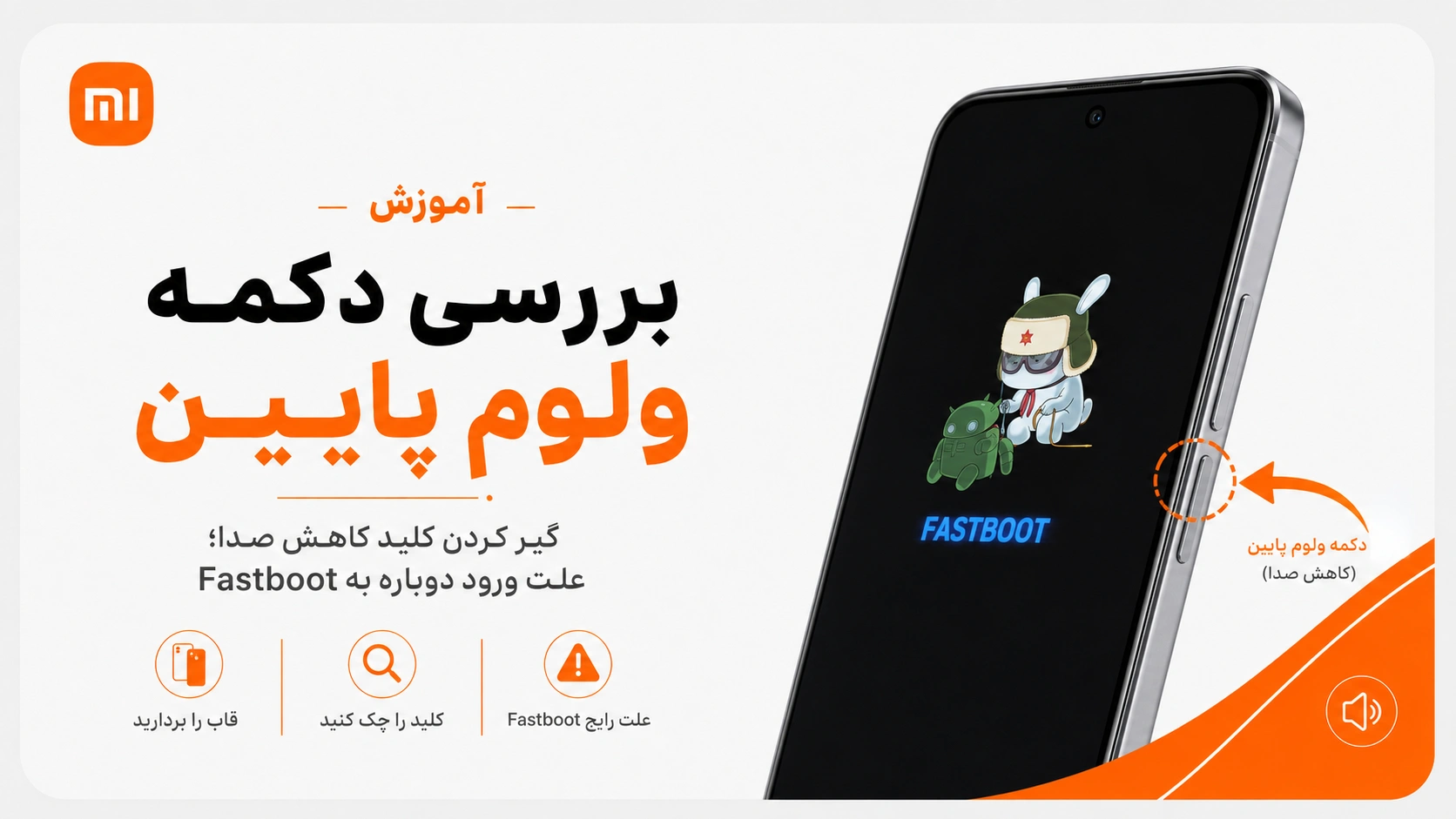
اگر گوشی بعد از Force Restart دوباره وارد Fastboot میشود، احتمال دارد Volume Down هنگام روشنشدن فشرده باقی مانده باشد. خود شیائومی نیز توصیه میکند گیرکردن دکمه کاهش صدا بررسی شود.
این مراحل را انجام دهید:
- قاب و محافظ گوشی را کاملاً جدا کنید.
- دکمه کاهش صدا را چند بار آرام فشار دهید و رها کنید.
- بررسی کنید کلید نسبت به Volume Up پایینتر نمانده باشد.
- اطراف دکمه را با برس نرم و خشک تمیز کنید.
- از ریختن الکل، آب یا اسپری داخل کلید خودداری کنید.
- دوباره فقط Power را بیش از
10ثانیه نگه دارید.
تشخیص خرابی دکمه Volume Down
نشانههای احتمالی خرابی کلید:
- دکمه بدون صدای کلیک حرکت میکند.
- کلید داخل بدنه فرو رفته است.
- صدای گوشی خودبهخود کم میشود.
- بعد از هر خاموش و روشنشدن Fastboot ظاهر میشود.
- با برداشتن قاب مشکل رفع میشود.
- کلید بعد از ضربه یا خیسشدن مشکل پیدا کرده است.
اگر دکمه از نظر فیزیکی گیر کرده باشد، فلش رام یا ریست فکتوری مشکل را حل نمیکند.
روش چهارم: شارژکردن گوشی قبل از تلاش مجدد
اگر باتری تقریباً خالی شده یا گوشی مدت زیادی در Fastboot مانده است:
- گوشی را به شارژر و کابل سالم متصل کنید.
- حداقل
15تا30دقیقه منتظر بمانید. - در زمان شارژ با گوشی کار نکنید.
- سپس Power را بیش از
10ثانیه نگه دارید.
شیائومی برای دستگاهی که بهدلیل شارژ بسیار کم روشن نمیشود، شارژکردن بهمدت 15 تا 30 دقیقه و سپس تلاش مجدد برای راهاندازی را پیشنهاد میکند.
اگر گوشی هنگام اتصال شارژر بهشدت داغ میشود و هیچ واکنشی ندارد، شارژر را جدا و دستگاه را برای بررسی تخصصی تحویل تعمیرکار معتبر دهید.
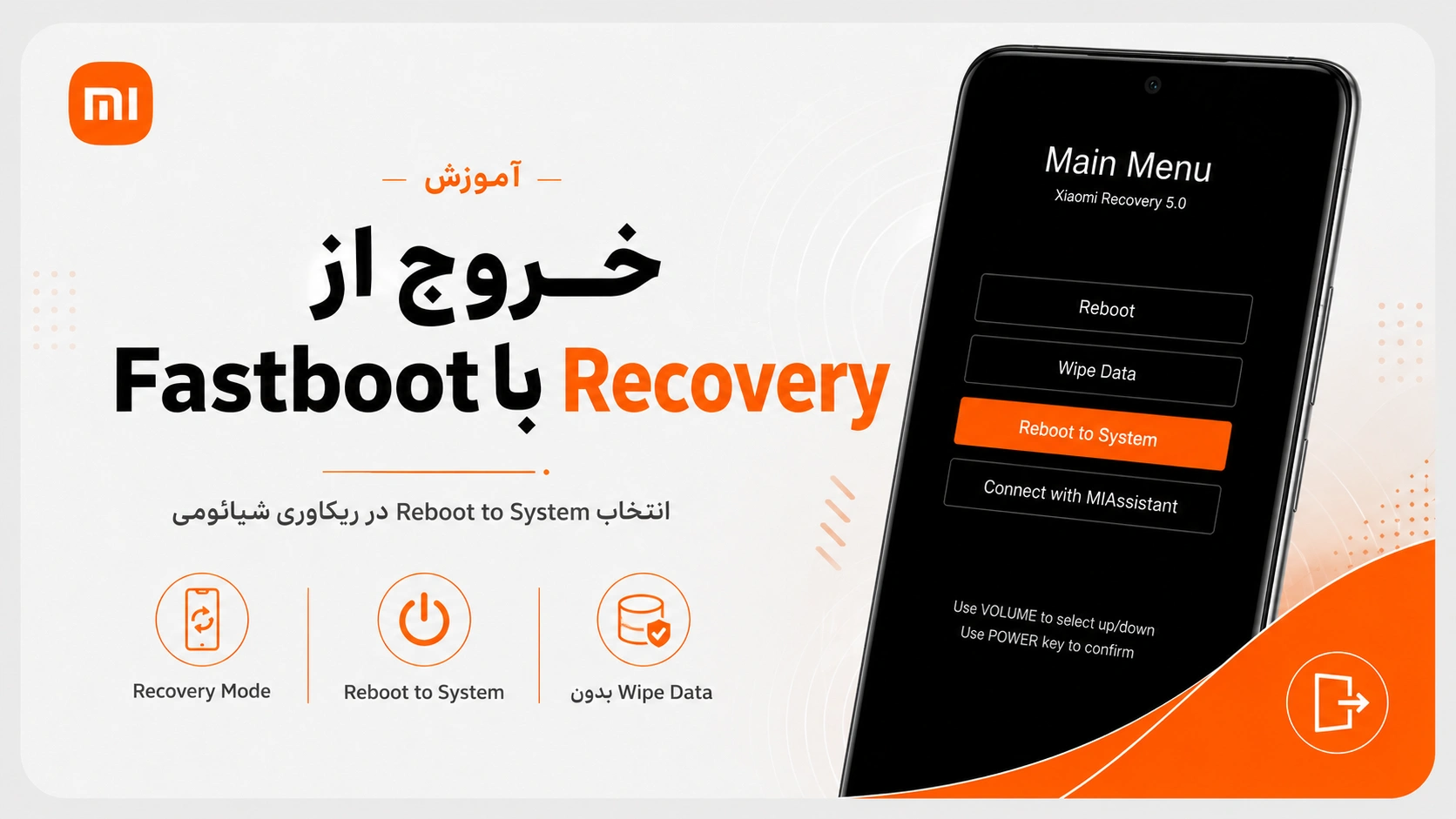
روش پنجم: خروج از طریق Recovery Mode
اگر گوشی با Power روشن نمیشود یا دوباره وارد Fastboot میشود، میتوانید Recovery را امتحان کنید.
ورود به Recovery شیائومی
- دکمه Power را نگه دارید تا صفحه خاموش شود.
- بلافاصله Power و Volume Up را همزمان نگه دارید.
- بعد از نمایش لوگوی Xiaomi، در صورت نیاز Power را رها کنید ولی Volume Up را کمی بیشتر نگه دارید.
- صبر کنید منوی Recovery نمایش داده شود.
- گزینه
Rebootرا انتخاب کنید. - سپس
Reboot to Systemرا بزنید.
در بیشتر گوشیهای شیائومی، Redmi و POCO ترکیب Power و Volume Up برای ورود به Recovery استفاده میشود. شیائومی نیز این روش را برای دستگاههایی که روشن نمیشوند توصیه کرده است.
راهنمای رسمی شیائومی برای روشننشدن و Recovery
هشدار درباره Wipe Data
در Recovery روی گزینههای زیر نزنید:
Wipe DataWipe All DataFactory Reset
این گزینهها اطلاعات حافظه داخلی، تنظیمات و برنامههای گوشی را حذف میکنند. شیائومی صریحاً هشدار میدهد که Clear All Data اطلاعات دستگاه را پاک میکند.
اگر فقط قصد خروج از Fastboot را دارید، گزینه Reboot کافی است.
روش ششم: خروج از Fastboot با کامپیوتر
این روش زمانی مناسب است که دکمه پاور نتیجه نمیدهد، اما گوشی با کابل توسط کامپیوتر شناسایی میشود.
وسایل موردنیاز
- کامپیوتر ویندوز، macOS یا Linux
- کابل USB سالم
- آخرین نسخه Android SDK Platform-Tools
- گوشی در حالت Fastboot
بسته رسمی Platform-Tools شامل ابزارهای adb و fastboot است و گوگل توصیه میکند برای سازگاری بهتر از جدیدترین نسخه استفاده شود.
صفحه رسمی Android SDK Platform-Tools
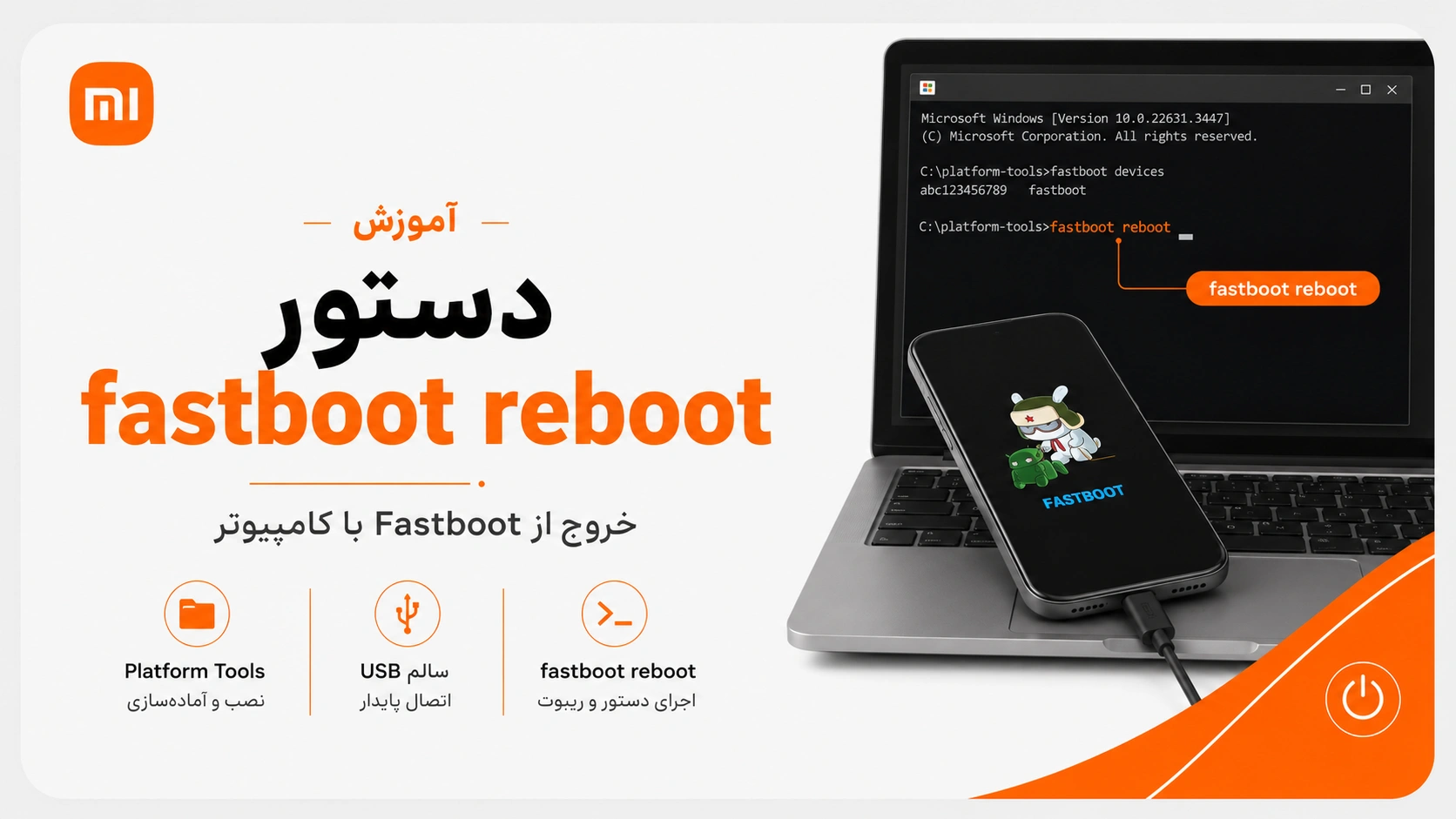
مراحل اجرای Fastboot Reboot
- Android SDK Platform-Tools را از منبع رسمی دانلود کنید.
- فایل را Extract کنید.
- گوشی را با کابل به کامپیوتر متصل کنید.
- Terminal یا Command Prompt را داخل پوشه Platform-Tools باز کنید.
- فرمان زیر را اجرا کنید:
fastboot devicesاگر شماره سریال گوشی نمایش داده شد، فرمان زیر را وارد کنید:
fastboot rebootگوشی باید از Bootloader خارج و دوباره راهاندازی شود. فرمان fastboot reboot در ابزار رسمی Fastboot برای راهاندازی مجدد دستگاه استفاده میشود.
اجرای دستور در PowerShell ویندوز
اگر PowerShell فرمان را پیدا نکرد، از این شکل استفاده کنید:
.fastboot devices.fastboot reboot
اگر Fastboot Devices گوشی را نشان نداد
این موارد را بررسی کنید:
- کابل دیگری امتحان کنید.
- پورت USB را عوض کنید.
- از هاب USB استفاده نکنید.
- در ویندوز درایور دستگاه را بررسی کنید.
- Platform-Tools را به آخرین نسخه ارتقا دهید.
- گوشی را مستقیم به USB کامپیوتر متصل کنید.
- روی کامپیوتر دیگری آزمایش کنید.
مستندات Android نیز توصیه میکند در صورت اختلال Fastboot، کابل، پورت و نوع اتصال USB تغییر داده شود.
چه دستورهایی را اجرا نکنیم؟
برای خروج ساده از Fastboot فقط فرمان reboot لازم است. فرمانهای ناشناس اینترنتی ممکن است اطلاعات یا بخشهای سیستمی گوشی را تغییر دهند.
بدون شناخت کامل این دستورها را اجرا نکنید:
fastboot flashing unlockfastboot oem unlockfastboot flashall -wfastboot erase userdatafastboot format userdatafastboot flashing lock
آنلاککردن Bootloader طبق مستندات Android باعث Factory Reset و حذف دادههای کاربر میشود. گزینه -w در فرمان Flash نیز پارتیشن داده را پاک میکند.
برای خارجشدن از Fastboot نیازی به آنلاککردن Bootloader یا فلش رام ندارید.
مستندات رسمی Android درباره خطر Unlock Bootloader
اگر گوشی بعد از خروج دوباره وارد Fastboot شد
حالت اول: مستقیماً به صفحه خرگوش برمیگردد
احتمال اصلی:
- گیرکردن Volume Down
- فشار قاب روی کلید
- خرابی فلت یا دکمه صدا
قاب را بردارید و کلید را بررسی کنید.
حالت دوم: لوگوی Xiaomi میآید و بعد Fastboot نمایش داده میشود
احتمالهای ممکن:
- ایراد فایلهای بوت
- نصب ناقص رام
- فلش ناموفق
- تغییرات Bootloader
- مشکل بعد از نصب فایل سیستمی نامناسب
در این وضعیت فرمانهای تصادفی اجرا نکنید. مدل دقیق گوشی، Codename، منطقه رام و وضعیت Bootloader باید بررسی شود.
حالت سوم: گوشی بعد از آپدیت وارد Fastboot شده است
ابتدا:
- Power را بیش از
10ثانیه نگه دارید. - دکمه کاهش صدا را بررسی کنید.
- وارد Recovery شوید.
- فقط Reboot را انتخاب کنید.
- گوشی را به شارژر متصل و دوباره آزمایش کنید.
اگر گوشی قبل از آپدیت سالم بوده و بعد از چند بار تلاش همچنان بالا نمیآید، از Wipe Data یا نصب رام تصادفی خودداری کنید.
حالت چهارم: مشکل بعد از فلش یا آنلاک ایجاد شده است
اگر پیش از مشکل یکی از کارهای زیر انجام شده است، عیبیابی عمومی کافی نیست:
- نصب Custom ROM
- فلش Boot Image
- نصب Recovery سفارشی
- Magisk یا Root
- تغییر Active Slot
- قفلکردن مجدد Bootloader
- فلش رام مربوط به مدل یا منطقه دیگر
در این وضعیت باید دقیقاً مشخص شود چه فایل و چه فرمانی اجرا شده است. فلش مجدد فایل اشتباه میتواند تعمیر دستگاه را دشوارتر کند.
آیا ماندن روی Fastboot اطلاعات را پاک میکند؟
خود ورود به Fastboot، ماندن در این صفحه، Force Restart و فرمان fastboot reboot معمولاً اطلاعات شخصی را حذف نمیکنند.
مواردی که میتوانند دادهها را پاک کنند:
- Wipe Data در Recovery
- Factory Reset
- آنلاک Bootloader
- قفل مجدد Bootloader در بعضی وضعیتها
- استفاده از گزینه Clean All در ابزار فلش
- فرمانهای دارای
-w - Erase یا Format کردن پارتیشن userdata
قبل از هر عملیات تعمیر نرمافزاری سنگین، در صورت دسترسی به سیستم از اطلاعات مهم نسخه پشتیبان تهیه کنید. راهنمای فعلی بکاپ شیائومی بازار روشهای Google Backup، Google Photos و بکاپ محلی HyperOS را پوشش میدهد.
آیا Fastboot همان خرابی هارد گوشی است؟
خیر. مشاهده Fastboot بهتنهایی خرابی حافظه یا برد را ثابت نمیکند.
خرابی سختافزاری زمانی محتملتر میشود که:
- گوشی هیچوقت وارد سیستم یا Recovery نمیشود.
- دکمههای فیزیکی درست کار نمیکنند.
- دستگاه بعد از ضربه یا آبخوردگی دچار مشکل شده است.
- کامپیوتر گوشی را شناسایی نمیکند.
- گوشی هنگام اتصال شارژر بهشدت داغ میشود.
- فلش رام رسمی نیز با خطای سختافزاری متوقف میشود.
- دستگاه مرتب خاموش و روشن میشود.
چه زمانی به تعمیرکار مراجعه کنیم؟
در شرایط زیر ادامه آزمایشهای خانگی توصیه نمیشود:
- Power بعد از بیش از
10ثانیه هیچ واکنشی ایجاد نمیکند. - گوشی بعد از شارژ
30دقیقهای همچنان روشن نمیشود. - دکمه کاهش صدا داخل بدنه گیر کرده است.
- دستگاه وارد Recovery نمیشود.
- مشکل بعد از ضربه، رطوبت یا تعمیر قبلی ایجاد شده است.
- گوشی بعد از فلش ناموفق روی Fastboot مانده است.
- از مدل دقیق رام یا وضعیت Bootloader مطمئن نیستید.
- گوشی بهصورت غیرعادی داغ میشود.
- اطلاعات مهمی روی دستگاه دارید و بکاپ موجود نیست.
شیائومی نیز در صورت حلنشدن مشکل با Force Restart، مراجعه به مرکز خدمات پس از فروش را توصیه میکند.
سؤالات متداول درباره خروج از Fastboot شیائومی
چگونه بدون پاکشدن اطلاعات از Fastboot شیائومی خارج شویم؟
قاب را بردارید، دکمه Volume Down را رها کنید و فقط Power را بیش از 10 ثانیه نگه دارید. این کار Force Restart است و معمولاً اطلاعات را حذف نمیکند.
صفحه خرگوش شیائومی چیست؟
صفحه خرگوش نشان میدهد گوشی وارد Fastboot یا محیط Bootloader شده است. این حالت برای ارتباط با کامپیوتر و عملیات تعمیر نرمافزاری استفاده میشود.
چرا گوشی بعد از ریاستارت دوباره وارد Fastboot میشود؟
رایجترین علت گیرکردن یا فشردهماندن دکمه کاهش صدا است. اگر کلید سالم باشد، احتمال مشکل نرمافزاری، بوت یا فلش ناموفق باید بررسی شود.
برای خروج از Fastboot کدام دکمهها را بگیریم؟
فقط دکمه Power را بیش از 10 ثانیه نگه دارید. Power و Volume Down را همزمان نگیرید؛ این ترکیب برای ورود به Fastboot استفاده میشود.
آیا Fastboot گوشی را ریست میکند؟
خیر. خود Fastboot گوشی را ریست فکتوری نمیکند. اجرای Wipe Data، آنلاک Bootloader یا بعضی فرمانهای Flash میتواند اطلاعات را حذف کند.
فرمان خروج از Fastboot چیست؟
اگر گوشی توسط کامپیوتر شناسایی شود، ابتدا fastboot devices و سپس fastboot reboot را اجرا کنید.
چرا کامپیوتر گوشی را در Fastboot شناسایی نمیکند؟
خرابی کابل، مشکل پورت USB، نصبنبودن درایور یا قدیمیبودن Platform-Tools از دلایل رایج است. کابل و پورت را تغییر دهید و جدیدترین Platform-Tools را نصب کنید.
اگر دکمه پاور خراب باشد چگونه خارج شویم؟
اگر دستگاه با USB در کامپیوتر شناسایی شود، فرمان fastboot reboot را امتحان کنید. اگر شناسایی نمیشود، تعمیر دکمه یا بررسی تخصصی لازم است.
آیا میتوان از Recovery از Fastboot خارج شد؟
بله. با Power و Volume Up وارد Recovery شوید و Reboot to System را انتخاب کنید. به Wipe Data دست نزنید.
فرق Fastboot Loop با Bootloop چیست؟
در Fastboot Loop گوشی مرتب به صفحه FASTBOOT و خرگوش برمیگردد. در Bootloop لوگوی Xiaomi، Redmi یا POCO بارها نمایش داده میشود و سیستم کامل اجرا نمیشود.
جمعبندی
برای خروج از Fastboot شیائومی ابتدا قاب گوشی را جدا و دکمه کاهش صدا را بررسی کنید. سپس فقط Power را بیش از 10 ثانیه نگه دارید. اگر گوشی دوباره به صفحه خرگوش برگشت، احتمال گیرکردن Volume Down زیاد است.
در مرحله بعد میتوانید Recovery را باز و Reboot to System را انتخاب کنید. اگر گوشی توسط کامپیوتر شناسایی میشود، فرمان fastboot reboot نیز راهحل کمخطرتری نسبت به فلش یا آنلاک Bootloader است.
برای خروج ساده از Fastboot هرگز سراغ Wipe Data، Unlock Bootloader یا فرمانهای Flash نروید؛ این عملیات ممکن است اطلاعات گوشی را پاک کنند.


دیدگاهها و تجربه کاربران
سؤال، تجربه یا نکتهای درباره این مطلب دارید؟ با دیگر خوانندگان شیائومی بازار به اشتراک بگذارید.