

آموزش صفر تا صد اتصال ساعت و مچبند هوشمند به گوشی شیائومی و سامسونگ

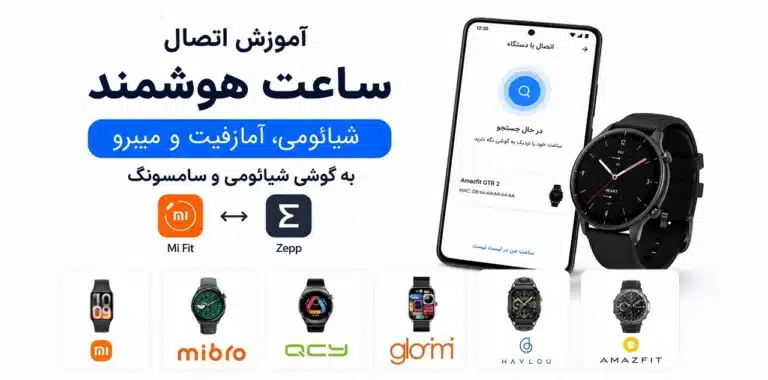
آموزش صفر تا صد اتصال ساعت و مچبند هوشمند به گوشی (حل مشکل وصل نشدن بلوتوث)
یک ساعت هوشمند جدید خریدهاید، با هیجان جعبهاش را باز میکنید، اما موقع وصل کردن به گوشی، برنامه روی صفحه لودینگ گیر میکند یا اصلاً بلوتوث گوشی ساعت را پیدا نمیکند! این دقیقاً همان لحظه کلافهکنندهای است که برای اکثر خریداران گجتهای پوشیدنی پیش میآید.
اتصال ساعت هوشمند به گوشی (چه آیفون و چه اندروید) در ظاهر کار سادهای است، اما به خاطر سیستمهای امنیتی جدید و محدودیتهای باتری در سیستمعاملها، قلقهای خاص خودش را دارد. در این راهنمای جامع، بدون نیاز به هیچ دانش فنی، یاد میگیرید که چطور انواع ساعتهای شیائومی، آمازفیت، هایلو، کیسلکت و… را در کمتر از ۳ دقیقه به گوشی خود متصل کنید و از شر قطع و وصل شدنهای مکرر بلوتوث خلاص شوید.
پیشنیازهای حیاتی قبل از جفتسازی (Pairing) ساعت و گوشی
قبل از اینکه به سراغ دانلود برنامهها بروید، اگر این ۴ نکته زیر را رعایت نکنید، احتمالاً در همان گام اول با ارور مواجه خواهید شد:
-
شارژ اولیه ساعت: مطمئن شوید ساعت هوشمند شما حداقل ۳۰ درصد شارژ دارد. تضعیف باتری در فرآیند جفتسازی اولیه، باعث قطع ارتباط اسکنر بلوتوث میشود.
-
روشن کردن بلوتوث و وایفای گوشی: بلوتوث گوشی را روشن کنید، اما نکته کلیدی: به هیچ وجه از طریق تنظیمات اصلی بلوتوث گوشی اقدام به جفتسازی نکنید! اتصال باید فقط و فقط از داخل اپلیکیشن اختصاصی ساعت انجام شود.
-
روشن کردن لوکیشن (GPS) گوشی: این یکی از رایجترین دلایل وصل نشدن ساعتهای چینی در ایران است. بدون روشن بودن جیپیاس، برنامهها اجازه اسکن دستگاههای اطراف را ندارند.
-
ریست فکتوری ساعت (اگر قبلاً روشن شده): اگر ساعت را به صورت استوک خریدهاید یا قبلاً آن را به گوشی دیگری وصل کرده بودید، حتماً از داخل تنظیمات ساعت گزینه Reset یا Disconnect را بزنید تا امواج آن برای گوشی جدید آزاد شود.
چرا روشن بودن Location (جیپیاس) در اندروید اجباری است؟
یک از سوالات پر تکرار شما: بسیاری از کاربران میپرسند چرا یک برنامه ساعت باید به موقعیت مکانی ما دسترسی داشته باشد؟ پاسخ ساده است: گوگل از اندروید ۶ به بعد، دسترسی به اسکن بلوتوثِ دستگاههای کممصرف (BLE) را به مجوز لوکیشن گره زده است. بنابراین، اگر دسترسی به Location را روی حالت Allow all the time (همیشه مجاز) قرار ندهید، برنامه هرگز نمیتواند ساعت شما را پیدا کند.

راهنمای قدمبهقدم اتصال ساعت و مچبند هوشمند به گوشی بر اساس برندهای محبوب بازار
هر برند ساعت هوشمند، اکوسیستم و اپلیکیشن اختصاصی خودش را دارد. در این بخش، دقیقاً یاد میگیرید که برای هر برند باید کدام برنامه را دانلود کنید و مراحل جفتسازی آن به چه صورت است.
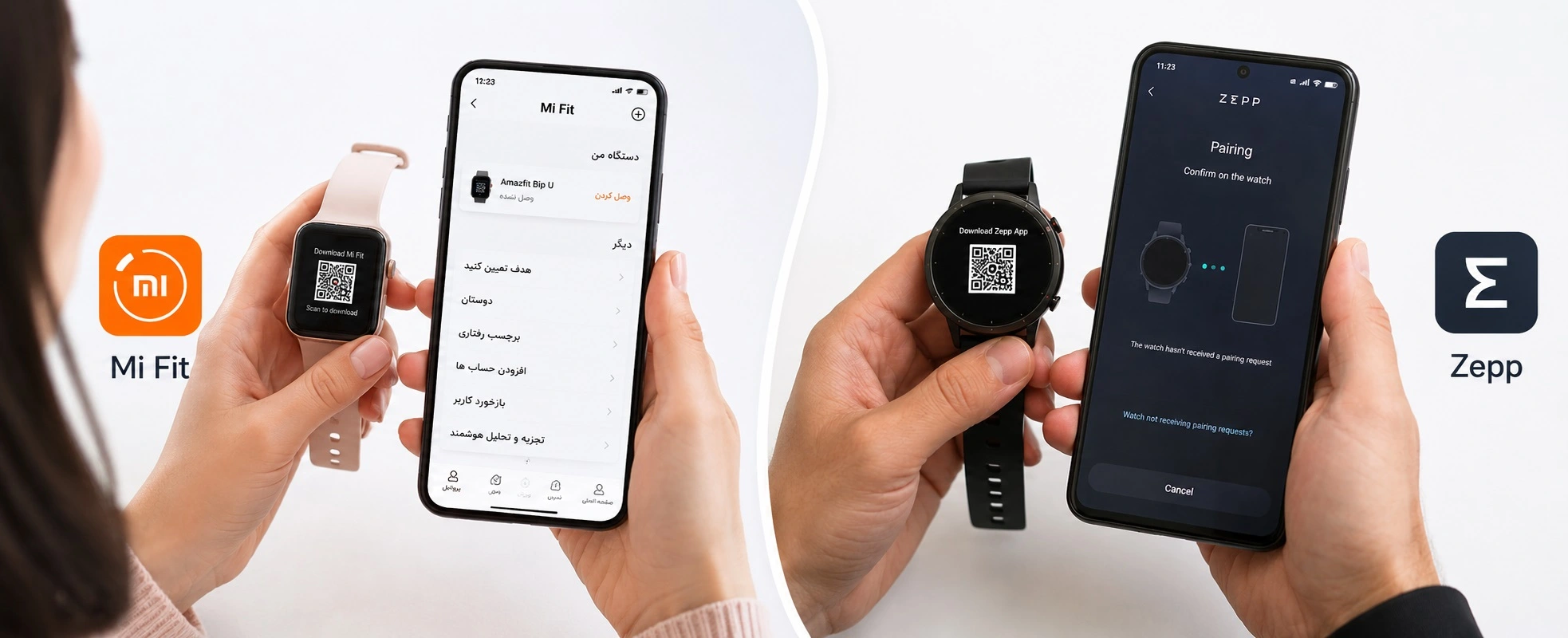
۱. آموزش اتصال ساعتهای آمازفیت (Amazfit) با برنامه Zepp
ساعتهای آمازفیت به دلیل کیفیت ساخت بالا، از محبوبترینهای بازار هستند. برنامه رسمی این برند Zepp نام دارد (که قبلاً با نام Amazfit شناخته میشد).
-
-
اپلیکیشن Zepp را از گوگل پلی یا اپ استور دانلود کنید.
-
یک حساب کاربری (Account) بسازید.
-
نکته بسیار مهم برای کاربران ایرانی: به دلیل تحریمها، هنگام ساخت اکانت، کشور یا منطقه (Region) را روی ایران نگذارید؛ بهترین گزینهها رامهای امارات (UAE)، هند یا کشورهای اروپایی هستند تا برای دریافت کد تایید ایمیل به مشکل نخورید.
-
بلوتوث و جیپیاس گوشی را روشن کنید.
-
در منوی پایین برنامه، وارد تب Profile شده و گزینه Add Device را بزنید.
-
گزینه Watch را انتخاب کنید. اگر ساعت شما یک کد QR روی صفحه نشان میدهد، گزینه Watch with a QR code را بزنید و دوربین گوشی را جلوی ساعت بگیرید. در غیر این صورت، گزینه بدون QR را بزنید تا برنامه از طریق بلوتوث ساعت را جستجو و پیدا کند.
-
در نهایت، درخواست جفتسازی (Pair) را روی صفحه ساعت تایید کنید.
۲. نحوه اتصال ساعتهای هایلو (Haylou) با برنامه Haylou Fun
برند هایلو که از زیرمجموعههای قدرتمند شیائومی است، معمولاً از اپلیکیشن Haylou Fun (و در برخی مدلهای جدید از Haylou Watch) استفاده میکند.
-
برنامه Haylou Fun را دانلود و نصب کنید.
-
با یک ایمیل معتبر ثبتنام کنید (در اینجا هم ترجیحاً منطقه را روی کشورهای همسایه مثل عمان یا امارات بگذارید).
-
وارد تب Home یا Device شوید و روی آیکون + (بالا سمت راست) کلیک کنید.
-
گزینه Scan QR Code را انتخاب کنید تا کد روی صفحه ساعت را اسکن کند. اگر کدی وجود ندارد، گزینه Add Device را بزنید تا مدل ساعت شما را در لیست بلوتوث پیدا کند.
-
پیغام اتصال را روی ساعت تایید کنید تا همگامسازی کامل شود.
۳. آموزش وصل کردن ساعتهای کیسلکت (Kieslect) و گلوریمی (Glorimi)
این دو برند به خاطر ساعتهای باکیفیت و مجهز به قابلیت مکالمه، سهم بزرگی از بازار ایران را دارند. بیشتر مدلهای این دو برند از برنامه Kieslect OS، Kieslect یا اپلیکیشن عمومی GloryFit استفاده میکنند.
-
برنامه معرفیشده در دفترچه ساعت (که معمولاً Kieslect یا GloryFit است) را نصب کنید.
-
برای ورود نیازی به ساخت اکانتهای پیچیده نیست؛ میتوانید از گزینه Ignore یا ورود مستقیم با اکانت گوگل استفاده کنید.
-
به بخش Device (دستگاه) بروید و روی Select Device یا Add a new device بزنید.
-
نام ساعت شما (مثلاً Kieslect K11 یا Glorimi M2) ظاهر میشود؛ روی آن ضربه بزنید تا متصل شود.
⚠️ پاشنه آشیل ساعتهای مکالمهدار (خیلی مهم): در ساعتهای کیسلکت و گلوریمی، اتصالِ داخلِ برنامه فقط برای جابجایی اطلاعاتِ سلامتی و نوتیفیکیشنهاست. برای اینکه بتوانید با ساعت مکالمه کنید، باید یک بار دیگر وارد تنظیمات اصلی بلوتوث گوشی خود شوید، جستجو را بزنید و گزینهای که نام ساعت به همراه عبارت Audio یا Call دارد (مثلاً Kieslect Call) را پیدا کرده و به آن متصل شوید. بدون این کار، دکمه تماس ساعت کار نخواهد کرد!
۴. اتصال ساعتهای میبرو (Mibro) و QCY به گوشی
ساعتهای اقتصادی میبرو و کیوسیوای به ترتیب از برنامههای Mibro Fit و QCY App استفاده میکنند.
-
برای میبرو: برنامه Mibro Fit را باز کنید، به تب Equipment بروید، گزینه Add Device را بزنید و کد QR ساعت را اسکن کنید.
-
برای QCY: برنامه QCY را باز کنید (همان برنامهای که برای هندزفریهایتان استفاده میکنید)، وارد بخش گجتها شوید، پِلِیر یا ساعت را روشن کرده و دکمه اسکن را بزنید تا جفتسازی در پسزمینه انجام شود.
۵. آموزش اتصال مچبندهای هوشمند شیائومی (سری Mi Band و Smart Band)
مچبندهای هوشمند شیائومی (مثل می بند ۷، ۸ یا نسخههای پرو) پرفروشترین گجتهای پوشیدنی در ایران هستند. شیائومی اخیراً تغییراتی در برنامههای خود داده است؛ بنابراین بسته به مدل مچبند، باید از یکی از دو برنامه زیر استفاده کنید:
-
برای مچبندهای جدید (مثل می بند ۸ و جدیدتر): از برنامه Mi Fitness (همان Xiaomi Wear سابق) استفاده کنید.
-
برای مچبندهای قدیمیتر (مثل می بند ۶ و ۷): برنامه Zepp Life (همان Mi Fit سابق) بهترین گزینه است.
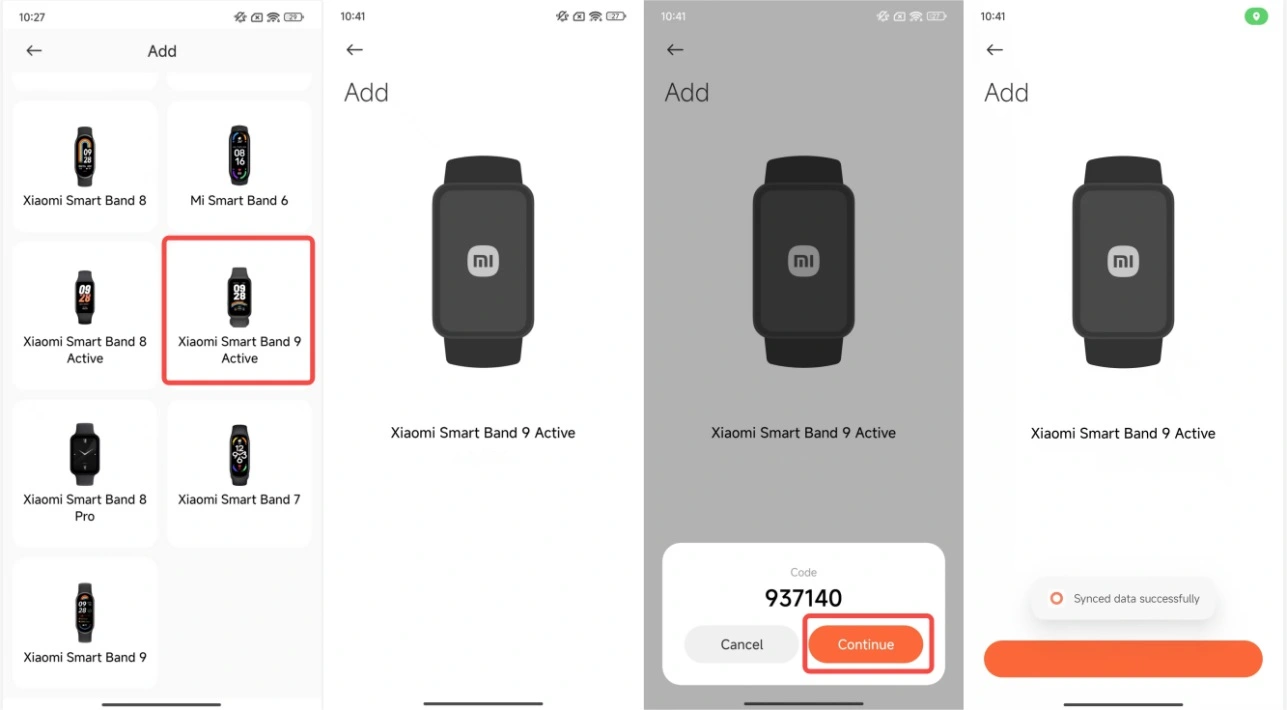
مراحل اتصال در برنامه Mi Fitness:
-
برنامه Mi Fitness را نصب کرده و با اکانت شیائومی (Mi Account) خود وارد شوید.
-
نکته بسیار مهم: اگر مچبند شما پک چین است، حتماً منطقه (Region) برنامه را روی China تنظیم کنید. اگر پک گلوبال است، آن را روی کشوری غیر از ایران (مثل امارات یا انگلیس) بگذارید تا مچبند به درستی شناسایی شود.
-
وارد تب Device شده و روی آیکون + (بالا سمت راست) کلیک کنید.
-
مچبند را نزدیک گوشی نگه دارید و گزینه Add device را بزنید تا برنامه آن را پیدا کند.
-
پس از مشاهده نام مچبند (مثلاً Xiaomi Smart Band 8)، روی آن کلیک کرده و تیک تایید را روی صفحه لمسی مچبند فشار دهید تا متصل شود.
حل مشکلات رایج (چرا ساعت هوشمند به گوشی وصل نمیشود؟)
اگر تمام مراحل بالا را رفتید اما هنوز با ساعت خود مشکل دارید، احتمالاً یکی از سه خطای زیر در گوشی شما رخ داده است:
مشکل اول: عدم دریافت پیامک، تماس و اعلانات فارسی (نوتیفیکیشن)
ساعت وصل است، اما پیامهای واتساپ، تلگرام یا پیامک روی ساعت نمیآیند.
-
راه حل: سیستمعامل اندروید برای حفظ امنیت، دسترسی برنامههای غریبه به نوتیفیکیشنها را قفل میکند. برای حل این مشکل، در تنظیمات گوشی خود عبارت Notification Access (دسترسی به اعلانها) را سرچ کنید. در لیست باز شده، تیکِ برنامه ساعت خود (مثلاً Zepp یا GloryFit) را روشن کنید. حالا وارد خود برنامه ساعت شوید و در بخش Notifications، تیک برنامههایی که میخواهید پیامشان روی ساعت بیاید (مثل تلگرام و اینستاگرام) را فعال کنید.
مشکل دوم: قطعی مکرر بلوتوث در طول روز
بسیاری از کاربران گله دارند که به محض فاصله گرفتن از گوشی یا بعد از چند ساعت، ساعت خودبخود قطع میشود و باید دوباره وارد برنامه شوند.
-
راه حل: مقصر اصلی، سیستم مدیریت باتری گوشی شماست! اندروید برای صرفهجویی در مصرف باتری، برنامههایی که در پسزمینه (Background) باز هستند را بعد از مدتی کاملاً میبندد. وقتی برنامه ساعت بسته شود، اتصال بلوتوث هم قطع میشود. برای حل دائمی این مشکل، «تنظیمات طلایی» بخش بعدی را انجام دهید.
تنظیمات طلایی اندروید برای جلوگیری از قطع شدن ساعت
برای اینکه مطمئن شوید برنامه ساعت شما همیشه در پسزمینه گوشی زنده میماند، این سه کار ساده را انجام دهید (مثال بر اساس گوشیهای شیائومی و سامسونگ):
| اقدام لازم | نحوه اعمال در شیائومی (MIUI / HyperOS) | نحوه اعمال در سامسونگ (One UI) |
|---|---|---|
| ۱. فعالسازی استارت خودکار | به مسیر Settings > Apps > Manage Apps بروید. برنامه ساعت را پیدا کنید و تیک Autostart را روشن کنید. | نیاز به اقدام خاصی در این بخش نیست. |
| ۲. حذف محدودیت باتری | در صفحه اطلاعات برنامه (App Info)، وارد بخش Battery Saver شوید و آن را روی حالت No Restrictions (بدون محدودیت) بگذارید. | به مسیر Settings > Apps بروید. برنامه را انتخاب کرده، وارد بخش Battery شوید و حالت آن را روی Unrestricted قرار دهید. |
| ۳. قفل کردن برنامه در پسزمینه | منوی برنامههای اخیر (Recent Apps) را باز کنید. دستتان را روی برنامه ساعت نگه دارید و آیکون قفل (Lock) را بزنید تا برنامه هرگز بسته نشود. | منوی برنامههای اخیر را باز کنید. روی آیکون بالای برنامه ضربه بزنید و گزینه Keep open یا قفل کردن را انتخاب کنید. |
سوالات متداول (FAQ):
چرا نام ساعت در منوی بلوتوث گوشی ظاهر نمیشود؟
سه دلیل دارد: یا ساعت شما همزمان به یک گوشی دیگر متصل است (باید آن را Disconnect کنید)، یا شارژ ساعت زیر ۲۰ درصد است، و یا اینکه قبلاً بدون برنامه به بلوتوث گوشی وصلش کردهاید (باید از منوی بلوتوث گوشی گزینه Forget را بزنید و مجدد از داخل اپلیکیشن اقدام کنید).
آیا ساعت هوشمند شیائومی به آیفون وصل میشود؟
بله، تمامی ساعتهای آمازفیت، هایلو، میبرو، کیسلکت و خودِ شیائومی دارای نسخه iOS در اپ استور هستند و بدون هیچ مشکلی به آیفون متصل میشوند.
چرا نوتیفیکیشنها روی ساعت نمایش داده نمیشوند؟
شما باید در تنظیمات گوشی، دسترسیِ «Notification Access» را به اپلیکیشنِ ساعت (مثل Zepp یا Mi Fitness) بدهید تا ساعت اجازه خواندن اعلانها را داشته باشد.
آیا ساعتهای هوشمند به گوشیهای سامسونگ وصل میشوند؟
بله، تمامی ساعتهای هوشمند و مچبندهای شیائومی، آمازفیت، هایلو و کیسلکت از طریق اپلیکیشنهای اختصاصی به راحتی به تمام گوشیهای اندرویدی (از جمله سامسونگ) متصل میشوند.
چرا فونت پیامهای فارسی روی ساعت به هم ریخته یا به صورت مربع نشان داده میشود؟
این موضوع به سختافزار ساعت مربوط است. ساعتهای جدید (مثل مدلهای جدید کیسلکت، میبرو و امیزفیت) ۱۰۰٪ از زبان فارسی پشتیبانی میکنند. اگر ساعت شما قدیمی است، حتماً از طریق اپلیکیشن یا بخش تنظیمات ساعت، فریمور (سیستمعامل) آن را Update (بروزرسانی) کنید تا بسته زبان فارسی روی آن بنشیند.


سلام رفیق میشه محبت بکنیم ساعتهای لیتو رو هم بذارید من اصلاً نتونستم وصل شم حالا یه ماه بیشتره هوش مصنوعی هم بهم اطلاعات درستی نداد
سلام بله چشم حتما اضافه می کنیم.