












آموزش ضبط صفحه نمایش گوشی شیائومی در HyperOS و MIUI

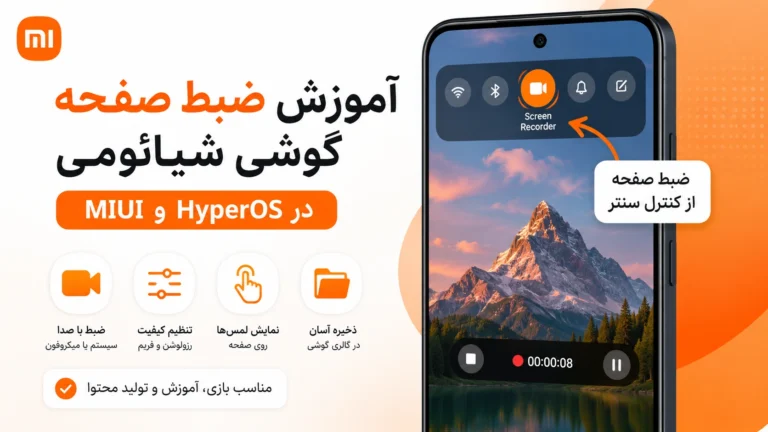
پاسخ سریع: چگونه از صفحه گوشی شیائومی فیلم بگیریم؟
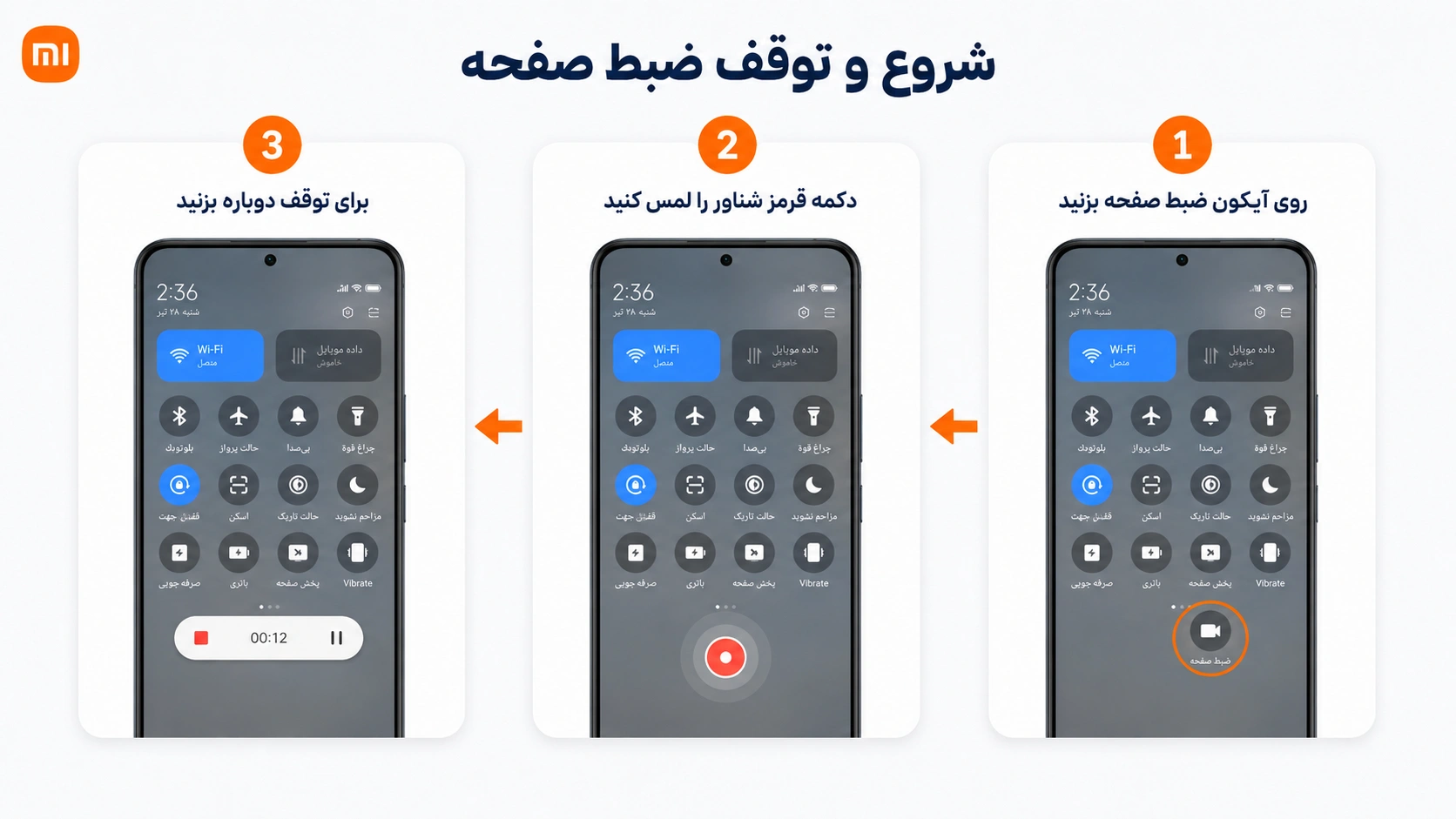
برای ضبط صفحه گوشی شیائومی، کنترلسنتر را باز کنید و روی آیکون Screen Recorder بزنید. سپس دکمه قرمز شناور را لمس کنید تا ضبط شروع شود. برای توقف ضبط نیز دوباره همان دکمه شناور را بزنید.
برای تغییر صدا، کیفیت و نرخ فریم معمولاً یکی از این مسیرها در دسترس است:
Settings → Additional settings → Screen Recorderیا آیکون Screen Recorder را در کنترلسنتر چند لحظه نگه دارید. نام و جای بعضی گزینهها ممکن است براساس مدل گوشی و نسخه HyperOS یا MIUI کمی متفاوت باشد.
ضبطکننده داخلی شیائومی برای ساخت ویدیوی آموزشی، ضبط مراحل یک مشکل، ذخیره گیمپلی و ثبت اتفاقات داخل برنامهها کاربرد دارد. در ادامه، تنظیم صدای داخلی و میکروفون، کیفیت تصویر، محل ذخیره فایل و روش رفع مشکلات رایج Screen Recorder را بررسی میکنیم.
Screen Recorder شیائومی چیست؟
Screen Recorder ابزار داخلی گوشیهای Xiaomi، Redmi و POCO برای فیلم گرفتن از محتوای نمایشدادهشده روی صفحه است. در بسیاری از مدلها بدون نصب برنامه جانبی میتوانید تصویر صفحه، صدای سیستم یا صدای میکروفون را ضبط کنید.
تنظیماتی مانند رزولوشن، کیفیت ویدیو، جهت تصویر، منبع صدا، نرخ فریم، نمایش لمسها و توقف ضبط هنگام قفلشدن صفحه نیز در نسخههای پشتیبانیشده وجود دارد.
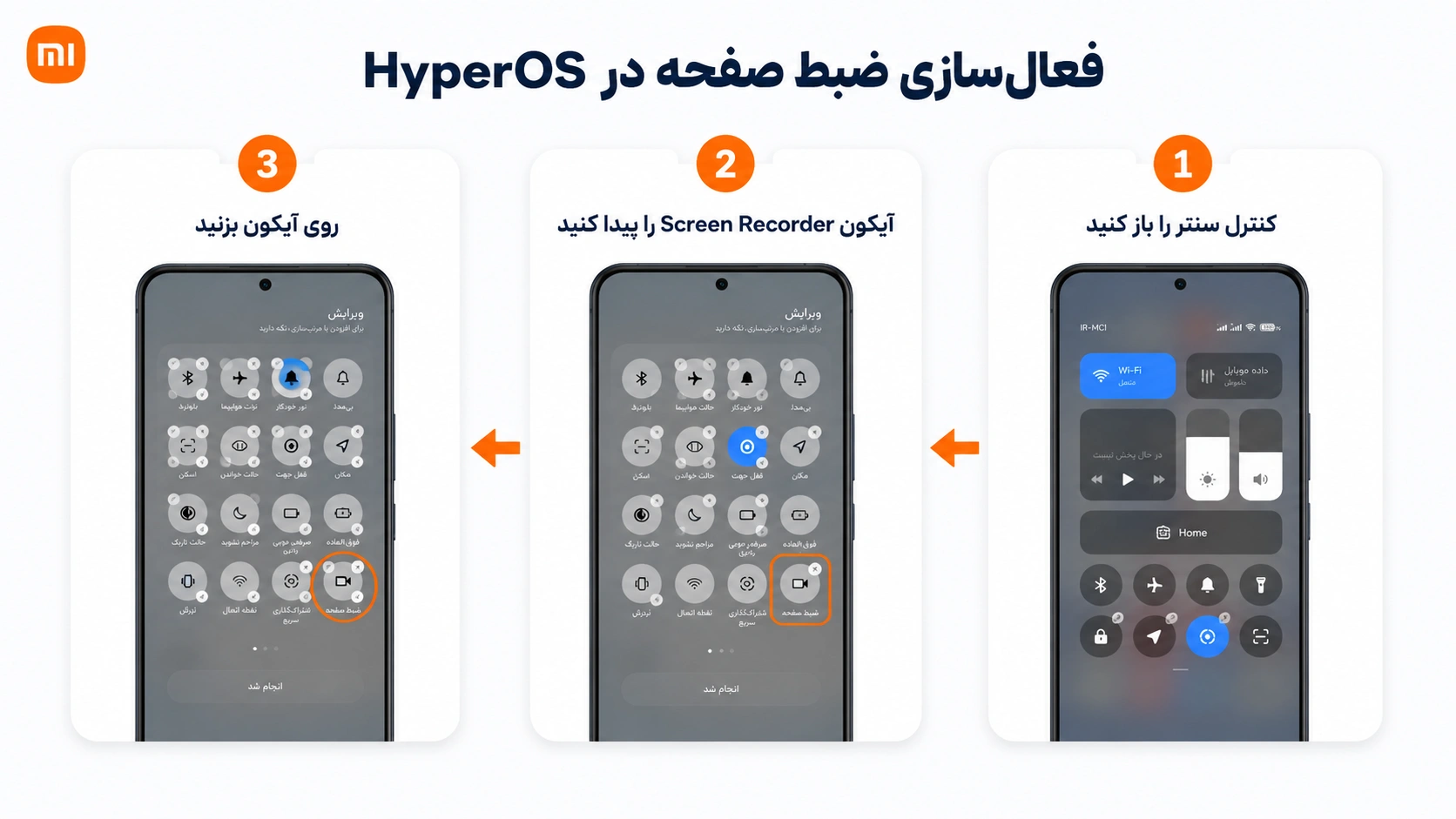
فعال کردن Screen Recorder در HyperOS
سریعترین روش در HyperOS استفاده از کنترلسنتر است.
- انگشت خود را از بالای سمت راست صفحه به پایین بکشید.
- آیکون Screen Recorder یا «ضبط صفحه» را پیدا کنید.
- روی آیکون بزنید.
- دکمه شناور ضبط روی صفحه ظاهر میشود.
- دکمه قرمز را لمس کنید تا شمارش معکوس و ضبط شروع شود.
- برای پایان ضبط، دوباره دکمه شناور را بزنید.
شیائومی در راهنمای رسمی گوشیهای جدید نیز ورود به Control Center، انتخاب Screen Recorder و لمس دکمه قرمز را مسیر اصلی شروع ضبط معرفی کرده است.
راهنمای رسمی شیائومی برای استفاده از Screen Recorder
ورود به تنظیمات Screen Recorder
برای تغییر تنظیمات ضبط، وارد مسیر زیر شوید:
Settings → Additional settings → Screen Recorderراه دیگر این است که آیکون Screen Recorder را در کنترلسنتر چند لحظه نگه دارید. در بعضی مدلها با بازکردن برنامه Screen Recorder نیز آیکون چرخدنده تنظیمات نمایش داده میشود.
ضبط صفحه در MIUI
در بیشتر نسخههای MIUI نیز ضبط صفحه از طریق میانبر کنترلسنتر انجام میشود:
- کنترلسنتر یا پنل تنظیمات سریع را باز کنید.
- روی Screen Recorder بزنید.
- دکمه شناور ضبط را لمس کنید.
- بعد از پایان کار، روی دکمه توقف بزنید.
برای تغییر تنظیمات در MIUI معمولاً میتوانید وارد این مسیر شوید:
Settings → Additional settings → Screen Recorderاگر مسیر بالا در گوشی شما وجود ندارد، داخل تنظیمات عبارتهای زیر را جستوجو کنید:
Screen Recorderضبط صفحهScreen recording
در برخی نسخههای قدیمیتر MIUI، برنامه Screen Recorder بهصورت یک آیکون مستقل در فهرست برنامهها یا پوشه Tools قرار دارد.
چگونه آیکون Screen Recorder را به کنترلسنتر اضافه کنیم؟
اگر آیکون ضبط صفحه در کنترلسنتر دیده نمیشود:
- کنترلسنتر را باز کنید.
- گزینه ویرایش میانبرها را بزنید.
- آیکون Screen Recorder را در فهرست گزینههای غیرفعال پیدا کنید.
- آن را به بخش میانبرهای فعال منتقل کنید.
- تغییرات را ذخیره کنید.
اگر Screen Recorder در فهرست ویرایش نیز وجود ندارد، بخش «چرا آیکون Screen Recorder نمایش داده نمیشود؟» را در ادامه بررسی کنید.
تنظیم صدای ضبط صفحه شیائومی
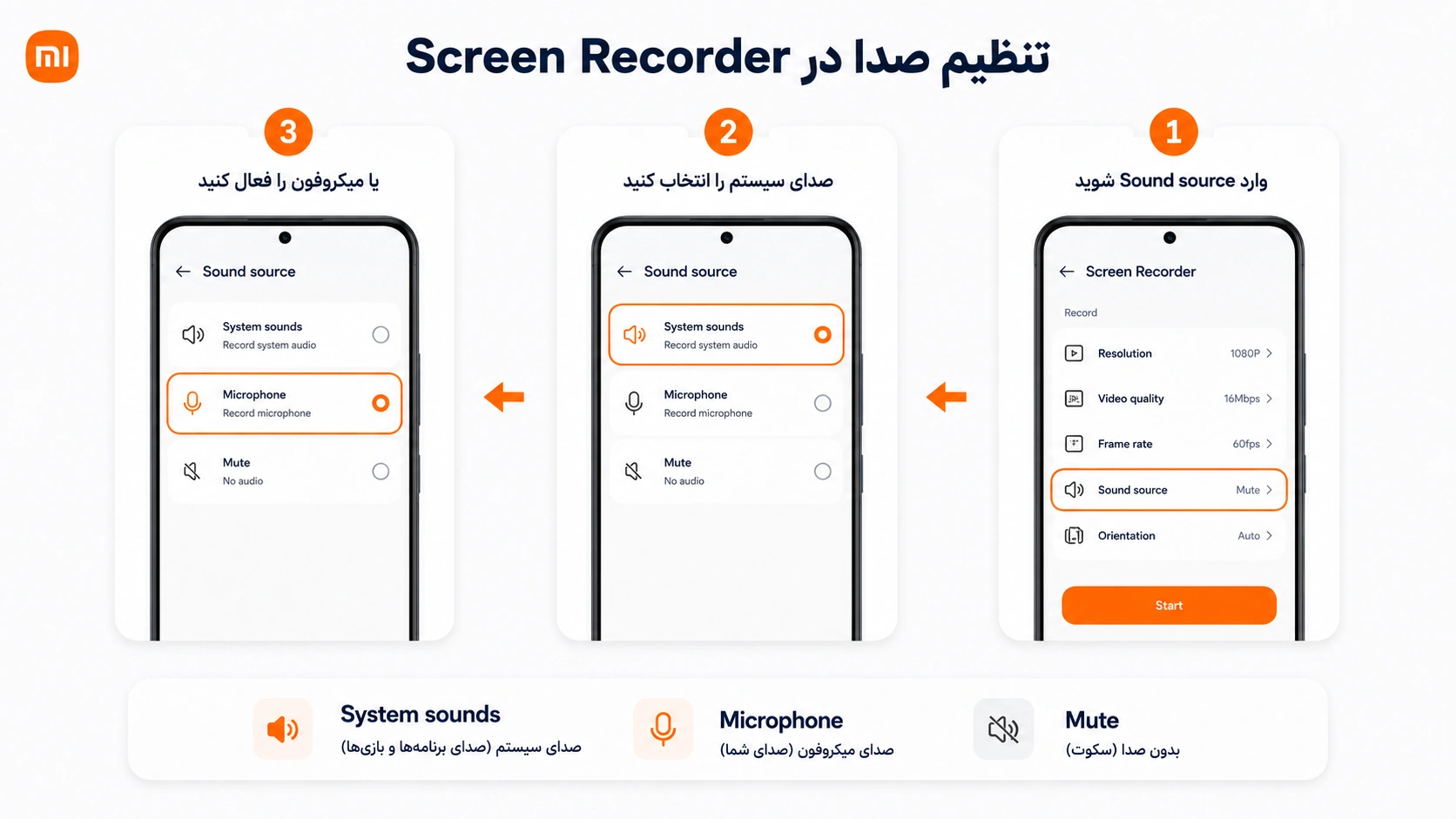
برای انتخاب صدای ویدیوی ضبطشده وارد تنظیمات Screen Recorder شوید و گزینه Sound source را باز کنید.
معمولاً 3 حالت در دسترس است:
| گزینه | چه صدایی ضبط میشود؟ | مناسب برای |
|---|---|---|
| System sounds | صدای پخششده توسط گوشی یا برنامه | بازی، ویدیو و آموزش داخل برنامه |
| Microphone | صدای محیط و صدای گوینده | توضیح صوتی و آموزش |
| Mute | بدون صدا | ثبت تصویر صفحه بدون صوت |
تنظیمات رسمی Screen Recorder شیائومی
Screen Recorder settings → Sound source → System soundsسپس یک ویدیوی کوتاه آزمایشی ضبط و پخش کنید. بعضی برنامهها بهدلایل امنیتی، حریم خصوصی یا حق نشر اجازه ضبط صدای داخلی خود را نمیدهند؛ بنابراین فعالبودن System sounds همیشه به معنی ضبط صدای تمام برنامهها نیست. Android نیز به برنامه پخشکننده اجازه میدهد ضبط صدای خروجی خود توسط برنامههای دیگر را محدود کند.
ضبط صدای خودتان با میکروفون
برای اینکه هنگام فیلم گرفتن توضیح بدهید:
Screen Recorder settings → Sound source → Microphoneپیش از شروع:
- دسترسی میکروفون برای Screen Recorder را فعال کنید.
- مطمئن شوید کلید کلی دسترسی Microphone در تنظیمات حریم خصوصی خاموش نشده باشد.
- میکروفون را با برنامه Recorder یا دوربین آزمایش کنید.
- گوشی را بیش از حد از صورت دور نکنید.
در بعضی مدلها نمیتوان صدای سیستم و میکروفون را همزمان از طریق ابزار داخلی ضبط کرد. گزینههای قابل انتخاب به مدل گوشی و نسخه سیستم بستگی دارند.
بهترین تنظیمات کیفیت ضبط صفحه شیائومی
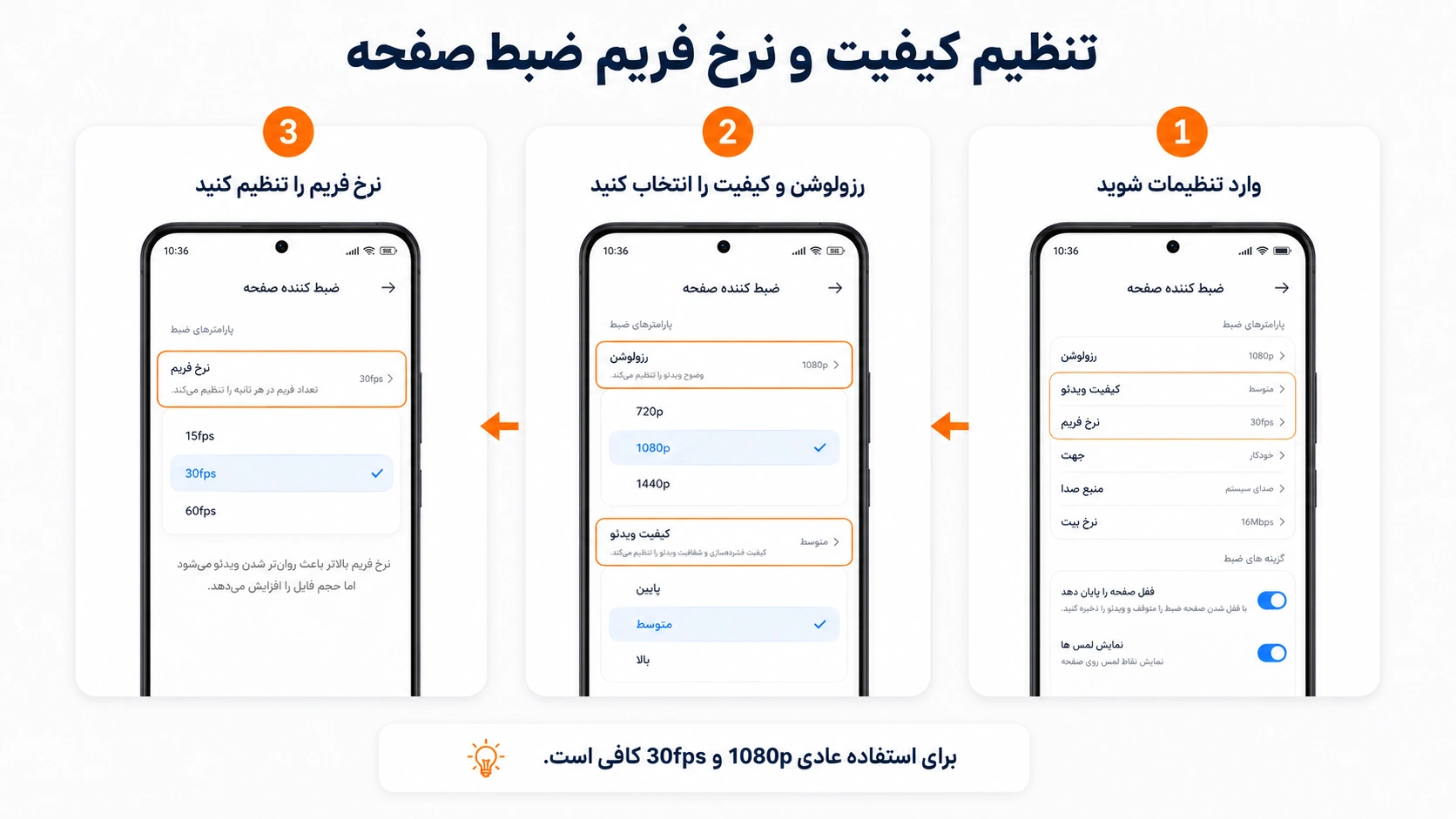
در تنظیمات Screen Recorder ممکن است گزینههای زیر را ببینید:
- Resolution
- Video quality
- Frame rate
- Orientation
- Fixed frame rate
- Sound source
شیائومی اعلام کرده است کیفیت بالاتر حجم فایل را افزایش میدهد و نرخ فریم بالاتر میتواند تاری حرکت را کمتر کند.
تنظیم پیشنهادی برای استفاده عادی
Resolution: 1080p یا بالاترین مقدار مناسبFrame rate: 30fpsVideo quality: متوسط یا بالاSound source: متناسب با نیاز
این ترکیب برای آموزش تنظیمات، ضبط پیامرسانها و ثبت مراحل یک مشکل مناسب است و معمولاً حجم فایل را بیش از حد افزایش نمیدهد.
تنظیم پیشنهادی برای ضبط بازی
Resolution: 1080pFrame rate: 60fps در صورت پشتیبانیVideo quality: بالاSound source: System sounds
اگر هنگام بازی افت فریم، داغشدن یا توقف ضبط مشاهده میکنید، ابتدا نرخ فریم را به 30fps یا کیفیت ویدیو را به حالت متوسط کاهش دهید.
تنظیم پیشنهادی برای ارسال در پیامرسان
Resolution: 720p OR 1080pFrame rate: 30fpsVideo quality: متوسط
این تنظیم حجم کمتری تولید میکند و ارسال فایل از طریق پیامرسان راحتتر خواهد بود.
رزولوشن، کیفیت و نرخ فریم چه تفاوتی دارند؟
Resolution
رزولوشن تعداد پیکسلهای ویدیو را تعیین میکند. رزولوشن بالاتر متنها و جزئیات را واضحتر نشان میدهد، اما حجم فایل و فشار پردازشی بیشتری ایجاد میکند.
Video quality
این گزینه معمولاً میزان فشردهسازی یا بیتریت ویدیو را کنترل میکند. انتخاب کیفیت بالاتر باعث حفظ جزئیات بیشتر و افزایش حجم فایل میشود.
Frame rate
نرخ فریم تعداد تصاویر ثبتشده در هر ثانیه است. 60fps حرکت روانتری نسبت به 30fps ایجاد میکند، اما حجم فایل، مصرف باتری و فشار پردازشی بیشتری دارد.
همه مدلهای شیائومی گزینهها و مقادیر یکسانی ارائه نمیکنند. نبود گزینه 60fps یا رزولوشن مشخص لزوماً نشانه خرابی گوشی نیست.
انتخاب جهت تصویر ضبطشده
گزینه Orientation تعیین میکند ویدیو با چه جهتی ضبط شود. بسته به نسخه سیستم ممکن است حالتهایی مانند خودکار، عمودی یا افقی در دسترس باشند.
برای آموزش تنظیمات و شبکههای اجتماعی، حالت عمودی مناسبتر است. برای بازیها و برنامههای افقی نیز حالت افقی یا Auto را انتخاب کنید.
پیش از شروع ضبط، گوشی را در جهت نهایی قرار دهید. چرخاندن مداوم صفحه وسط ضبط ممکن است باعث تغییر نامناسب نسبت تصویر یا نمایش حاشیه در ویدیو شود.
نمایش لمسها در فیلم ضبطشده
برای ویدیوهای آموزشی بهتر است محل لمس انگشت روی صفحه مشخص باشد. در تنظیمات Screen Recorder این گزینهها را بررسی کنید:
- Show touch gestures: نمایش لمسها به شکل یک نقطه سفید
- Show button taps: نمایش لمس دکمههای ناوبری
این قابلیتها در تنظیمات رسمی Screen Recorder شیائومی وجود دارند و برای آموزش مرحلهبهمرحله کاربردیاند.
برای ویدیوهای معمولی یا انتشار در شبکههای اجتماعی میتوانید آنها را خاموش کنید تا تصویر خلوتتر باشد.
چگونه ضبط صفحه را متوقف کنیم؟
هنگام ضبط یک کنترل شناور روی صفحه نمایش داده میشود. برای توقف:
- روی کنترل شناور بزنید.
- دکمه توقف را انتخاب کنید.
- چند لحظه صبر کنید تا فایل ذخیره شود.
در برخی نسخهها قفلکردن صفحه نیز ضبط را متوقف میکند؛ مشروط بر اینکه گزینه Lock screen to end فعال باشد. این قابلیت پس از قفلشدن صفحه، ضبط را پایان میدهد و ویدیو را ذخیره میکند.
فیلم ضبطشده کجا ذخیره میشود؟
بعد از پایان ضبط، معمولاً پیشنمایش یا اعلان ویدیو نمایش داده میشود. برای پیداکردن فایل یکی از این مسیرها را بررسی کنید:
Gallery → Albums → Screen recordingsیا:
Screen Recorder → Folder icon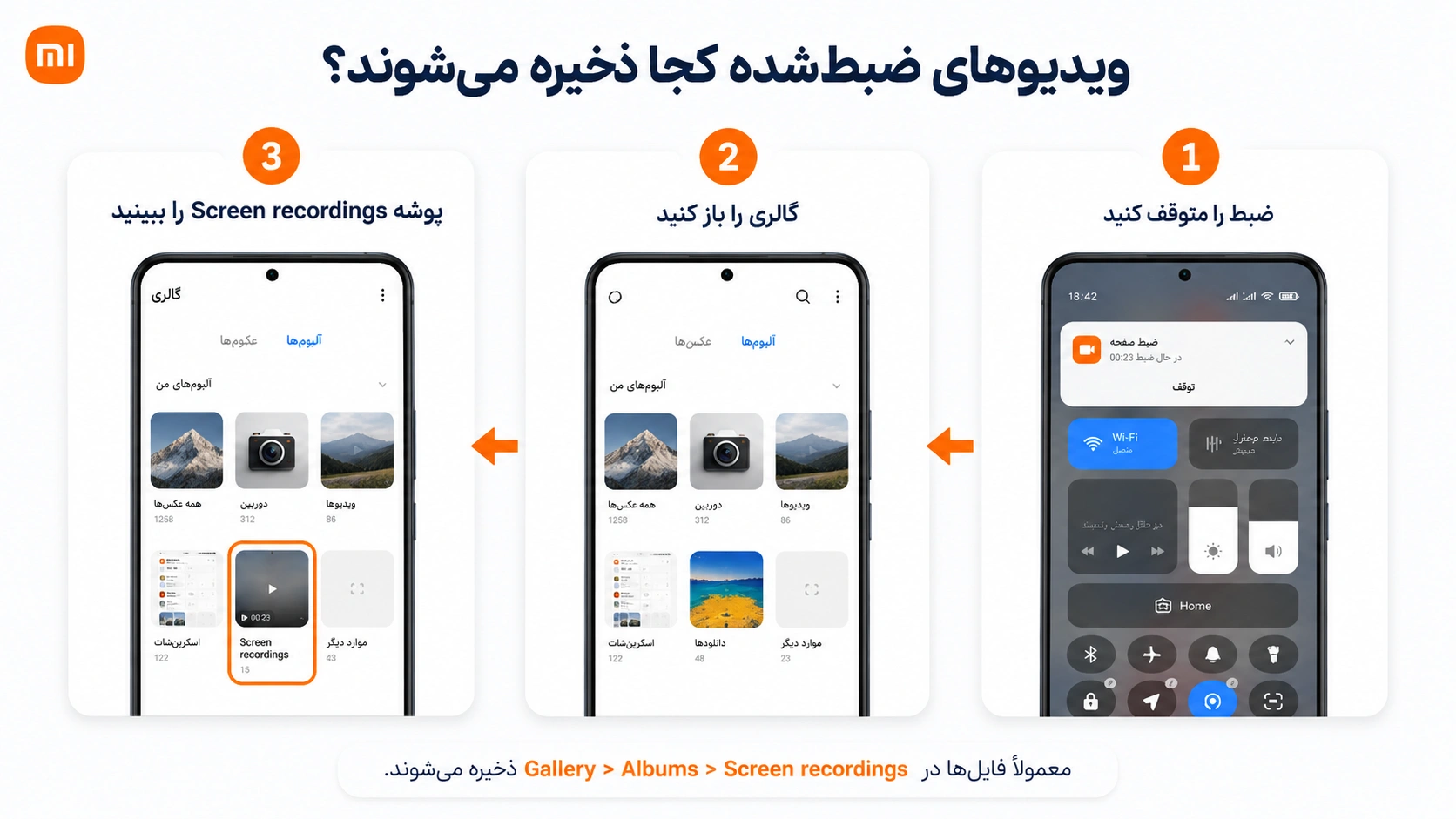
در گوشیهای جدید شیائومی، آیکون پوشه داخل برنامه Screen Recorder امکان مشاهده ویدیوهای ضبطشده را فراهم میکند. نام آلبوم یا پوشه ممکن است براساس مدل و نسخه سیستم متفاوت باشد.
اگر فایل در Gallery نیست:
- چند ثانیه صبر کنید تا پردازش ویدیو تمام شود.
- برنامه Gallery را ببندید و دوباره باز کنید.
- داخل File Manager عبارت
ScreenRecorderیاscreen recordingsرا جستوجو کنید. - فضای خالی حافظه را بررسی کنید.
برای انتقال ویدیوهای ضبطشده به لپتاپ نیز راهنمای انتقال فایل از گوشی به کامپیوتر بدون کابل را ببینید.
چرا ضبط صفحه شیائومی صدا ندارد؟
1. Sound source روی Mute است
به تنظیمات Screen Recorder بروید و گزینه Sound source را از Mute به System sounds یا Microphone تغییر دهید.
2. منبع صدای اشتباه انتخاب شده است
اگر قصد ضبط صدای بازی را دارید، Microphone فقط صدای محیط را ثبت میکند. برای صدای داخلی باید System sounds انتخاب شود.
برای توضیحدادن با صدای خودتان نیز Microphone را انتخاب کنید.
3. برنامه اجازه ضبط صدای داخلی نمیدهد
برخی برنامهها میتوانند از ضبط صدای خروجی خود جلوگیری کنند. این محدودیت از داخل Screen Recorder قابل دورزدن نیست و ممکن است ویدیو با تصویر صحیح اما صدای قطعشده ذخیره شود.
مستندات Android درباره ضبط تصویر و صدای پخششده
4. دسترسی میکروفون غیرفعال است
برای ضبط صدای میکروفون مسیر زیر را بررسی کنید:
Settings → Apps → Manage apps → Screen Recorder → App permissionsدسترسی Microphone را فعال کنید. همچنین در بخش Privacy مطمئن شوید دسترسی کلی میکروفون خاموش نشده است.
برای بررسی سختافزاری میکروفون و اسپیکر نیز میتوانید از کد تست شیائومی و منوی CIT استفاده کنید.
5. یک برنامه دیگر از میکروفون استفاده میکند
تماس تلفنی، تماس تصویری، دستیار صوتی یا یک برنامه ضبط دیگر ممکن است همزمان میکروفون را در اختیار داشته باشد. برنامههای اضافی را ببندید و دوباره آزمایش کنید.
چرا آیکون Screen Recorder نمایش داده نمیشود؟
کنترلسنتر را ویرایش کنید
ابتدا بررسی کنید آیکون داخل فهرست میانبرهای غیرفعال نباشد.
برنامه Screen Recorder را جستوجو کنید
داخل Settings یا فهرست برنامهها عبارت Screen Recorder را جستوجو کنید. ممکن است برنامه نصب باشد اما میانبر آن از کنترلسنتر حذف شده باشد.
مجوز نمایش پنجره شناور را فعال کنید
در بعضی مدلها پس از بروزرسانی HyperOS، غیرفعالشدن مجوز پنجره شناور باعث ناپدیدشدن یا اجرانشدن درست Screen Recorder میشود. مسیر زیر را بررسی کنید:
Settings → Apps → Screen Recorder → Other permissions → Display pop-up windowsشیائومی این مسیر را برای رفع مشکل ناپدیدشدن Screen Recorder پس از بروزرسانی بعضی مدلها پیشنهاد کرده است.
راهنمای شیائومی برای بازگرداندن Screen Recorder
گوشی را Restart کنید
بعد از تغییر مجوزها، گوشی را راهاندازی مجدد کنید تا تنظیمات دوباره بارگذاری شوند.
بروزرسانی سیستم و برنامههای سیستمی را بررسی کنید
بروزرسانی HyperOS، MIUI و System apps updater را بررسی کنید. برنامه Screen Recorder سیستمی است و حذف یا نصب فایل APK ناشناس برای آن توصیه نمیشود.
چرا ضبط صفحه خودکار متوقف میشود؟
گزینه Lock screen to end فعال است
اگر صفحه را قفل کنید و این گزینه روشن باشد، ضبط بهصورت خودکار پایان مییابد. آن را فقط زمانی خاموش کنید که میخواهید ضبط بعد از خاموششدن نمایشگر ادامه پیدا کند.
حافظه گوشی کم است
ویدیوهای ضبط صفحه، بهخصوص در کیفیت بالا و 60fps، میتوانند حجم زیادی داشته باشند. فضای حافظه را بررسی و فایلهای غیرضروری را حذف یا منتقل کنید.
اگر فضای کافی برای ذخیره ویدیو ندارید، روشهای آزادسازی حافظه داخلی گوشی شیائومی را اجرا کنید.
گوشی بیش از حد گرم شده است
ضبط صفحه همزمان با بازی یا اجرای برنامه سنگین میتواند دمای دستگاه را افزایش دهد. در صورت داغشدن:
- ضبط را متوقف کنید.
- قاب ضخیم را موقتاً بردارید.
- برنامههای اضافی را ببندید.
- گوشی را در محیط خنک قرار دهید.
- کیفیت یا نرخ فریم ضبط را کاهش دهید.
ضبط صفحه همزمان با بازی فشار بیشتری به گوشی وارد میکند؛ برای بررسی علتها، مقاله داغ شدن گوشی شیائومی را بخوانید.
Battery Saver فعال است
برای آزمایش، Battery Saver را موقتاً خاموش کرده و دوباره ضبط کنید. بعد از مشخصشدن علت میتوانید آن را مجدداً فعال کنید.
برنامه Screen Recorder بسته میشود
در بخش اطلاعات برنامه Screen Recorder، محدودیت مصرف باتری و مجوز نمایش پنجره شناور را بررسی کنید. سپس گوشی را Restart کنید.
چرا ویدیوی ضبطشده سیاه است؟
اگر فقط محتوای یک برنامه خاص سیاه ضبط میشود، احتمالاً آن برنامه از قابلیت امنیتی Android برای جلوگیری از ثبت محتوای حساس یا محافظتشده استفاده کرده است.
برنامههای بانکی، مدیریت رمز، برخی تماسهای تصویری و سرویسهای نمایش محتوای دارای DRM ممکن است ضبط یا اسکرینشات را محدود کنند. Android به توسعهدهنده اجازه میدهد با FLAG_SECURE از نمایش محتوای برنامه در اسکرینشات و نمایشگر غیرامن جلوگیری کند؛ در این حالت خروجی ممکن است سیاه یا خالی باشد.
برای تشخیص:
- از صفحه اصلی گوشی یک ویدیوی آزمایشی ضبط کنید.
- اگر صفحه اصلی درست ضبط شد، وارد برنامه مشکلدار شوید.
- دوباره ضبط را آزمایش کنید.
- اگر فقط همان برنامه سیاه است، مشکل از تنظیم کیفیت Screen Recorder نیست.
برای این محدودیت امنیتی، راهحل مطمئن و مجازی داخل تنظیمات گوشی وجود ندارد و نباید از ابزارهای ناشناس برای دورزدن آن استفاده شود.
مستندات Android درباره محافظت از صفحه با FLAG_SECURE
رفع مشکل لگ و افت فریم در ضبط صفحه
بهترتیب این مراحل را انجام دهید:
- نرخ فریم را از
60fpsبه30fpsکاهش دهید. - رزولوشن را یک مرحله پایینتر بیاورید.
- Video quality را روی متوسط قرار دهید.
- برنامههای پسزمینه را ببندید.
- فضای خالی حافظه را افزایش دهید.
- Battery Saver را برای تست خاموش کنید.
- گوشی را Restart کنید.
- هنگام شارژ سریع و داغبودن گوشی ضبط نکنید.
- بروزرسانی HyperOS یا MIUI را بررسی کنید.
اگر لگ فقط داخل یک بازی رخ میدهد، تنظیمات گرافیکی و نرخ فریم همان بازی را نیز یک مرحله کاهش دهید.
اگر کندی فقط هنگام ضبط صفحه نیست، راهنمای افزایش سرعت گوشی شیائومی را بررسی کنید.
چگونه حجم فیلم ضبط صفحه را کم کنیم؟
برای تولید فایل کمحجمتر:
- رزولوشن را روی
720pیا1080pبگذارید. - نرخ فریم را روی
30fpsتنظیم کنید. - Video quality را از High به Medium تغییر دهید.
- قسمتهای اضافی ابتدا و انتهای ویدیو را برش دهید.
- ضبطهای طولانی را به چند فایل کوتاهتر تقسیم کنید.
کیفیت بالاتر مستقیماً حجم فایل را افزایش میدهد؛ موضوعی که در راهنمای رسمی تنظیمات Screen Recorder نیز ذکر شده است.
ضبط صفحه شیائومی هنگام بازی
قبل از شروع بازی:
- Sound source را روی System sounds قرار دهید.
- نرخ فریم را براساس توان گوشی انتخاب کنید.
- فضای خالی حافظه را بررسی کنید.
- اعلانها را با DND محدود کنید.
- برنامههای اضافی را ببندید.
- یک ضبط آزمایشی 30 ثانیهای انجام دهید.
شیائومی نیز فعالکردن DND را برای جلوگیری از ظاهرشدن اعلانهای ناخواسته هنگام ضبط پیشنهاد کرده است.
برای گوشیهای میانرده، ضبط 1080p با 30fps معمولاً انتخاب پایدارتر از بالاترین کیفیت و 60fps است. اگر گوشی افت فریم ندارد، میتوانید تنظیمات بالاتر را آزمایش کنید.
ضبط تماس تصویری و جلسه آنلاین
Screen Recorder ممکن است تصویر تماس تصویری را ضبط کند، اما ثبت صدا به برنامه تماس، مجوزها، نسخه Android و محدودیتهای حریم خصوصی بستگی دارد. بعضی برنامهها صدای طرف مقابل یا کل محتوای تماس را قابل ضبط نمیکنند.
پیش از ضبط جلسه یا تماس:
- رضایت افراد حاضر را بگیرید.
- اطلاعات شخصی و اعلانها را مخفی کنید.
- یک فایل آزمایشی کوتاه ضبط کنید.
- نتیجه تصویر و صدا را قبل از جلسه اصلی بررسی کنید.
فعالبودن System sounds تضمین نمیکند صدای تمام برنامههای تماس یا پخش ویدیو ثبت شود؛ برنامه پخشکننده میتواند ضبط صدای خود را محدود کند.
برای ضبط تماسهای تلفنی، راهنمای ضبط مکالمه در گوشی شیائومی را مطالعه کنید؛ چون ضبط تماس تلفنی با Screen Recorder تفاوت دارد.
برای ضبط صفحه به برنامه جانبی نیاز داریم؟
در بیشتر گوشیهای جدید Xiaomi، Redmi و POCO ابزار داخلی Screen Recorder نیازهای معمول را پوشش میدهد. نصب برنامه دیگر فقط زمانی منطقی است که ابزار داخلی وجود نداشته باشد یا قابلیت خاصی مانند ویرایش پیشرفته، نمایش همزمان دوربین جلو یا ابزار طراحی روی صفحه نیاز داشته باشید.
قبل از نصب هر برنامه جانبی:
- ناشر برنامه را بررسی کنید.
- مجوزهای درخواستی را بخوانید.
- از نصب فایل APK از منابع ناشناس خودداری کنید.
- دسترسی به میکروفون و فایلها را فقط در صورت نیاز بدهید.
- اطلاعات بانکی یا محرمانه را هنگام ضبط نمایش ندهید.
سؤالات متداول درباره ضبط صفحه گوشی شیائومی
ضبط صفحه گوشی شیائومی کجاست؟
کنترلسنتر را باز کنید و روی آیکون Screen Recorder بزنید. برای تنظیمات کامل نیز معمولاً مسیر Settings > Additional settings > Screen Recorder در دسترس است.
چگونه ضبط صفحه شیائومی را با صدا انجام دهیم؟
وارد تنظیمات Screen Recorder شوید، گزینه Sound source را باز کنید و براساس نیاز System sounds یا Microphone را انتخاب کنید.
چرا فیلم ضبطشده صدا ندارد؟
ممکن است Sound source روی Mute باشد، منبع صدای اشتباه انتخاب شده باشد، مجوز میکروفون غیرفعال باشد یا برنامه مقصد اجازه ضبط صدای داخلی را ندهد.
چگونه محل لمس انگشت را در فیلم نشان دهیم؟
در تنظیمات Screen Recorder گزینه Show touch gestures را روشن کنید. برای نمایش لمس دکمههای ناوبری نیز Show button taps را فعال کنید.
فیلمهای ضبط صفحه شیائومی کجا ذخیره میشوند؟
معمولاً در Gallery و آلبوم Screen recordings قرار میگیرند. همچنین از طریق آیکون پوشه داخل برنامه Screen Recorder میتوانید ضبطهای قبلی را ببینید.
چرا Screen Recorder بعد از بروزرسانی ناپدید شده است؟
کنترلسنتر را ویرایش کنید و سپس مجوز Display pop-up windows را در مسیر Apps > Screen Recorder > Other permissions بررسی کنید. بعد از آن گوشی را Restart کنید.
چرا بعضی برنامهها سیاه ضبط میشوند؟
برخی برنامهها محتوای حساس یا دارای DRM را در برابر ضبط صفحه محافظت میکنند. در این حالت ممکن است ویدیو سیاه یا خالی باشد و تغییر تنظیمات Screen Recorder آن را برطرف نکند.
برای ضبط بازی 30fps بهتر است یا 60fps؟
60fps حرکت روانتری ایجاد میکند، اما فشار و حجم بیشتری دارد. برای پایداری و حجم کمتر 30fps مناسبتر است؛ برای بازی سریع و گوشی قدرتمند میتوانید 60fps را آزمایش کنید.
جمعبندی
برای فیلم گرفتن از صفحه گوشی شیائومی، کنترلسنتر را باز کرده و Screen Recorder را انتخاب کنید. تنظیمات کامل ابزار نیز معمولاً از مسیر زیر در دسترس است:
Settings → Additional settings → Screen Recorderقبل از ضبط، منبع صدا، رزولوشن، کیفیت و نرخ فریم را براساس نوع ویدیو انتخاب کنید. برای آموزشهای عادی، 1080p و 30fps تنظیم متعادلی است؛ برای بازی میتوانید در صورت پشتیبانی 60fps را امتحان کنید.
اگر ضبط صدا ندارد، Sound source و مجوز میکروفون را بررسی کنید. اگر آیکون Screen Recorder ناپدید شده، میانبر کنترلسنتر و مجوز Display pop-up windows را کنترل کنید. سیاهشدن ویدیو فقط در یک برنامه خاص نیز معمولاً به محدودیت امنیتی یا DRM همان برنامه مربوط است، نه خرابی ضبطکننده گوشی.



دیدگاهها و تجربه کاربران
سؤال، تجربه یا نکتهای درباره این مطلب دارید؟ با دیگر خوانندگان شیائومی بازار به اشتراک بگذارید.