












ریست فکتوری گوشی شیائومی؛ آموزش HyperOS و MIUI

برای ریست فکتوری شیائومی میتوانید از تنظیمات HyperOS یا MIUI استفاده کنید. اگر گوشی روشن نمیشود، روی لوگو گیر کرده یا به تنظیمات دسترسی ندارید، روش دوم ورود به Recovery با دکمه پاور و افزایش صدا است.
هر دو روش اطلاعات حافظه داخلی، برنامهها، حسابها و تنظیمات شخصی را حذف میکنند. بنابراین قبل از شروع، از عکسها و فایلهای مهم نسخه پشتیبان بگیرید و مطمئن شوید رمز حساب Google و Xiaomi Account متصل به گوشی را میدانید.
قبل از انجام این مراحل بهتر است تنظیمات و قابلیتهای مرتبط با حساب کاربری در محصولات شیائومی را نیز بررسی کنید.
پاسخ سریع: در گوشی روشن وارد
Settings → About phone → Factory reset → Erase all dataشوید. برای ریست با دکمه، گوشی را خاموش کنید، دکمههای Power و Volume Up را نگه دارید و سپسWipe Data → Wipe All Dataرا انتخاب کنید. مسیر رسمی شیائومی نیز همین مراحل را برای HyperOS و مدلهای جدید معرفی میکند.
تفاوت ریستارت، ریست فکتوری و هارد ریست
این اصطلاحات معمولاً بهجای یکدیگر استفاده میشوند، اما معنی یکسانی ندارند.
| روش | چه کاری انجام میدهد؟ | اطلاعات حذف میشود؟ |
|---|---|---|
| Restart یا Reboot | گوشی را خاموش و دوباره روشن میکند | خیر |
| Soft Reset | معمولاً همان راهاندازی مجدد گوشی است | خیر |
| Factory Reset | گوشی را به تنظیمات کارخانه بازمیگرداند | بله |
| Hard Reset | بازنشانی کارخانه از طریق Recovery | بله |
| Wipe Data | حذف اطلاعات کاربر از منوی Recovery | بله |
هارد ریست نسخه HyperOS یا MIUI را به عقب برنمیگرداند. گوشی بعد از بازنشانی همچنان با همان نسخه سیستمعاملی که قبل از ریست نصب بوده، روشن میشود. شیائومی نیز تأکید کرده است که Factory Reset روی نسخه سیستمعامل تأثیر نمیگذارد.
قبل از ریست فکتوری شیائومی چه کار کنیم؟
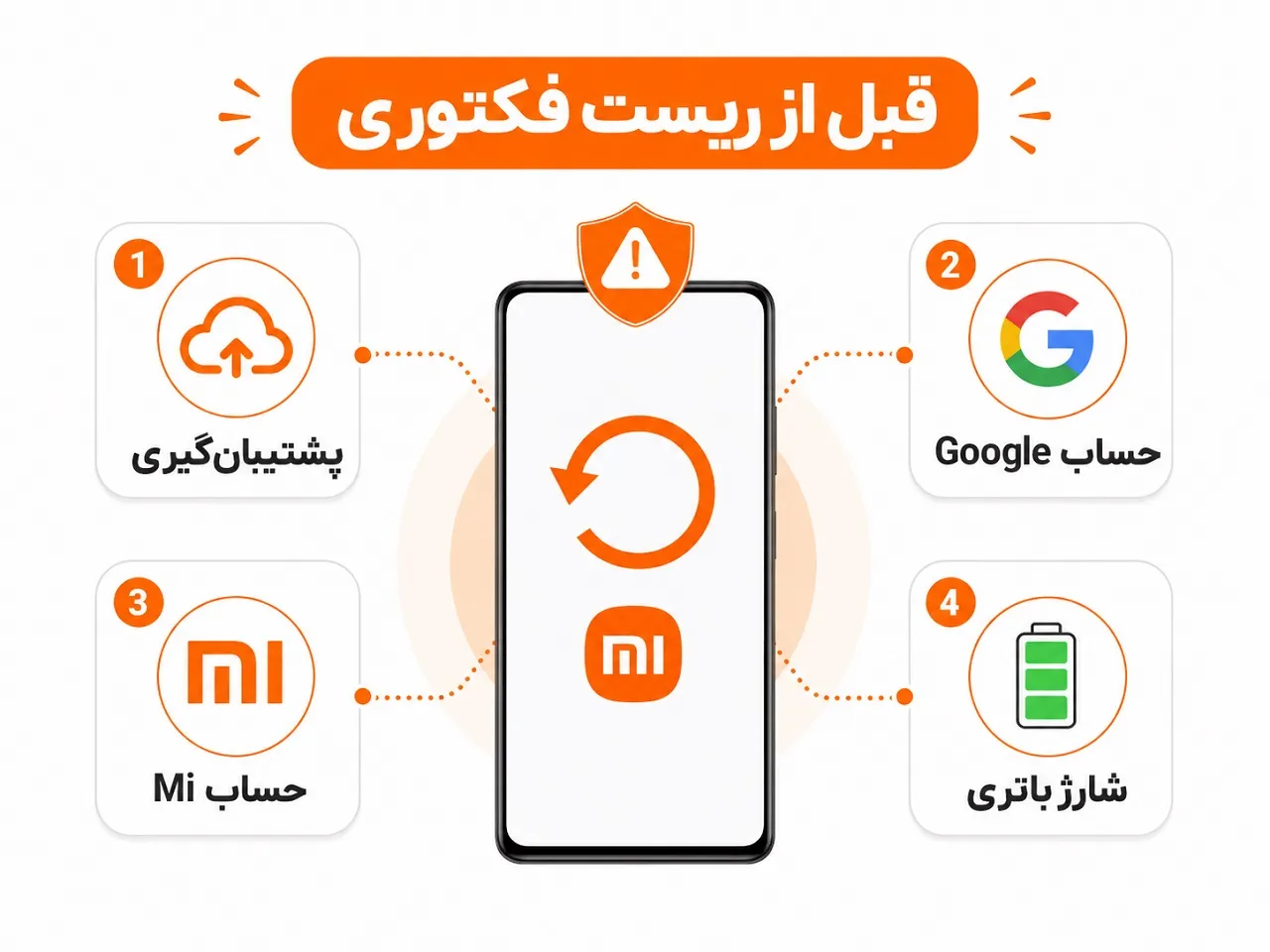
بازنشانی کارخانه برگشتپذیر نیست. قبل از شروع این موارد را بررسی کنید:
- از عکس، فیلم، مخاطبان و فایلهای مهم بکاپ بگیرید.
- ایمیل و رمز Google Account متصل به گوشی را یادداشت کنید.
- رمز Xiaomi Account یا Mi Account را بررسی کنید.
- رمز، پین یا الگوی قفل صفحه را در اختیار داشته باشید.
- اطلاعات برنامههای بانکی و رمزسازها را انتقال دهید.
- از چتها و فایلهای واتساپ یا پیامرسانها بکاپ بگیرید.
- شارژ باتری را به حداقل
70%برسانید. - گوشی را هنگام شروع به اینترنت پایدار متصل کنید.
طبق راهنمای رسمی گوگل برای بازنشانی اندروید، پیش از بازنشانی، حساب و رمز Google، قفل صفحه و نسخه پشتیبان را بررسی کنید. فرایند بازنشانی نیز ممکن است تا حدود 1 ساعت طول بکشد.
روش اول: ریست فکتوری شیائومی از تنظیمات
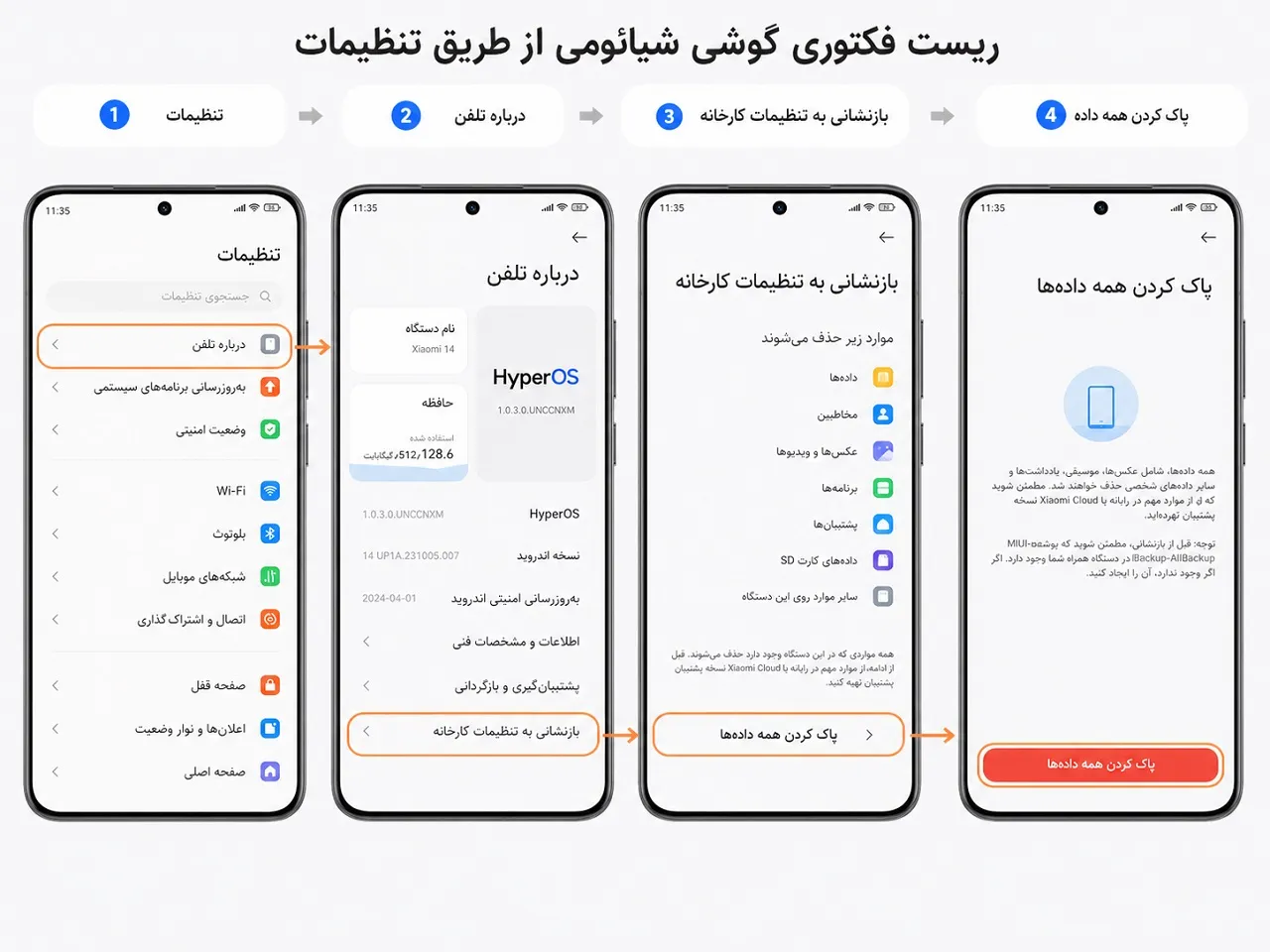
این روش برای زمانی مناسب است که گوشی روشن میشود و به تنظیمات دسترسی دارید.
مسیر ریست فکتوری در HyperOS و MIUI
- وارد Settings یا تنظیمات شوید.
- گزینه About phone یا درباره تلفن را باز کنید.
- وارد Factory reset یا بازنشانی کارخانه شوید.
- گزینه Erase all data یا پاککردن همه اطلاعات را انتخاب کنید.
- در صورت نمایش گزینه بکاپ، تصمیم بگیرید نسخه پشتیبان تهیه شود یا خیر.
- رمز، پین یا الگوی گوشی را وارد کنید.
- عملیات Factory Reset را تأیید کنید.
- منتظر بمانید گوشی ریاستارت و فرایند پاکسازی کامل شود.
مسیر بالا در راهنمای رسمی ریست فکتوری شیائومی نیز بهصورت Settings → About phone → Factory reset → Erase all data اعلام شده است.
اگر گزینه Factory Reset را پیدا نکردیم
در نوار جستجوی تنظیمات یکی از عبارتهای زیر را جستجو کنید:
Factory reset
Erase all data
Reset phone
بازنشانی کارخانه
پاک کردن همه اطلاعات
در بعضی نسخههای قدیمیتر MIUI مسیر زیر دیده میشود:
Settings → Additional settings → Backup & reset
نام و محل گزینهها ممکن است براساس مدل گوشی، رام منطقهای و نسخه HyperOS یا MIUI کمی متفاوت باشد.
روش دوم: ریست فکتوری شیائومی با دکمه پاور
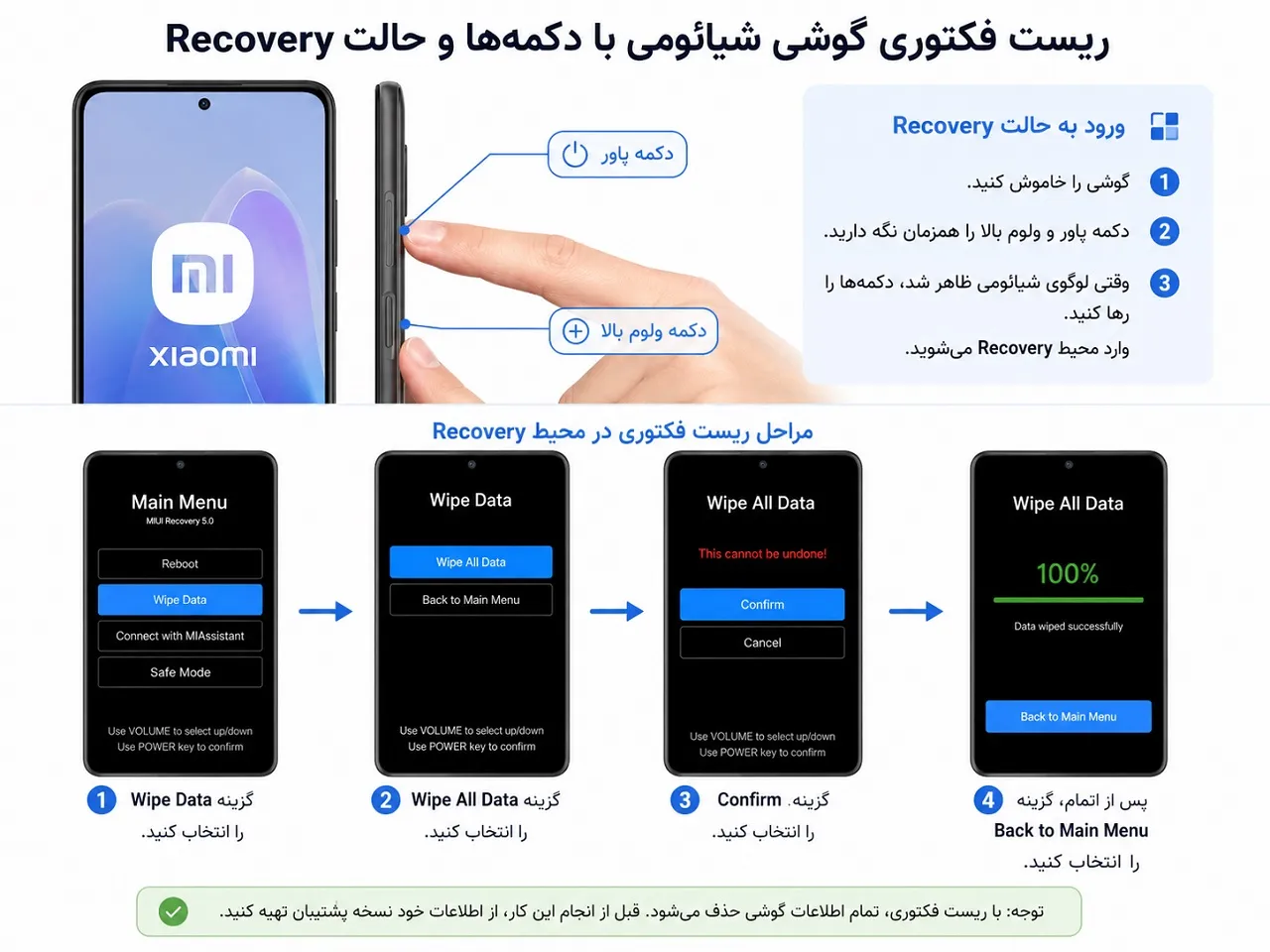
اگر گوشی روشن نمیشود، رمز صفحه را فراموش کردهاید یا دستگاه روی لوگوی Xiaomi، Redmi یا POCO گیر کرده است، میتوانید از Recovery Mode استفاده کنید.
ورود به Recovery و Wipe Data
- گوشی را کاملاً خاموش کنید.
- دکمه Volume Up یا افزایش صدا و دکمه Power را همزمان نگه دارید.
- پس از ظاهرشدن لوگوی Xiaomi یا منوی Recovery، دکمهها را رها کنید.
- گزینه Wipe Data را انتخاب کنید.
- وارد Wipe All Data شوید.
- گزینه Confirm را انتخاب کنید.
- بعد از پایان عملیات، به Main Menu برگردید.
- گزینه Reboot و سپس Reboot to System را انتخاب کنید.
در بعضی مدلها منوی Recovery لمسی است؛ در مدلهای دیگر باید با دکمههای صدا جابهجا شوید و با دکمه Power گزینه را تأیید کنید. شیائومی همین ترکیب Power و Volume Up و سپس Wipe Data را برای گوشیهای HyperOS معرفی کرده است.
برای مشاهده جزئیات ترکیب دکمهها، راهنمای رسمی ورود به Recovery شیائومی را بررسی کنید.
ریست فکتوری شیائومی بدون رمز عبور
اگر رمز قفل صفحه را فراموش کردهاید، میتوانید از Recovery Mode اطلاعات گوشی را پاک کنید؛ اما این روش قفل مالکیت دستگاه را دور نمیزند.
پس از هارد ریست ممکن است گوشی یکی از موارد زیر را درخواست کند:
- رمز یا الگوی قبلی صفحه
- Google Account قبلی
- رمز Xiaomi Account متصل به دستگاه
گوگل برای جلوگیری از استفاده غیرمجاز از گوشیهای پاکشده، Factory Reset Protection یا FRP را فعال میکند. بعد از ریست با دکمه، باید یکی از حسابهای Google که قبلاً روی گوشی همگامسازی شده است وارد شود. بدون این اطلاعات، راهاندازی دستگاه کامل نمیشود.
اگر Xiaomi Account روی گوشی فعال بوده و قبل از پاکسازی از آن خارج نشده باشید، ممکن است هنگام راهاندازی رمز همان حساب شیائومی درخواست شود. این محدودیت امنیتی با ریست دوباره یا فلش عادی حذف نمیشود.
جزئیات درخواست حساب قبلی پس از بازنشانی در صفحه راهنمای رسمی محافظت از دستگاه اندرویدی توضیح داده شده است.
ریست فکتوری گوشی شیائومی قبل از فروش
برای فروش یا انتقال گوشی، فقط پاککردن اطلاعات کافی نیست. قبل از Factory Reset حسابها را نیز خارج کنید تا خریدار با قفل Google یا Xiaomi Account مواجه نشود. اگر قصد جایگزینی دستگاه را دارید، لیست قیمت گوشی شیائومی و دسته موبایل شیائومی برای مقایسه مدلهای جدید در دسترس هستند.
ترتیب پیشنهادی
- از اطلاعات مهم بکاپ بگیرید.
- حساب Google را از گوشی حذف کنید.
- از Xiaomi Account خارج شوید.
- قابلیت Find Device را غیرفعال کنید.
- سیمکارت و کارت حافظه را خارج کنید.
- گوشی را از داخل تنظیمات Factory Reset کنید.
- بعد از روشنشدن گوشی، وارد مراحل راهاندازی نشوید و آن را خاموش کنید.
حذف حساب Google پیش از بازنشانی، Device Protection را غیرفعال میکند. برای حساب شیائومی نیز میتوان دستگاه را از تنظیمات حساب یا فهرست دستگاههای متصل حذف کرد.
بعد از ریست فکتوری شیائومی چه اتفاقی میافتد؟
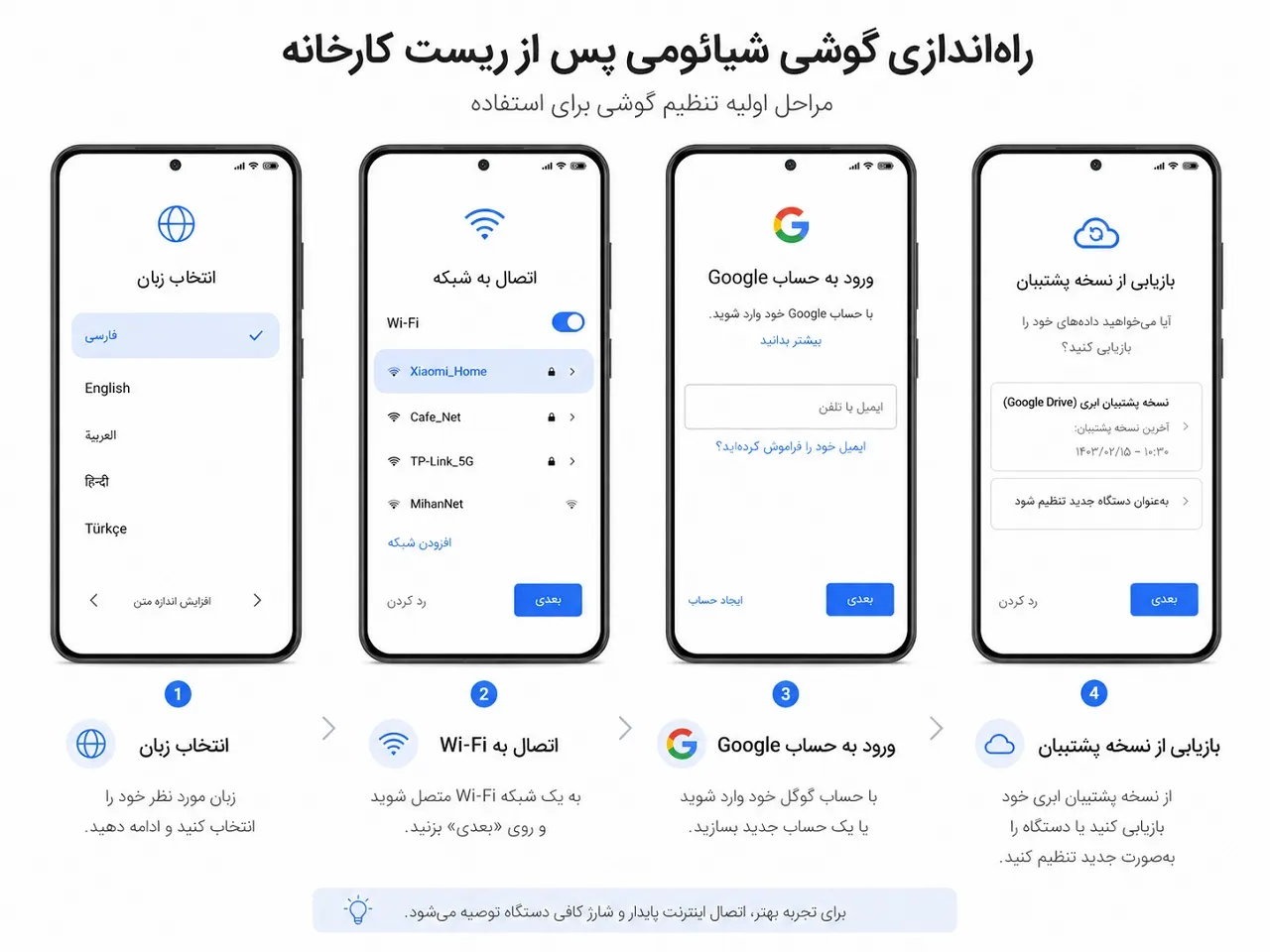
بعد از پایان بازنشانی، گوشی مانند یک دستگاه تازه روشن میشود و صفحه انتخاب زبان نمایش داده خواهد شد.
در مراحل راهاندازی معمولاً باید:
- زبان و منطقه را انتخاب کنید.
- به Wi-Fi یا اینترنت سیمکارت متصل شوید.
- شرایط استفاده را تأیید کنید.
- Google Account قبلی را وارد کنید.
- در صورت درخواست، Xiaomi Account را تأیید کنید.
- بکاپ قبلی را بازیابی کنید.
- قفل صفحه و اثر انگشت را تنظیم کنید.
- برنامهها و بهروزرسانیها را دوباره نصب کنید.
اولین روشنشدن بعد از Wipe Data ممکن است بیشتر از یک ریاستارت معمولی طول بکشد. در این مدت گوشی را خاموش نکنید و کلیدها را چندبار فشار ندهید.
بعد از ریست فکتوری چه اطلاعاتی حذف میشود؟
| نوع اطلاعات | نتیجه بازنشانی |
|---|---|
| برنامههای نصبشده | حذف میشوند |
| عکس و فیلم حافظه داخلی | حذف میشوند |
| مخاطبان ذخیرهشده روی گوشی | حذف میشوند |
| پیامکها و تاریخچه تماس | حذف میشوند |
| حسابهای Google و Xiaomi | از گوشی پاک میشوند |
| رمزها، اثر انگشت و Face Unlock | حذف میشوند |
| تنظیمات Wi-Fi و بلوتوث | حذف میشوند |
| فایلهای Google Drive یا Xiaomi Cloud | از فضای ابری حذف نمیشوند |
| کارت حافظه SD | معمولاً حذف نمیشود، مگر جداگانه انتخاب شود |
| سیمکارت | اطلاعات آن پاک نمیشود |
| نسخه HyperOS یا MIUI | تغییر نمیکند |
اطلاعاتی که فقط در حافظه داخلی بودهاند و قبلاً بکاپ یا همگامسازی نشدهاند، بعد از Factory Reset معمولاً قابل بازیابی نیستند.
آیا ریست فکتوری مشکلات گوشی را حل میکند؟
Factory Reset میتواند مشکلات ناشی از تنظیمات خراب، برنامههای ناسازگار یا خطاهای نرمافزاری را برطرف کند؛ اما نباید اولین راهحل باشد.
قبل از پاککردن گوشی این موارد را امتحان کنید:
- ریاستارت گوشی
- آپدیت HyperOS یا MIUI
- حذف برنامه مشکلساز
- پاککردن کش برنامه
- آزادکردن حافظه داخلی
- اجرای Safe Mode
- ریست تنظیمات شبکه
- بررسی باتری و سختافزار
اگر مشکل از باتری، حافظه داخلی، برد، صفحهنمایش یا قطعه سختافزاری باشد، ریست کارخانه آن را رفع نمیکند.
ریست فکتوری از راه دور برای گوشی گمشده
اگر گوشی گم یا سرقت شده باشد و قابلیت Find Device از قبل فعال شده باشد، میتوان از سرویس Google Find My Device یا Xiaomi Cloud برای پاککردن اطلاعات از راه دور استفاده کرد.
این قابلیت زمانی اجرا میشود که دستگاه روشن و به اینترنت متصل باشد. پس از پاکشدن اطلاعات، امکان ردیابی دستگاه ممکن است محدود یا متوقف شود؛ بنابراین ابتدا گزینههای پیداکردن، پخش صدا یا قفلکردن دستگاه را بررسی کنید. شیائومی قابلیت Locate، Lost Mode و Erase Data را در Find Device ارائه میکند.
برای مکانیابی، فعالکردن Lost Mode یا پاککردن اطلاعات میتوانید از راهنمای رسمی Find Device شیائومی استفاده کنید.
رفع مشکلات بعد از ریست فکتوری
گوشی پیام Unlock after Factory Reset نشان میدهد
این پیام مربوط به قفل امنیتی Google است. رمز صفحه قبلی یا حساب Google قبلی را وارد کنید.
اگر بهتازگی رمز Google Account را تغییر دادهاید، ممکن است لازم باشد تا 24 ساعت برای همگامشدن رمز جدید صبر کنید.
گوشی رمز Mi Account میخواهد
گوشی باید با Xiaomi Account قبلی فعال شود. در صورت فراموشی رمز، از گزینه Forgot Password و شماره تلفن یا ایمیل متصل به حساب استفاده کنید.
گوشی بعد از ریست روی لوگو مانده است
چند دقیقه صبر کنید. اگر گوشی وارد سیستم نشد:
- دکمه Power را حدود
10تا15ثانیه نگه دارید. - گوشی را به شارژر مطمئن متصل کنید.
- دوباره وارد Recovery شوید.
- Reboot to System را انتخاب کنید.
- اگر حلقه بوت ادامه داشت، دستگاه باید توسط مرکز تعمیر معتبر بررسی شود.
بکاپ Google یا Xiaomi بازیابی نمیشود
بررسی کنید:
- با همان حساب قبلی وارد شدهاید.
- اینترنت پایدار است.
- همگامسازی قبلاً فعال بوده است.
- فضای کافی در گوشی وجود دارد.
- برنامههای Google و Xiaomi Cloud بهروز هستند.
گوشی بعد از ریست اینترنت ندارد
در راهاندازی اولیه ابتدا Wi-Fi دیگری را امتحان کنید. بعد از ورود به سیستم نیز تنظیمات APN، تاریخ و ساعت و وضعیت سیمکارت را بررسی کنید.
روشهایی که توصیه نمیکنیم
برای یک ریست کارخانه معمولی به این روشها نیازی نیست:
- Fastboot Erase Userdata
- ADB Wipe
- TWRP Advanced Wipe
- اتصال کوتاهکردن نقاط EDL
- نرمافزارهای ناشناس فلش و آنلاک
- فایلهای Recovery نامعتبر
این روشها ممکن است باعث حذف پارتیشن اشتباه، بوتنشدن دستگاه، ازبینرفتن اطلاعات مودم یا فعالشدن قفل حساب شوند. برای کاربر عادی فقط Settings و Recovery رسمی شیائومی توصیه میشود.
سؤالات متداول درباره نحوه ریست فکتوری گوشی شیائومی
چگونه گوشی شیائومی را به تنظیمات کارخانه برگردانیم؟
وارد Settings، سپس About phone و Factory reset شوید و گزینه Erase all data را انتخاب کنید.
ریست فکتوری شیائومی با دکمه پاور چگونه است؟
گوشی را خاموش کنید، Power و Volume Up را نگه دارید و در Recovery گزینه Wipe Data و سپس Wipe All Data را انتخاب کنید.
آیا ریست فکتوری بدون رمز امکانپذیر است؟
پاککردن اطلاعات از Recovery بدون رمز صفحه ممکن است؛ اما بعد از آن باید Google Account یا Xiaomi Account قبلی را تأیید کنید.
آیا ریست فکتوری اطلاعات کارت حافظه را پاک میکند؟
معمولاً خیر؛ مگر اینکه گزینه حذف کارت حافظه را جداگانه انتخاب کنید. برای اطمینان، کارت حافظه را قبل از ریست خارج کنید.
آیا ریست فکتوری نسخه HyperOS را حذف میکند؟
خیر. Factory Reset نسخه فعلی HyperOS یا MIUI را تغییر نمیدهد و گوشی به نسخه قبلی برنمیگردد.
آیا عکسهای حذفشده بعد از ریست قابل بازیابیاند؟
اگر تصاویر در Google Photos، Xiaomi Cloud یا بکاپ دیگری ذخیره شده باشند، قابل بازگردانی هستند. اطلاعاتی که فقط در حافظه داخلی بودهاند معمولاً قابل بازیابی نیستند.
چرا بعد از ریست گوشی حساب گوگل قبلی را میخواهد؟
بهدلیل Factory Reset Protection است که از استفاده غیرمجاز از گوشی پاکشده جلوگیری میکند.
آیا ریست فکتوری کندی گوشی را برطرف میکند؟
اگر کندی ناشی از برنامه، تنظیمات یا خطای نرمافزاری باشد ممکن است کمک کند؛ اما مشکلات سختافزاری با بازنشانی رفع نمیشوند.
آیا روش ریست گوشی POCO و Redmi متفاوت است؟
در بیشتر مدلهای Xiaomi، Redmi و POCO مسیر تنظیمات و ترکیب Power و Volume Up مشابه است؛ اما نام برخی منوها ممکن است متفاوت باشد.
ریست فکتوری چقدر طول میکشد؟
بسته به مدل، حجم اطلاعات و وضعیت حافظه، پاکسازی و راهاندازی ممکن است از چند دقیقه تا حدود 1 ساعت زمان ببرد.
جمعبندی
برای ریست فکتوری شیائومی، ابتدا از مسیر Settings → About phone → Factory reset استفاده کنید. اگر گوشی روشن نمیشود یا به تنظیمات دسترسی ندارید، با دکمههای Power و Volume Up وارد Recovery شوید و Wipe All Data را اجرا کنید.
پیش از شروع، از اطلاعات مهم بکاپ بگیرید و رمز Google Account و Xiaomi Account را بررسی کنید. ریست کارخانه تمام اطلاعات حافظه داخلی را حذف میکند، اما نسخه HyperOS یا MIUI را تغییر نمیدهد. همچنین روشهایی مانند EDL، TWRP و دستورات Fastboot برای یک بازنشانی عادی لازم نیستند و میتوانند خطرناک باشند.


دیدگاهها و تجربه کاربران
سؤال، تجربه یا نکتهای درباره این مطلب دارید؟ با دیگر خوانندگان شیائومی بازار به اشتراک بگذارید.