












بکاپ گرفتن از گوشی شیائومی در HyperOS و MIUI

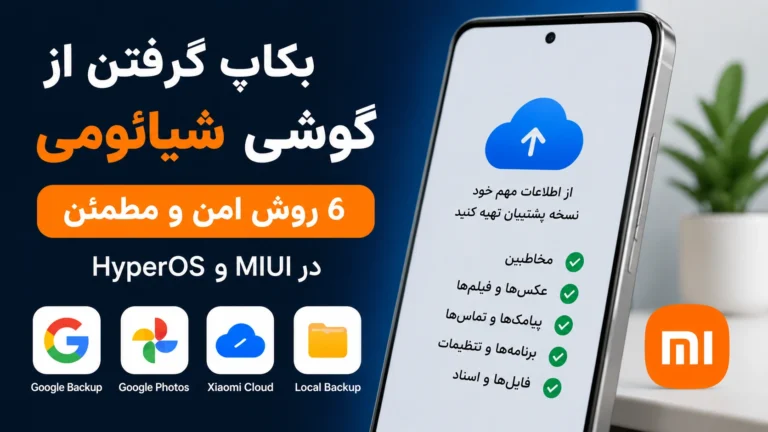
برای بکاپ گرفتن از گوشی شیائومی نباید فقط به یک روش تکیه کنید. Google Backup میتواند بخشی از اطلاعات دستگاه را ذخیره کند، Google Photos برای عکس و فیلم مناسب است و بکاپ محلی یا انتقال فایل به کامپیوتر نیز یک نسخه آفلاین در اختیار شما قرار میدهد.
امنترین روش این است که از اطلاعات مهم حداقل در 2 محل متفاوت نسخه داشته باشید؛ برای مثال، یک نسخه در حساب Google و یک نسخه روی کامپیوتر، فلش یا هارد اکسترنال.
پاسخ سریع: Google Backup را برای تنظیمات، مخاطبان، تاریخچه تماس و دادههای پشتیبانیشده فعال کنید؛ عکسها و فیلمها را با Google Photos ذخیره کنید و پوشه بکاپ محلی و فایلهای شخصی را به کامپیوتر یا حافظه USB انتقال دهید. نگهداشتن تنها یک بکاپ داخل حافظه خود گوشی کافی نیست.
بهترین روش بکاپ گوشی شیائومی کدام است؟
هر روش فقط بخشی از اطلاعات گوشی را پوشش میدهد. انتخاب مناسب به نوع اطلاعات و هدف شما بستگی دارد.
| روش بکاپ | اطلاعات اصلی | نیاز به اینترنت | کاربرد مناسب |
|---|---|---|---|
| Google Backup | تنظیمات، مخاطبان، تاریخچه تماس، بعضی برنامهها و پیامکها | بله | ریست فکتوری و تعویض گوشی |
| Google Photos | عکسها و ویدئوها | بله | محافظت از تصاویر |
| Xiaomi Cloud | مخاطبان، یادداشتها، پیامها و برخی تنظیمات | بله | همگامسازی حساب شیائومی |
| بکاپ محلی | تعدادی از برنامهها، تنظیمات و دادههای سیستم | خیر | بازیابی روی گوشی شیائومی |
| انتقال به کامپیوتر | عکس، فیلم، اسناد و فایلهای شخصی | خیر | آرشیو بلندمدت |
| فلش یا هارد USB | فایلها و پوشه بکاپ محلی | خیر | نگهداری نسخه آفلاین |
پیشنهاد نهایی: برای اطلاعات مهم از ترکیب Google Backup، Google Photos و یک نسخه آفلاین روی کامپیوتر یا حافظه USB استفاده کنید.
قبل از شروع بکاپ چه چیزهایی را بررسی کنیم؟
پیش از اجرای بکاپ، این موارد را انجام دهید:
- گوشی را به Wi-Fi پایدار متصل کنید.
- باتری را شارژ یا گوشی را به شارژر وصل کنید.
- حساب Google متصل به گوشی را بررسی کنید.
- مطمئن شوید Xiaomi Account صحیح روی دستگاه فعال است.
- فضای خالی حافظه داخلی و فضای ابری را کنترل کنید.
- از PIN، الگو یا رمز عبور برای قفل صفحه استفاده کنید.
- پوشههای مهم مثل Camera، Download و WhatsApp را مشخص کنید.
- زمان آخرین بکاپ را بررسی کنید.
- بکاپهای قدیمی را بدون اطمینان از نسخه جدید حذف نکنید.
فعالبودن گزینه Backup بهتنهایی کافی نیست. باید تاریخ آخرین بکاپ و جزئیات اطلاعات ذخیرهشده را نیز کنترل کنید.
بکاپ شیائومی با حساب Google

Google Backup یکی از اصلیترین روشهای پشتیبانگیری در گوشیهای Xiaomi، Redmi و POCO است. نام و محل بعضی گزینهها ممکن است با توجه به نسخه HyperOS، MIUI، اندروید و Google Play Services کمی متفاوت باشد.
روش اول: از تنظیمات Google
- وارد Settings شوید.
- بخش Google را باز کنید.
- روی All services بزنید.
- بخش Backup and restore را پیدا کنید.
- وارد Backup شوید.
- حساب موجود در قسمت Account storage را بررسی کنید.
- در صورت نیاز گزینه Backup را فعال کنید.
- برای اجرای فوری، روی Back up now بزنید.
گوگل همین مسیر را برای انتخاب حساب بکاپ، مشاهده جزئیات و اجرای دستی پشتیبانگیری معرفی کرده است.
راهنمای رسمی بکاپ و بازیابی اندروید
روش دوم: از بخش About phone
در بسیاری از گوشیهای شیائومی میتوان از مسیر زیر نیز وارد شد:
Settings → About phone → Back up and restore → Backupسپس یکی از بخشهای زیر را انتخاب کنید:
- Photos & videos
- Other device data
شیائومی این مسیر را بهعنوان یکی از روشهای رسمی استفاده از سرویس بکاپ Google معرفی کرده است.
راهنمای رسمی بکاپ گوگل در گوشی شیائومی
چه اطلاعاتی در Google Backup ذخیره میشود؟
بسته به مدل گوشی، نسخه اندروید و برنامههای نصبشده، موارد زیر میتوانند در Google Backup قرار بگیرند:
- برنامهها و بخشی از داده برنامهها
- تاریخچه تماس
- مخاطبان ذخیرهشده در حساب Google
- تنظیمات دستگاه
- شبکههای Wi-Fi و برخی تنظیمات سیستم
- پیامکهای SMS و MMS
- بعضی دادههای Google Messages
- برخی تنظیمات برنامه Phone
همه برنامهها امکان بکاپ یا Restore کامل دادههای خود را ندارند. ممکن است یک برنامه پس از بازیابی دوباره نصب شود، اما حساب کاربری، فایلهای داخلی یا تنظیمات قبلی آن بازنگردد.
چگونه بفهمیم بکاپ گوگل کامل شده است؟
وارد مسیر زیر شوید:
Settings → Google → All services → Backupسپس این موارد را کنترل کنید:
- حساب Google انتخابشده
- روشنبودن Backup
- زمان آخرین بکاپ
- بخش Backup details
- وضعیت برنامهها
- مخاطبان و تنظیمات
- فضای باقیمانده حساب
بخش Backup details مشخص میکند چه اطلاعاتی در نسخه پشتیبان فعلی قرار گرفتهاند.
اجرای Backup لزوماً به معنی تکمیل فوری آن نیست. گوشی را به اینترنت و شارژر متصل نگه دارید و پس از مدتی دوباره زمان آخرین بکاپ را بررسی کنید.
بازیابی بکاپ گوگل روی گوشی جدید
بخش اصلی Google Backup معمولاً هنگام راهاندازی اولیه گوشی جدید یا پس از ریست فکتوری بازیابی میشود.
مراحل بازیابی
- گوشی را روشن کنید.
- زبان و منطقه را انتخاب کنید.
- به یک Wi-Fi پایدار متصل شوید.
- در مرحله Copy apps & data گزینه ادامه را بزنید.
- با همان حساب Google گوشی قبلی وارد شوید.
- نسخه پشتیبان دستگاه قبلی را انتخاب کنید.
- برنامهها و اطلاعات موردنظر را مشخص کنید.
- مراحل راهاندازی را کامل کنید.
- گوشی را به شارژر و اینترنت متصل نگه دارید.
تکمیل دانلود برنامهها و بعضی دادهها ممکن است چند ساعت طول بکشد. همچنین انتقال بکاپ از نسخه جدیدتر اندروید به گوشی دارای نسخه قدیمیتر میتواند ناقص انجام شود.
گوشی را قبل از اطمینان پاک نکنید
تا زمانی که این موارد روی گوشی جدید بررسی نشدهاند، گوشی قدیمی را ریست نکنید:
- مخاطبان
- عکسها و فیلمها
- پیامکها
- فایلهای Download و Documents
- برنامههای بانکی
- کدهای ورود دومرحلهای
- یادداشتها
- اطلاعات پیامرسانها
بکاپ عکس و فیلم شیائومی با Google Photos

Google Backup دستگاه و Google Photos دو بخش متفاوت هستند. فعالبودن بکاپ اطلاعات گوشی تضمین نمیکند که تمام عکسها و فیلمها نیز آپلود شده باشند.
فعالکردن Google Photos Backup
- برنامه Google Photos را باز کنید.
- با حساب Google اصلی وارد شوید.
- روی تصویر پروفایل بزنید.
- وارد Photos settings شوید.
- بخش Backup را باز کنید.
- گزینه Backup را فعال کنید.
- حساب انتخابشده را بررسی کنید.
- وارد Back up device folders شوید.
- پوشههای موردنظر را فعال کنید.
گوگل اجازه میدهد پوشههای دستگاه را بهصورت جداگانه برای بکاپ انتخاب کنید.
راهنمای رسمی بکاپ عکس و فیلم در Google Photos
پوشههایی که باید بررسی شوند
بکاپ پوشه Camera معمولاً فعال است، اما این پوشهها ممکن است به فعالسازی جداگانه نیاز داشته باشند:
- Screenshots
- WhatsApp Images
- WhatsApp Video
- Telegram
- Download
- Pictures
- پوشه برنامههای ویرایش عکس
فعالکردن تمام پوشهها میتواند فضای حساب و مصرف اینترنت را افزایش دهد. فقط پوشههای مهم را انتخاب کنید.
بررسی کاملشدن بکاپ Google Photos
برای اطمینان از تکمیل آپلود:
- Google Photos را باز کنید.
- روی تصویر پروفایل بزنید.
- وضعیت Backup را بررسی کنید.
- مطمئن شوید حساب درست انتخاب شده است.
- چند عکس جدید را در نسخه وب Google Photos مشاهده کنید.
- پوشههای دستگاه را از بخش Back up device folders کنترل کنید.
فقط مشاهده عکس در برنامه Google Photos به معنی آپلودشدن آن نیست؛ ممکن است تصویر همچنان از حافظه داخلی گوشی نمایش داده شود.
انتخاب کیفیت بکاپ
در تنظیمات Google Photos ممکن است این گزینهها را ببینید:
- Original quality: حفظ کیفیت و حجم اصلی
- Storage saver: کاهش حجم فایل برای مصرف فضای کمتر
برای عکسها و ویدئوهای کاری یا خانوادگی مهم، Original quality انتخاب مطمئنتری است؛ اما فضای بیشتری مصرف میکند.
بکاپ گرفتن با Xiaomi Cloud

Xiaomi Cloud برای همگامسازی برخی اطلاعات حساب شیائومی استفاده میشود. امکانات دقیق آن میتواند با توجه به منطقه حساب، رام گوشی و سرویسهای فعال متفاوت باشد.
فعالکردن همگامسازی Xiaomi Cloud
- وارد Settings شوید.
- بخش Xiaomi Account را باز کنید.
- وارد Xiaomi Cloud شوید.
- بخش Sync یا Items syncing را پیدا کنید.
- موارد موردنظر را فعال کنید.
- زمان آخرین Sync را بررسی کنید.
- فضای باقیمانده حساب را کنترل کنید.
در معرفی رسمی Xiaomi Cloud، قابلیت همگامسازی اطلاعاتی مانند مخاطبان، پیامها، یادداشتها و ضبطهای صوتی نمایش داده میشود.
چه اطلاعاتی ممکن است در Xiaomi Cloud ذخیره شود؟
بسته به منطقه و تنظیمات گوشی:
- مخاطبان
- پیامها
- یادداشتها
- ضبطهای صوتی
- تنظیمات همگامشده
- چیدمان صفحه اصلی
- بعضی بکاپهای دستگاه
- اطلاعات Find device
فعالبودن Xiaomi Account بهتنهایی کافی نیست. Sync هر بخش باید قبل از پاکشدن یا تعویض گوشی فعال شده باشد.
آیا Xiaomi Cloud هنوز از عکسها بکاپ میگیرد؟
شیائومی همگامسازی Gallery با Xiaomi Cloud را برای مناطق مشمول این تغییر متوقف و Google Photos را بهعنوان راهکار انتقال و بکاپ تصاویر معرفی کرده است.
بنابراین برای عکس و ویدئو، این 2 روش مطمئنتر هستند:
- Google Photos
- انتقال نسخه اصلی فایلها به کامپیوتر، هارد یا فلش
به آموزشهای قدیمی که همچنان بکاپ گالری را فقط از طریق Mi Cloud پیشنهاد میکنند، بدون بررسی وضعیت منطقه حساب اعتماد نکنید.
اطلاعیه رسمی تغییر سرویس گالری Xiaomi Cloud
بکاپ محلی گوشی شیائومی
بکاپ محلی میتواند بخشی از برنامهها، تنظیمات و دادههای سیستم را در یک پوشه داخل حافظه گوشی ذخیره کند.
ساخت بکاپ محلی در HyperOS و MIUI
مسیر معمول:
Settings → About phone → Back up and restore → Mobile deviceسپس:
- رمز یا الگوی قفل گوشی را وارد کنید.
- گزینه Backup را انتخاب کنید.
- برنامهها و اطلاعات موردنظر را علامت بزنید.
- عملیات بکاپ را شروع کنید.
- تا پایان کار برنامهها را نبندید.
- پس از تکمیل، پوشه بکاپ را پیدا کنید.
- پوشه را به حافظهای خارج از گوشی انتقال دهید.
نام و محل بعضی گزینهها در نسخههای مختلف HyperOS و MIUI متفاوت است.
راهنمای رسمی بکاپ محلی گوشی شیائومی
پوشه بکاپ شیائومی کجاست؟
در بسیاری از نسخههای MIUI، مسیر بکاپ محلی مشابه مسیر زیر است:
MIUI/backup/AllBackupدر بعضی نسخههای HyperOS ممکن است مسیر یا سطح دسترسی متفاوت باشد. بهتر است ابتدا بکاپ را از بخش تنظیمات ایجاد و سپس پوشه تولیدشده را در File Manager یا کامپیوتر پیدا کنید.
شیائومی اعلام کرده است که بکاپ محلی میتواند روی گوشی، کامپیوتر یا USB نگهداری شود و ریست فکتوری نسخه موجود در حافظه خود گوشی را پاک میکند.
هشدار مهم
اگر بکاپ محلی فقط در حافظه داخلی همان گوشی باقی بماند، هنگام Factory Reset یا Wipe Data از بین میرود.
پس از ساختهشدن بکاپ:
- یک نسخه روی کامپیوتر ذخیره کنید.
- یک نسخه دوم روی فلش یا هارد نگه دارید.
- فایلها را قبل از پاککردن گوشی تست کنید.
انتقال بکاپ و فایلها به کامپیوتر

برای انتقال دستی اطلاعات:
- گوشی را با کابل سالم به کامپیوتر وصل کنید.
- قفل صفحه را باز کنید.
- اعلان USB را باز کنید.
- حالت File transfer را انتخاب کنید.
- حافظه داخلی گوشی را در کامپیوتر باز کنید.
- پوشه بکاپ و فایلهای شخصی را کپی کنید.
- چند فایل را از روی کامپیوتر باز و تست کنید.
پوشههای مهم برای انتقال
    DCIM
    Pictures
    Movies
    Download
    Documents
    Music
    Recordings
    WhatsApp
    Telegram
    MIUI/backup/AllBackup
پوشههای برنامههای بانکی یا پیامرسانها همیشه شامل بکاپ قابل بازیابی نیستند. بعضی برنامهها از سیستم بکاپ اختصاصی یا ورود مجدد به حساب استفاده میکنند.
انتقال بکاپ به فلش یا هارد USB
در صورت پشتیبانی گوشی از OTG میتوانید فایلها را مستقیماً به فلش یا هارد منتقل کنید.
مراحل پیشنهادی
- فلش یا هارد را با تبدیل OTG متصل کنید.
- File Manager را باز کنید.
- حافظه USB را بررسی کنید.
- پوشه بکاپ محلی را کپی کنید.
- عکسها و اسناد مهم را نیز انتقال دهید.
- پس از پایان عملیات، حافظه را بهصورت ایمن Eject کنید.
- فایلهای منتقلشده را روی کامپیوتر تست کنید.
نگهداری یک نسخه آفلاین از اطلاعات، از حذف تصادفی، خطای حساب یا تمامشدن فضای ابری جلوگیری میکند.
بازیابی بکاپ محلی شیائومی
برای Restore کردن بکاپی که روی کامپیوتر یا فلش نگهداری شده است:
- پوشه بکاپ را به گوشی منتقل کنید.
- آن را در مسیر زیر قرار دهید:
MIUI/backup/AllBackup- وارد مسیر زیر شوید:
Settings → About phone → Back up and restore → Mobile device- گزینه Restore را انتخاب کنید.
- نسخه پشتیبان را باز کنید.
- اطلاعات موردنظر را علامت بزنید.
- بازیابی را شروع کنید.
- تا پایان عملیات گوشی را خاموش نکنید.
شیائومی در راهنمای رسمی خود انتقال بکاپ از کامپیوتر یا USB به پوشه AllBackup و اجرای Restore از روی گوشی را توضیح داده است.
راهنمای رسمی بازیابی بکاپ شیائومی
بکاپ در Restore دیده نمیشود
این موارد را بررسی کنید:
- پوشه در مسیر صحیح قرار گرفته باشد.
- ساختار داخلی پوشه تغییر نکرده باشد.
- پوشه بکاپ دوبار داخل پوشه دیگری قرار نگرفته باشد.
- فایلها ناقص کپی نشده باشند.
- فضای خالی کافی وجود داشته باشد.
- بکاپ متعلق به نسخه بسیار متفاوتی از سیستم نباشد.
- گوشی یکبار Restart شده باشد.
آیا Mi Mover جایگزین بکاپ است؟
ابزار انتقال مستقیم گوشی میتواند برای جابهجایی اطلاعات از گوشی قبلی به دستگاه جدید مفید باشد، اما جایگزین نسخه پشتیبان مستقل نیست.
اگر انتقال قطع شود، گوشی قبلی خراب شود یا بعداً به فایلها نیاز داشته باشید، داشتن یک نسخه روی فضای ابری یا کامپیوتر ضروری است.
بنابراین قبل از استفاده از ابزارهای انتقال:
- Google Backup را کامل کنید.
- عکسها را در Google Photos بررسی کنید.
- فایلهای مهم را به کامپیوتر منتقل کنید.
- گوشی قدیمی را بلافاصله پاک نکنید.
بکاپ قبل از ریست فکتوری یا فلش
قبل از Factory Reset، Wipe Data، فلش رام یا آنلاک Bootloader این چکلیست را کامل کنید:
- آخرین زمان Google Backup را ببینید.
- بخش Backup details را بررسی کنید.
- چند عکس را در نسخه وب Google Photos باز کنید.
- مخاطبان را در حساب Google کنترل کنید.
- Xiaomi Cloud را بررسی کنید.
- پوشه بکاپ محلی را به کامپیوتر منتقل کنید.
- پوشههای DCIM، Download و Documents را کپی کنید.
- رمز Google Account و Xiaomi Account را در دسترس داشته باشید.
- کدهای ورود دومرحلهای را ذخیره کنید.
- وضعیت بکاپ واتساپ و پیامرسانها را جداگانه بررسی کنید.
- اطلاعات برنامههای بانکی و احراز هویت را آماده کنید.
بکاپ قبل از تعویض گوشی شیائومی
هنگام مهاجرت به گوشی جدید:
اگر همزمان در حال انتخاب دستگاه جدید هستید، مدلهای موبایل شیائومی و لیست قیمت گوشی شیائومی امروز را قبل از انتقال نهایی اطلاعات بررسی کنید.
- ابتدا Google Backup را بهروزرسانی کنید.
- آپلود Google Photos را کامل کنید.
- مخاطبان را در حساب Google بررسی کنید.
- بکاپ محلی را به کامپیوتر منتقل کنید.
- فایلهای شخصی را جداگانه کپی کنید.
- گوشی جدید را با همان حسابها راهاندازی کنید.
- Restore را انجام دهید.
- برنامهها و فایلها را بررسی کنید.
- حداقل چند روز گوشی قدیمی را پاک نکنید.
- پس از اطمینان کامل، حسابها را از گوشی قدیمی خارج و آن را ریست کنید.
چرا بکاپ گوشی شیائومی کامل نمیشود؟
فضای حافظه داخلی کافی نیست
ساخت بکاپ محلی به فضای خالی نیاز دارد.
راهحل:
- فایلهای حجیم را به کامپیوتر منتقل کنید.
- پوشه Download را بررسی کنید.
- کش برنامههای حجیم را پاک کنید.
- اطلاعات غیرضروری را از بکاپ خارج کنید.
- فضای آزاد را بیشتر از حجم تخمینی بکاپ در نظر بگیرید.
فضای حساب ابری پر شده است
فضای Google یا Xiaomi Cloud را بررسی کنید. بکاپهای قدیمی دستگاههای بدون استفاده و فایلهای غیرضروری را پس از اطمینان حذف کنید.
حساب اشتباه انتخاب شده است
ممکن است Google Photos روی یک حساب و Google Backup روی حساب دیگری فعال باشد.
در هر سرویس، ایمیل حساب را جداگانه بررسی کنید.
اینترنت ناپایدار است
بکاپ ابری به اتصال پایدار نیاز دارد.
- از Wi-Fi مطمئن استفاده کنید.
- VPN را موقتاً خاموش و دوباره آزمایش کنید.
- محدودیت Battery Saver را بررسی کنید.
- گوشی را به شارژر متصل نگه دارید.
- بکاپ را در پسزمینه نبندید.
یک برنامه مانع بکاپ محلی میشود
اگر عملیات همیشه روی یک برنامه متوقف میشود:
- بکاپ را لغو کنید.
- دوباره وارد انتخاب اطلاعات شوید.
- برنامه مشکلدار را از بکاپ خارج کنید.
- عملیات را مجدداً اجرا کنید.
- برای آن برنامه از بکاپ اختصاصی خودش استفاده کنید.
بکاپ گوگل روی «Waiting» مانده است
این موارد را بررسی کنید:
- اینترنت
- فضای حساب
- Screen Lock
- Google Play Services
- تاریخ و ساعت خودکار
- Battery Saver
- حساب Google
- Restart گوشی
سپس دوباره Back up now را اجرا کنید.
بعضی برنامهها بعد از Restore خالی هستند
همه برنامهها از بازیابی کامل داده پشتیبانی نمیکنند. ممکن است فقط خود برنامه نصب شود و برای دریافت اطلاعات قبلی نیاز به ورود مجدد، بکاپ داخلی یا همگامسازی حساب داشته باشد.
اشتباهات رایج هنگام بکاپ گرفتن
- نگهداشتن تنها نسخه بکاپ داخل خود گوشی
- تصور اینکه Google Backup تمام عکسها را ذخیره میکند
- فعالنکردن پوشههای دستگاه در Google Photos
- استفاده از حساب Google اشتباه
- پاککردن گوشی قبلی قبل از تست گوشی جدید
- ریست فکتوری قبل از تکمیل آپلود
- اعتماد به نرمافزارهایی با وعده بکاپ کامل همه برنامهها
- کپیکردن پوشه بکاپ بدون تست فایلها
- فراموشکردن رمز حسابها
- نداشتن نسخه دوم آفلاین
- حذف بکاپ قدیمی پیش از تکمیل نسخه جدید
سؤالات متداول درباره بکاپ گوشی شیائومی
بهترین روش بکاپ گرفتن از گوشی شیائومی چیست؟
بهترین روش، استفاده همزمان از Google Backup برای اطلاعات دستگاه، Google Photos برای عکس و فیلم و یک نسخه آفلاین روی کامپیوتر، فلش یا هارد است.
آیا Google Backup از عکسها نیز بکاپ میگیرد؟
بکاپ عکس و فیلم از طریق Google Photos انجام میشود. باید گزینه Backup و پوشههای دستگاه را در خود برنامه Google Photos بررسی کنید.
آیا بکاپ گوگل پیامکهای گوشی شیائومی را ذخیره میکند؟
Google Backup میتواند پیامکهای SMS و MMS را ذخیره کند. امکان و نحوه بازیابی به نسخه اندروید، برنامه پیامک و فرایند راهاندازی گوشی مقصد بستگی دارد.
آیا بکاپ محلی بعد از ریست فکتوری باقی میماند؟
خیر؛ اگر بکاپ فقط در حافظه داخلی همان گوشی ذخیره شده باشد، Factory Reset آن را نیز پاک میکند. پوشه بکاپ را قبل از ریست به کامپیوتر یا حافظه USB منتقل کنید.
آیا بدون اینترنت میتوان از گوشی شیائومی بکاپ گرفت؟
بله. بکاپ محلی، انتقال فایل با کابل و کپی اطلاعات روی فلش یا هارد به اینترنت نیاز ندارند. بکاپ Google، Google Photos و Xiaomi Cloud به اینترنت نیاز دارند.
آیا Xiaomi Cloud هنوز از گالری بکاپ میگیرد؟
همگامسازی Gallery با Xiaomi Cloud در مناطق مشمول این تغییر متوقف شده و برای تصاویر، Google Photos معرفی شده است. برای اطمینان، وضعیت سرویس را براساس منطقه Xiaomi Account بررسی کنید.
چرا همه برنامهها بعد از Restore برنمیگردند؟
برخی برنامهها اجازه بکاپ کامل دادههای خود را نمیدهند. ممکن است برنامه دوباره نصب شود، اما برای دسترسی به اطلاعات قبلی نیاز به ورود مجدد یا بکاپ اختصاصی داشته باشد.
آیا بکاپ HyperOS روی MIUI قدیمی بازیابی میشود؟
سازگاری کامل تضمینشده نیست. انتقال بکاپ به نسخه قدیمیتر اندروید یا سیستمعامل میتواند ناقص باشد. بهتر است گوشی مقصد از نسخه یکسان یا جدیدتر استفاده کند.
پوشه بکاپ شیائومی کجاست؟
در بسیاری از نسخههای MIUI، بکاپ محلی در مسیر MIUI/backup/AllBackup ذخیره میشود. محل پوشه در برخی نسخههای HyperOS ممکن است متفاوت باشد.
آیا Mi Mover همان بکاپ است؟
خیر. Mi Mover یا ابزارهای انتقال مستقیم برای جابهجایی اطلاعات بین 2 گوشی استفاده میشوند و جایگزین بکاپ مستقل روی فضای ابری یا کامپیوتر نیستند.
جمعبندی
برای بکاپ گرفتن از گوشی شیائومی فقط به یک سرویس تکیه نکنید. Google Backup را برای اطلاعات دستگاه فعال کنید، عکس و فیلمها را در Google Photos ذخیره کنید و یک نسخه آفلاین از فایلهای شخصی و پوشه بکاپ محلی روی کامپیوتر، فلش یا هارد نگه دارید.
برای بررسی راهنماهای بیشتر و آشنایی با جدیدترین گجتهای شیائومی بازار میتوانید از صفحه اصلی فروشگاه وارد دسته موردنظر شوید.
قبل از ریست فکتوری، فلش یا تعویض گوشی، زمان آخرین بکاپ را بررسی کنید و چند فایل را بهصورت واقعی باز کنید. تا زمانی که از انتقال کامل اطلاعات به گوشی جدید مطمئن نشدهاید، گوشی قبلی را پاک نکنید.
برای فایلها و اطلاعاتی که پیش از تهیه نسخه پشتیبان حذف شدهاند، راهنمای بازیابی اطلاعات حذفشده گوشی شیائومی را مطالعه کنید.


دیدگاهها و تجربه کاربران
سؤال، تجربه یا نکتهای درباره این مطلب دارید؟ با دیگر خوانندگان شیائومی بازار به اشتراک بگذارید.