












بازیابی اطلاعات گوشی شیائومی؛ عکس، فیلم و فایل حذفشده

پاکشدن عکسها، فیلمها، مخاطبان یا فایلهای شخصی یکی از نگرانکنندهترین اتفاقاتی است که ممکن است برای کاربران گوشیهای شیائومی رخ دهد. گاهی فایل اشتباهی حذف میشود، گاهی گوشی ریست فکتوری یا فلش میشود و در بعضی مواقع نیز اطلاعات پس از خرابی گوشی یا نصب یک بهروزرسانی در دسترس نیست.
برای بازیابی اطلاعات گوشی شیائومی، ابتدا باید مشخص کنید فایل چگونه حذف شده و آیا قبلاً از آن نسخه پشتیبان گرفتهاید یا خیر. عکس موجود در سطل زباله گالری با اطلاعات گوشی ریستشده شرایط یکسانی ندارد و نمیتوان برای تمام این موقعیتها یک روش ثابت پیشنهاد کرد.
در این راهنما روشهای واقعی بازیابی عکس، فیلم، مخاطب، یادداشت و فایلهای حذفشده در گوشیهای Xiaomi، Redmi و POCO را بررسی میکنیم. مراحل برای HyperOS و MIUI توضیح داده شدهاند؛ اما نام و محل بعضی گزینهها ممکن است با توجه به مدل گوشی و نسخه سیستمعامل متفاوت باشد.
روش بازیابی نیز بسته به نسل دستگاه و سرویسهای فعال در اکوسیستم شیائومی میتواند متفاوت باشد.
پاسخ سریع: ابتدا سطل زباله Gallery و Google Photos را بررسی کنید. سپس سراغ بکاپ حساب گوگل، بکاپ محلی گوشی و اطلاعات همگامشده با Xiaomi Cloud بروید. اگر گوشی را ریست فکتوری یا با گزینه پاککردن اطلاعات فلش کردهاید و هیچ بکاپی ندارید، احتمال بازیابی حافظه داخلی گوشیهای جدید بسیار کم است. به برنامههایی که بازیابی کامل و تضمینی اطلاعات را وعده میدهند اعتماد نکنید.
آیا بازیابی اطلاعات گوشی شیائومی امکانپذیر است؟
امکان بازیابی به نحوه پاکشدن اطلاعات بستگی دارد. فایلی که هنوز در سطل زباله قرار دارد معمولاً بهراحتی برمیگردد، اما اطلاعاتی که پس از ریست فکتوری از حافظه داخلی گوشی حذف شدهاند ممکن است دیگر قابل بازیابی نباشند.
جدول زیر به شما کمک میکند قبل از انجام هر کاری، شرایط خود را بهتر ارزیابی کنید.
| وضعیت اطلاعات | احتمال بازیابی | اولین محل بررسی |
|---|---|---|
| عکس یا فیلم بهتازگی حذف شده | بسیار زیاد | سطل زباله Gallery و Google Photos |
| عکس قبلاً در Google Photos بکاپ شده | بسیار زیاد | حساب Google و بخش Trash |
| مخاطبان با حساب گوگل همگام شدهاند | بسیار زیاد | Google Contacts |
| یادداشت یا مخاطب با Xiaomi Cloud همگام شده | زیاد | Xiaomi Cloud |
| بکاپ محلی گوشی موجود است | زیاد | بخش Back up and restore |
| فایل از کارت حافظه حذف شده | متوسط | کامپیوتر و نرمافزار ریکاوری کارت حافظه |
| فایل از حافظه داخلی حذف شده و بکاپ ندارید | کم | سطل زباله و پوشههای برنامهها |
| گوشی ریست فکتوری شده و بکاپ ندارید | بسیار کم | بررسی حسابهای ابری |
| گوشی روشن میشود اما نمایشگر خراب است | وابسته به شرایط | تعمیر موقت نمایشگر یا اتصال لوازم جانبی |
| گوشی کاملاً خاموش یا برد آن خراب است | بسیار دشوار | مرکز تخصصی تعمیرات |
قبل از بازیابی اطلاعات گوشی چه کارهایی انجام دهیم؟
اگر فایل مهمی را حذف کردهاید، ادامه استفاده از گوشی میتواند شرایط را بدتر کند. نصب برنامه، ضبط ویدئو، دانلود فایل یا حتی دریافت فایلهای زیاد در پیامرسانها ممکن است فضای حافظه را با دادههای جدید پر کند.
قبل از شروع این کارها را انجام دهید:
- برنامه جدید روی گوشی نصب نکنید.
- با دوربین گوشی عکس و فیلم نگیرید.
- برنامه Cleaner یا پاککننده حافظه اجرا نکنید.
- گوشی را دوباره ریست فکتوری نکنید.
- از فلشکردن یا آنلاککردن Bootloader خودداری کنید.
- حساب Google و Xiaomi Account متصل به گوشی را یادداشت کنید.
- پوشههای Trash و Recently deleted را خالی نکنید.
- اگر فایل روی کارت حافظه بوده، کارت را از گوشی خارج کنید.
- اگر اطلاعات بسیار مهم است، قبل از اقدامات پرریسک با مرکز تخصصی مشورت کنید.
خاموشکردن گوشی همیشه باعث بازیابی فایل نمیشود؛ اما اگر قصد استفاده از ابزار تخصصی برای کارت حافظه یا حافظه قابل بازیابی دارید، متوقفکردن استفاده از دستگاه میتواند از نوشتهشدن دادههای جدید جلوگیری کند.
بازیابی عکس و فیلم از سطل زباله گالری شیائومی
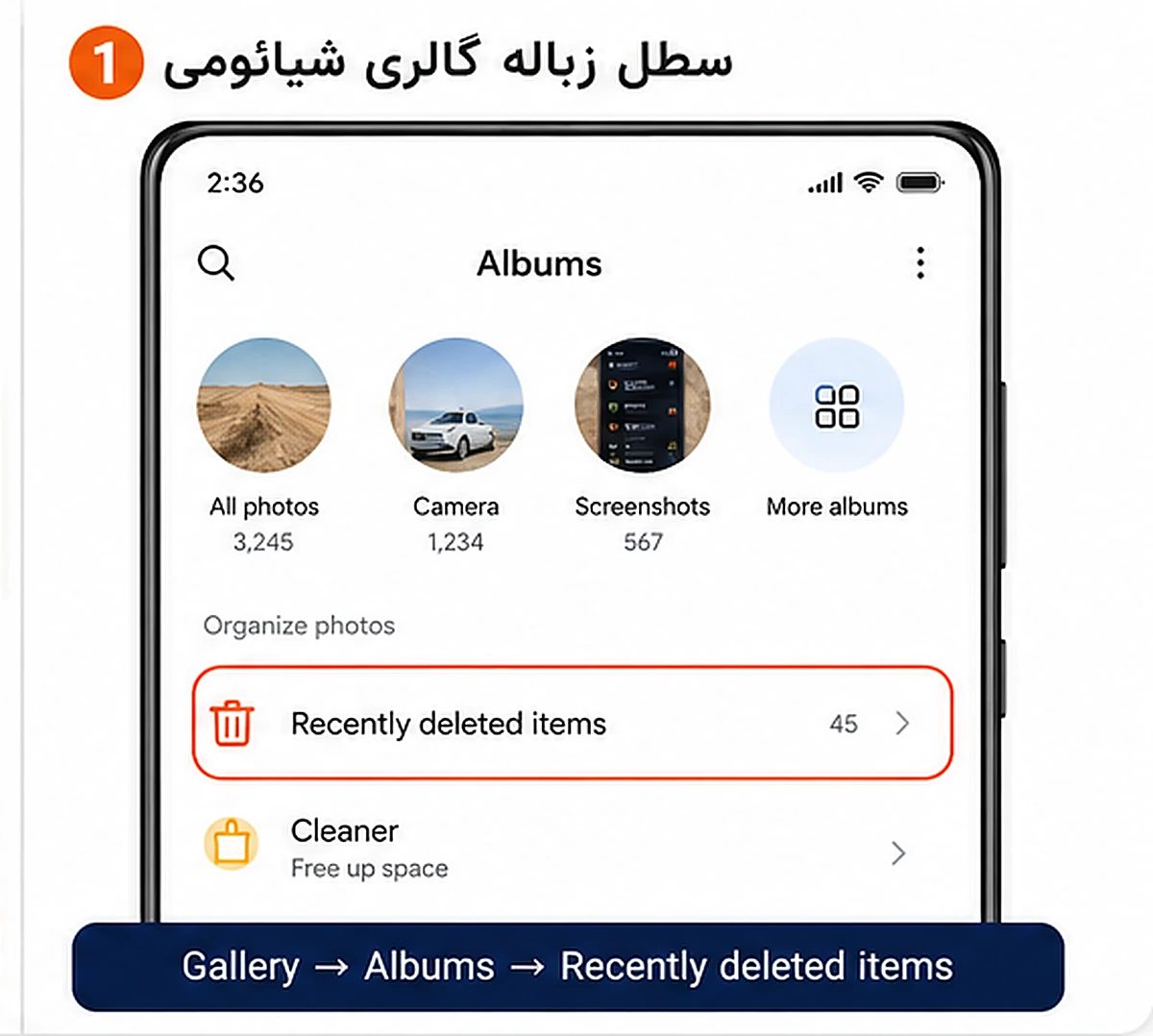
سادهترین روش بازیابی عکسهای پاکشده گوشی شیائومی، بررسی بخش Recently deleted یا Deleted items در برنامه Gallery است.
برای بررسی سطل زباله گالری:
- برنامه Gallery یا گالری را باز کنید.
- وارد بخش Albums یا آلبومها شوید.
- صفحه را به پایین بکشید.
- گزینه Recently deleted، Deleted items یا موارد اخیراً حذفشده را باز کنید.
- عکس یا فیلم موردنظر را لمس کرده و نگه دارید.
- گزینه Restore یا بازیابی را انتخاب کنید.
پس از بازیابی، فایل معمولاً به آلبوم قبلی خود برمیگردد. اگر گزینه Recently deleted را نمیبینید، گالری را بهروزرسانی کنید و بخش Albums را دوباره بررسی کنید.
در بعضی مدلها، سطل زباله داخل منوی سهنقطه یا تنظیمات گالری قرار دارد. همچنین مدت نگهداری فایلهای حذفشده ممکن است در نسخههای مختلف متفاوت باشد؛ بنابراین بازیابی را به روزهای آخر موکول نکنید.
اگر عکس در گالری نیست چه کنیم؟
نبودن عکس در صفحه اصلی گالری همیشه به معنی حذفشدن آن نیست. قبل از رفتن سراغ نرمافزارهای ریکاوری، این موارد را بررسی کنید:
- بخش Hidden album یا آلبوم مخفی
- پوشه Private album یا آلبوم خصوصی
- بخش Archive در Google Photos
- پوشههای WhatsApp Images و Telegram
- پوشه Download
- پوشه DCIM و Camera در File Manager
- فایلهای دریافتشده با ShareMe
- حافظه جانبی یا فلش OTG
- حساب Google دیگری که قبلاً روی گوشی فعال بوده است
گاهی کاربر با حساب اشتباه وارد Google Photos شده یا نمایش بعضی پوشههای گوشی در گالری غیرفعال شده است.
بازیابی عکسهای پاکشده با Google Photos
در بسیاری از گوشیهای جدید شیائومی، پشتیبانگیری عکس و فیلم از طریق Google Photos انجام میشود. همگامسازی تصاویر گالری با Xiaomi Cloud برای حسابهای خارج از چین متوقف شده و در نتیجه برای عکسها باید بیشتر روی Google Photos حساب کنید.
برای بازیابی عکس از Google Photos:
- برنامه Google Photos را باز کنید.
- مطمئن شوید با همان حساب Google قبلی وارد شدهاید.
- پایین صفحه روی Collections بزنید.
- گزینه Trash را انتخاب کنید.
- عکس یا فیلم موردنظر را لمس کرده و نگه دارید.
- گزینه Restore را بزنید.
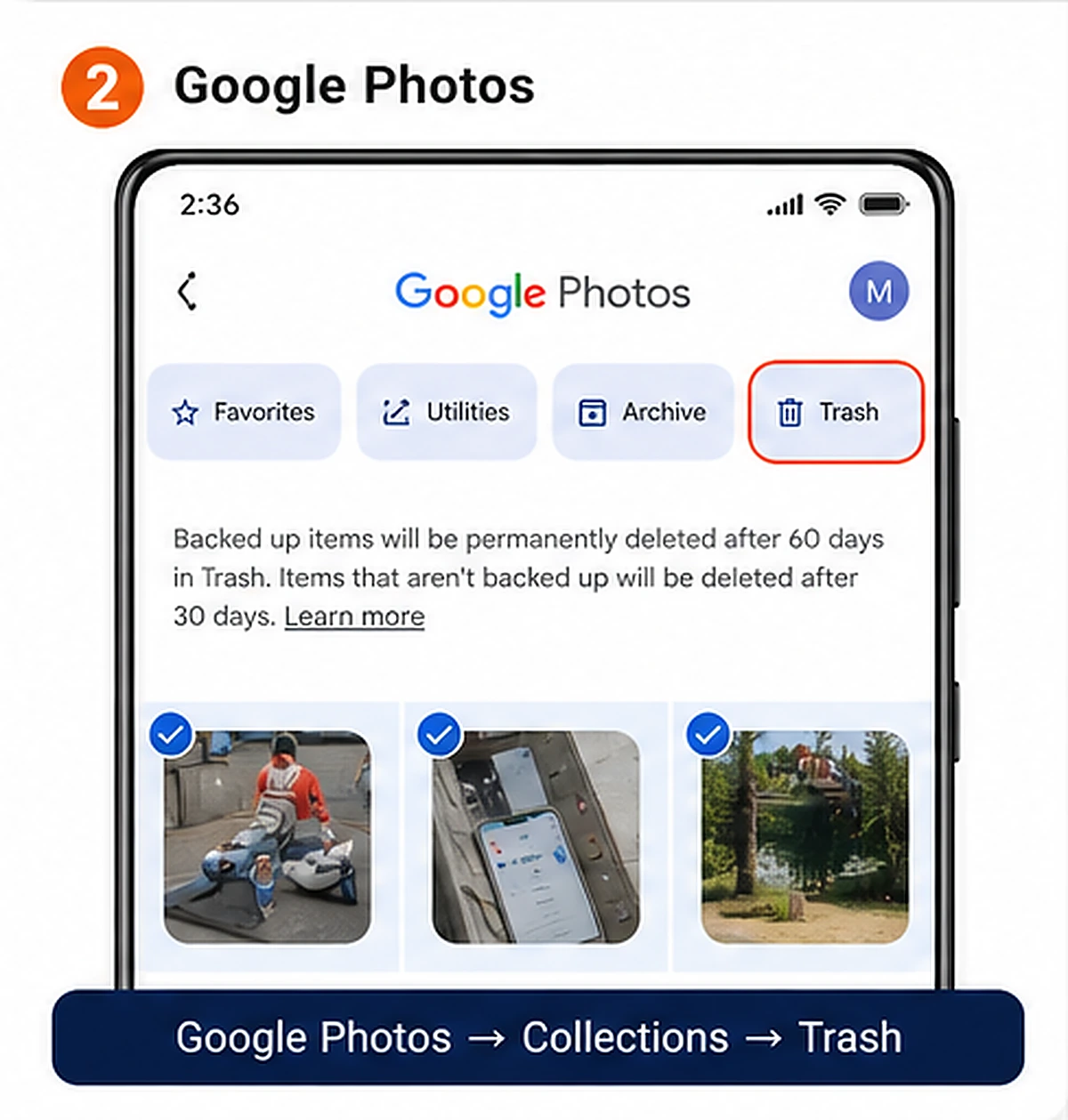
فایل بازیابیشده میتواند دوباره در کتابخانه Google Photos، آلبوم قبلی و گالری گوشی نمایش داده شود.
تصاویر و فیلمهای بکاپشده معمولاً تا 60 روز در سطل زباله Google Photos باقی میمانند. فایلهایی که بکاپ نشدهاند، در دستگاههای Android 11 و بالاتر ممکن است تا 30 روز نگهداری شوند. اگر سطل زباله را بهصورت دستی خالی کرده باشید یا این زمان گذشته باشد، فایل از طریق Google Photos قابل بازیابی نیست.
جزئیات مدت نگهداری و نحوه برگرداندن فایلها در راهنمای رسمی بازیابی عکس در Google Photos توضیح داده شده است.
عکس در Google Photos دیده نمیشود
اگر عکس موردنظر را پیدا نکردید:
- حساب Google فعال را از تصویر پروفایل بررسی کنید.
- بین حسابهای دیگر جابهجا شوید.
- از بخش Search تاریخ، محل یا نام شخص را جستجو کنید.
- بخش Archive را بررسی کنید.
- وارد Collections و سپس On this device شوید.
- پوشههای Camera، Screenshots، WhatsApp و Download را بررسی کنید.
- وضعیت Backup را از تنظیمات Google Photos ببینید.
ممکن است عکس در حافظه گوشی وجود داشته باشد، اما از پوشهای باشد که پشتیبانگیری آن در Google Photos فعال نشده است.
بازیابی اطلاعات از بکاپ حساب گوگل
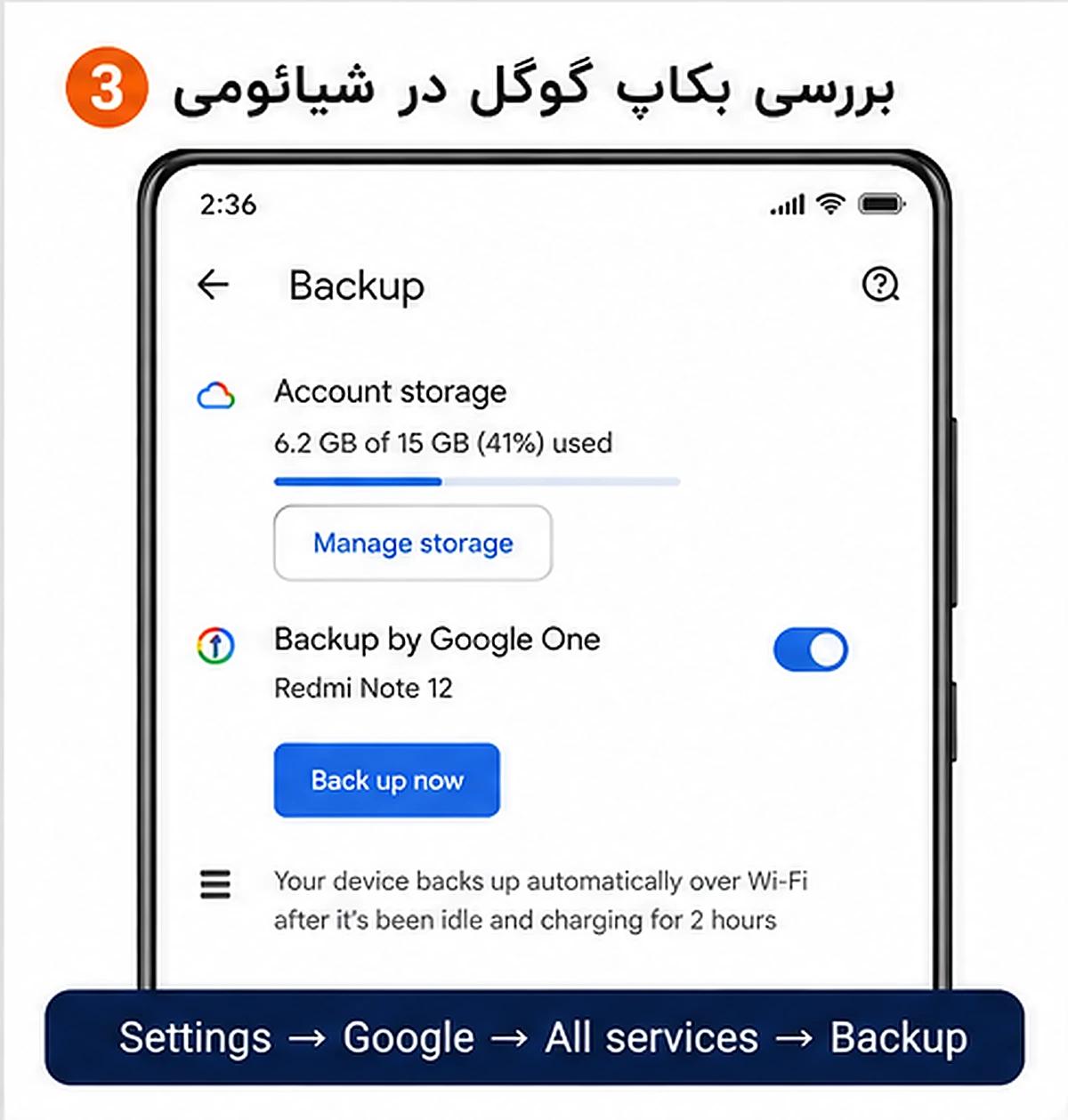
بازیابی اصلی Google Backup معمولاً هنگام راهاندازی اولیه گوشی جدید یا پس از ریست فکتوری انجام میشود. باید با همان حساب Google قبلی وارد شوید و نسخه پشتیبان دستگاه قبلی را انتخاب کنید. برای مسیر کامل، بررسی جزئیات بکاپ و رفع مشکلات Restore، راهنمای بکاپ گرفتن از گوشی شیائومی را مطالعه کنید.
فهرست اطلاعات قابل پشتیبانگیری و مراحل بازگرداندن آنها را میتوانید در راهنمای رسمی پشتیبانگیری اندروید مشاهده کنید.
اگر بکاپ محلی از اطلاعات دارید چه کار کنید؟
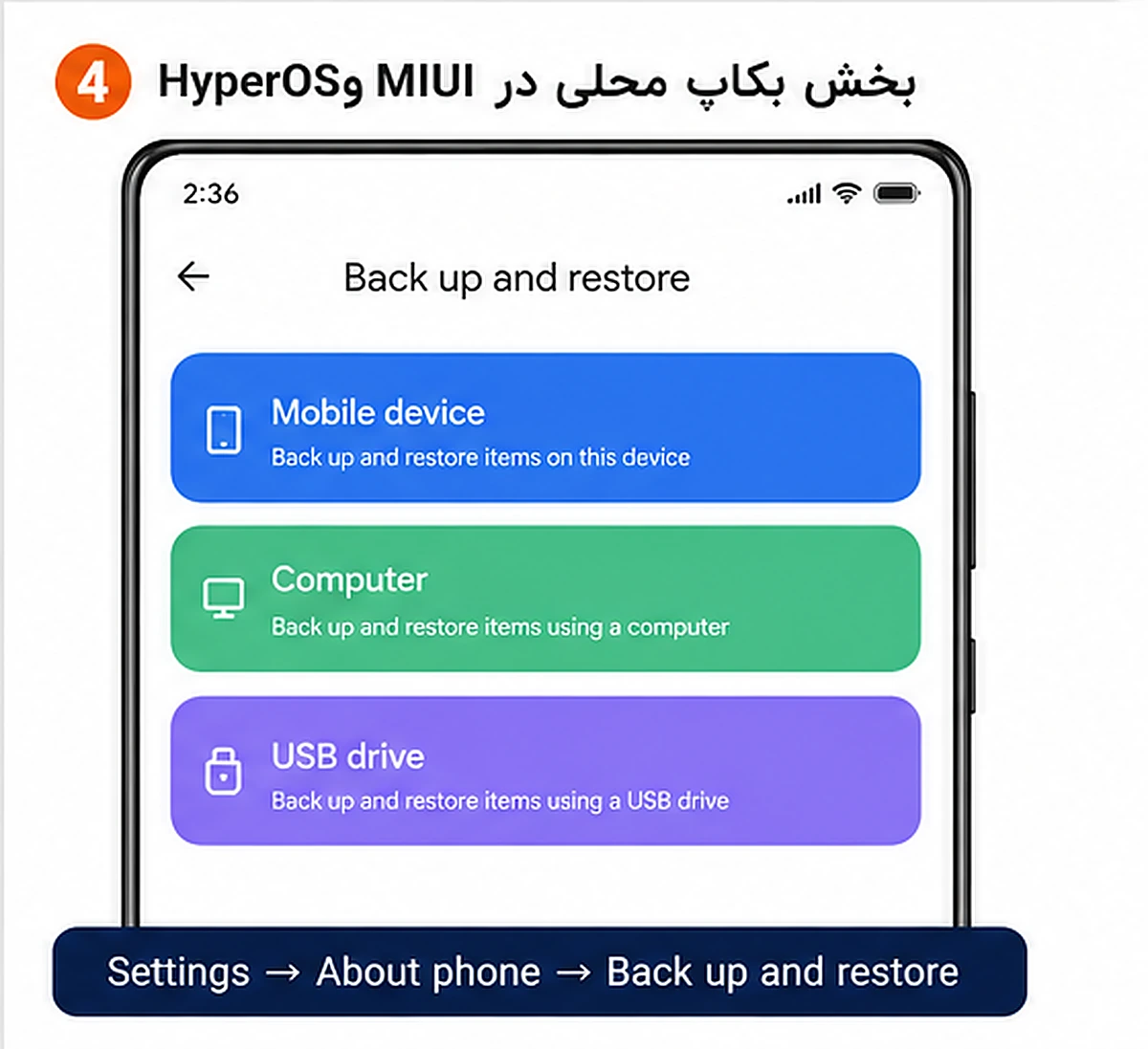
اگر نسخه پشتیبان محلی را قبلاً روی کامپیوتر یا فلش ذخیره کردهاید، آن را به گوشی منتقل کرده و از بخش Back up and restore گزینه Restore را اجرا کنید. بکاپی که فقط در حافظه گوشی بوده، پس از ریست فکتوری معمولاً حذف میشود.
برای اطلاعات بیشتر راهنمای بکاپ گرفتن از گوشی شیائومی را مطالعه کنید.
شیائومی در راهنمای رسمی تهیه بکاپ گوشی شیائومی روش ذخیره نسخه پشتیبان روی گوشی، کامپیوتر و حافظه USB را توضیح داده است.
بازیابی اطلاعات از Xiaomi Cloud
Xiaomi Cloud همچنان میتواند برای اطلاعاتی مانند مخاطبان، یادداشتها، ضبط صدا، تنظیمات، چیدمان صفحه اصلی و برخی بکاپهای دستگاه کاربرد داشته باشد؛ البته امکانات آن به منطقه حساب، رام گوشی و سرویسهای فعال بستگی دارد.
برای بررسی Xiaomi Cloud:
- وارد Settings شوید.
- بخش Xiaomi Account را باز کنید.
- وارد Xiaomi Cloud شوید.
- قسمت Sync یا Items syncing را بررسی کنید.
- مطمئن شوید با همان حساب قبلی وارد شدهاید.
- مخاطبان، یادداشتها، فایلهای همگامشده و بکاپ دستگاه را بررسی کنید.
همچنین میتوانید از طریق مرورگر وارد سرویس Xiaomi Cloud شوید و اطلاعات همگامشده حساب خود را ببینید.
آیا عکسهای قدیمی در Xiaomi Cloud قرار دارند؟
برای بیشتر حسابهای خارج از چین، همگامسازی Gallery با Xiaomi Cloud متوقف شده و سرویس عکسها به Google Photos منتقل شده است. بنابراین اگر بهتازگی عکس یا فیلمی را حذف کردهاید، ابتدا Google Photos و سطل زباله خود گالری را بررسی کنید.
مطالب قدیمی که همچنان بازیابی عکس از Mi Cloud Gallery را پیشنهاد میکنند ممکن است برای حسابها و سرویسهای امروزی قابل استفاده نباشند.
بازیابی مخاطبان حذفشده گوشی شیائومی
اگر مخاطبان با حساب Google همگام شده باشند، معمولاً پس از ورود به همان حساب دوباره ظاهر میشوند.
برای بازیابی مخاطبان گوگل:
- وارد Settings شوید.
- بخش Google را باز کنید.
- روی All services بزنید.
- گزینه Restore contacts را انتخاب کنید.
- حساب Google موردنظر را مشخص کنید.
- دستگاه یا نسخه پشتیبان را انتخاب کنید.
- روی Restore بزنید.
این مسیر ممکن است در بعضی گوشیها کمی متفاوت باشد، اما گزینه Restore contacts در سرویسهای Google قرار دارد.
راههای دیگر بازیابی مخاطبان:
- بررسی بخش Contacts در Xiaomi Cloud
- واردکردن فایل VCF
- واردکردن مخاطبان سیمکارت
- بررسی حسابهای Google دیگر
- بررسی مخاطبان ذخیرهشده در برنامههای پیامرسان
- بازیابی از بکاپ محلی گوشی
اگر مخاطبان در Xiaomi Cloud همگام شده باشند، امکان بازگرداندن نسخه قبلی دفترچه تلفن وجود دارد. این قابلیت فقط زمانی کار میکند که همگامسازی مخاطبان قبل از حذف فعال بوده باشد.
بازیابی یادداشتهای حذفشده شیائومی
یادداشتها ممکن است در برنامه Notes، Xiaomi Cloud، بکاپ محلی یا حسابهای دیگر ذخیره شده باشند.
برای بررسی یادداشتها:
- برنامه Notes را باز کنید.
- منوی برنامه یا پوشهها را بررسی کنید.
- دنبال گزینه Deleted notes یا Trash بگردید.
- حساب Xiaomi واردشده را بررسی کنید.
- وارد Xiaomi Cloud شوید.
- بخش Notes و Deleted notes را باز کنید.
- یادداشت موردنظر را انتخاب و Restore کنید.
Xiaomi Cloud برای یادداشتهای حذفشده بخشی با عنوان Deleted notes دارد؛ اما بازیابی فقط در صورتی امکانپذیر است که همگامسازی Notes قبلاً فعال بوده باشد.
اگر یادداشت صرفاً روی حافظه گوشی ذخیره شده، گوشی ریست شده و هیچ بکاپی نیز وجود ندارد، احتمال بازیابی آن بسیار کم است.
راهنمای مرتبط:
آموزش بازیابی پیامک حذف شده شیائومی
پیدا کردن عکس و فیلم حذفشده واتساپ
اگر عکس یا فیلم واتساپ از گالری حذف شده است، ابتدا گفتوگوی اصلی را باز کنید. ممکن است فایل همچنان داخل چت وجود داشته باشد و بتوانید آن را دوباره دانلود کنید.
محلهای مهم برای بررسی:
- گفتوگوی اصلی واتساپ
- پوشه WhatsApp Images
- پوشه WhatsApp Video
- پوشه Sent
- Google Photos
- سطل زباله Gallery
- گوشی قبلی
- فایل موجود در گوشی فرستنده یا گیرنده
این بخش فقط درباره عکس، فیلم و فایلهای واتساپ است. بازیابی چتها و پیامهای حذفشده واتساپ فرایند پشتیبانگیری جداگانهای دارد.
بازیابی اطلاعات گوشی شیائومی بعد از ریست فکتوری
این بخش مهمترین قسمت مقاله است. ریست فکتوری تمام اطلاعات پارتیشن کاربر را حذف میکند. سیستمعامل اندروید نیز در گوشیهای جدید از رمزنگاری فایلمحور استفاده میکند؛ در نتیجه برنامههای معمولی نمیتوانند بهسادگی حافظه گوشی ریستشده را اسکن و فایلها را برگردانند. استانداردهای جدید اندروید سازندگان را ملزم میکنند اطلاعات بخش userdata هنگام Factory Data Reset پاک شود.
حالت اول: بکاپ گوگل دارید
گوشی را راهاندازی کنید، با همان حساب Google وارد شوید و نسخه پشتیبان دستگاه قبلی را انتخاب کنید. عکسها را در Google Photos و فایلهای دستی را در Google Drive بررسی کنید.
حالت دوم: بکاپ Xiaomi Cloud دارید
با همان Xiaomi Account وارد شوید و مخاطبان، یادداشتها، ضبطهای صوتی، تنظیمات همگامشده و بکاپ صفحه اصلی را بررسی کنید. در گوشیهای جدید برای عکسها بیشتر باید Google Photos را بررسی کنید.
حالت سوم: بکاپ محلی روی کامپیوتر یا فلش دارید
پوشه بکاپ را به گوشی منتقل کنید و از مسیر Back up and restore وارد بخش Restore شوید.
حالت چهارم: هیچ بکاپی ندارید
اگر گوشی جدید شیائومی، ردمی یا پوکو ریست فکتوری شده و هیچ نسخه پشتیبانی در حساب گوگل، Xiaomi Cloud، کامپیوتر، فلش یا کارت حافظه ندارید، معمولاً امکان بازیابی کامل حافظه داخلی با برنامههای عادی وجود ندارد.
در این شرایط:
- چند برنامه ریکاوری مختلف روی گوشی نصب نکنید.
- برای Root کردن یا آنلاک Bootloader اقدام نکنید.
- دوباره گوشی را فلش نکنید.
- هزینه نرمافزارهایی با وعده تضمینی پرداخت نکنید.
- حسابهای ابری و دستگاههای قدیمی را دوباره بررسی کنید.
- برای اطلاعات بسیار مهم فقط با مرکز تخصصی و معتبر مشورت کنید.
حتی مراکز تخصصی نیز نمیتوانند بازیابی اطلاعات گوشی رمزگذاریشده و ریستشده را تضمین کنند.
جزئیات فنی این محدودیت در مستندات رسمی رمزنگاری فایلمحور اندروید منتشر شده است.
بازیابی اطلاعات گوشی شیائومی بعد از فلش
امکان بازیابی بعد از فلش به نوع عملیات انجامشده بستگی دارد.
آپدیت OTA معمولی
بهروزرسانی عادی HyperOS یا MIUI معمولاً نباید اطلاعات شخصی را حذف کند. اگر پس از آپدیت فایلها دیده نمیشوند، حساب Google، پوشههای گالری، مجوز برنامهها و حافظه داخلی را بررسی کنید.
فلش بدون پاککردن اطلاعات
در بعضی روشهای تعمیراتی، رام بدون Wipe کامل نصب میشود. ممکن است اطلاعات کاربر حفظ شود، اما هیچ تضمینی وجود ندارد و نتیجه به وضعیت سیستم و نوع فلش بستگی دارد.
فلش با گزینه Clean all
اگر در Mi Flash گزینه Clean all انتخاب شده باشد، اطلاعات حافظه داخلی حذف میشود. در این حالت وضعیت شبیه ریست فکتوری است و بازیابی بدون بکاپ بسیار دشوار خواهد بود.
Wipe Data از Recovery
انتخاب Wipe Data یا Wipe all data اطلاعات کاربر را حذف میکند. خود شیائومی نیز هشدار میدهد اطلاعاتی که قبل از Wipe بکاپ نشدهاند، قابل بازیابی نخواهند بود.
آنلاککردن Bootloader
بازکردن Bootloader در بسیاری از دستگاهها باعث پاکشدن اطلاعات میشود. بنابراین برای بازیابی فایلها نباید گوشی را به امید دسترسی بیشتر آنلاک کنید.
اگر گوشی روی لوگو مانده اما اطلاعات داخل آن مهم است، قبل از فلش کامل از یک مرکز معتبر درباره «فلش با حفظ اطلاعات» سؤال کنید. شیائومی نیز برای برخی مشکلات سیستمی مراجعه به مرکز خدمات و انجام Data-preserving flash را پیشنهاد میکند؛ بااینحال موفقیت این روش به نوع خرابی بستگی دارد.
بازیابی اطلاعات از گوشی شیائومی خراب یا روشننشدنی
خرابی گوشی همیشه به معنی ازبینرفتن اطلاعات نیست. ابتدا باید مشخص شود مشکل از نمایشگر، باتری، پورت شارژ، سیستمعامل یا برد اصلی است.
گوشی روشن است اما صفحه نمایش خراب شده
اگر صدای اعلان، ویبره یا زنگ شنیده میشود، احتمال دارد گوشی روشن باشد. در این شرایط:
- نمایشگر را بهصورت موقت تعمیر یا تعویض کنید.
- در صورت پشتیبانی، موس را با تبدیل OTG متصل کنید.
- اگر قبلاً USB Debugging و مجوز همان کامپیوتر فعال بوده، اتصال به کامپیوتر را بررسی کنید.
- Google Photos و حسابهای ابری را از دستگاه دیگری ببینید.
- از تعمیرکار بخواهید قبل از ریست یا فلش، اطلاعات را حفظ کند.
اتصال ساده کابل USB همیشه کافی نیست؛ چون برای دسترسی به فایلها معمولاً باید گوشی باز شود و حالت File Transfer را تأیید کنید.
گوشی روی لوگو مانده است
در این شرایط بلافاصله Wipe Data انجام ندهید. ابتدا:
- شارژر و کابل سالم را امتحان کنید.
- گوشی را ریاستارت اجباری کنید.
- از انجام فلش Clean all خودداری کنید.
- برای فلش با حفظ اطلاعات به مرکز معتبر مراجعه کنید.
گوشی کاملاً خاموش است
اگر برد یا حافظه آسیب دیده باشد، بازیابی بسیار دشوار میشود. در گوشیهای جدید، اطلاعات حافظه داخلی رمزگذاری شدهاند و جداکردن تراشه حافظه لزوماً امکان خواندن فایلها را فراهم نمیکند.
تعمیر برد برای روشنکردن همان گوشی معمولاً شانس بیشتری از انتقال مستقیم تراشه حافظه دارد؛ اما نتیجه قابل تضمین نیست.
بازیابی فایلهای حذفشده از کارت حافظه
بازیابی کارت حافظه با حافظه داخلی گوشی متفاوت است. اگر عکس یا فایل روی microSD ذخیره شده، امکان بازیابی آن با کامپیوتر بیشتر است؛ به شرطی که اطلاعات جدید روی کارت نوشته نشده باشد.
مراحل پیشنهادی:
- استفاده از کارت حافظه را متوقف کنید.
- کارت را از گوشی خارج کنید.
- آن را با Card Reader به کامپیوتر متصل کنید.
- با یک ابزار معتبر، کارت را فقط اسکن کنید.
- فایلهای بازیابیشده را روی هارد کامپیوتر ذخیره کنید.
- فایلها را روی همان کارت حافظه ذخیره نکنید.
اگر کارت حافظه بهعنوان حافظه داخلی رمزگذاری شده باشد، ممکن است خارج از همان گوشی قابل خواندن نباشد.
اگر کارت در کامپیوتر پیام Format نمایش میدهد، قبل از فرمتکردن آن را اسکن کنید. فرمت و استفاده مجدد میتواند شانس بازیابی را کاهش دهد.
آیا FoneDog اطلاعات گوشی شیائومی را بازیابی میکند؟
بسیاری از کاربران عبارتهایی مانند «بازیابی عکسهای پاک شده گوشی شیائومی با FoneDog Toolkit» را جستجو میکنند. نسخه قدیمی این مقاله نیز FoneDog را بهعنوان راهحل بازیابی بدون بکاپ معرفی کرده بود؛ اما چنین ادعایی برای گوشیهای جدید دقیق نیست.
برنامههایی مانند FoneDog ممکن است بتوانند اطلاعات موجود، فایلهای قابل دسترسی، Thumbnailها، بکاپها یا اطلاعات بعضی گوشیهای قدیمی را نمایش دهند. برای اسکن عمیقتر معمولاً به Root یا سطح دسترسی بیشتری نیاز دارند.
مشکلات اصلی این ابزارها:
- به حافظه رمزگذاریشده گوشیهای جدید دسترسی کامل ندارند.
- بعد از ریست فکتوری نمیتوانند بازیابی کامل را تضمین کنند.
- بعضی فایلهای نمایشدادهشده واقعاً حذف نشدهاند.
- گاهی فقط تصاویر بندانگشتی یا Cache را پیدا میکنند.
- ممکن است کاربر را بعد از اسکن اولیه به خرید نسخه پولی هدایت کنند.
- نصب برنامه روی همان گوشی میتواند اطلاعات جدید روی حافظه بنویسد.
- فعالکردن Root یا آنلاک Bootloader ممکن است اطلاعات را پاک کند.
بنابراین FoneDog، Dr.Fone، DroidKit و ابزارهای مشابه را نباید راهحل قطعی بازیابی اطلاعات گوشی ریستشده دانست. قبل از پرداخت هزینه، دقیقاً بررسی کنید برنامه چه فایلی را پیدا کرده و آیا نسخه قابل مشاهده واقعاً فایل اصلی و سالم است یا فقط تصویر پیشنمایش آن.
ریکاوری گوشی شیائومی بدون کامپیوتر
برای بازیابی بدون کامپیوتر، روشهای امن زیر را به همین ترتیب انجام دهید:
- سطل زباله Gallery را بررسی کنید.
- Trash در Google Photos را ببینید.
- حساب Google درست را انتخاب کنید.
- پوشههای گوشی را در File Manager جستجو کنید.
- آلبوم مخفی و خصوصی را بررسی کنید.
- Xiaomi Cloud را برای مخاطبان و یادداشتها ببینید.
- بکاپ محلی گوشی را بررسی کنید.
- فایل را در چت واتساپ یا تلگرام جستجو کنید.
- گوشی قبلی و دستگاههای متصل را بررسی کنید.
نصب یک برنامه ریکاوری روی همان گوشی معمولاً بهترین راه نیست. این برنامهها بهدلیل محدودیتهای امنیتی اندروید، بدون Root دسترسی محدودی دارند و نصب آنها میتواند بخشی از فضای حافظه را اشغال کند.
چگونه از پاکشدن دوباره اطلاعات جلوگیری کنیم؟
برای جلوگیری از ازدسترفتن دوباره اطلاعات، بکاپ خودکار حساب Google و Google Photos را فعال کنید و از فایلهای مهم یک نسخه جداگانه روی کامپیوتر، هارد یا فلش نگه دارید. نسخه پشتیبان محلی که فقط داخل حافظه گوشی ذخیره شده باشد، ممکن است پس از ریست فکتوری از بین برود.
مراحل کامل فعالسازی Google Backup، تنظیم Google Photos، ساخت بکاپ محلی و انتقال فایلها را در راهنمای بکاپ گرفتن از گوشی شیائومی مطالعه کنید.
سؤالات متداول درباره بازیابی اطلاعات گوشی شیائومی
آیا اطلاعات گوشی شیائومی بعد از ریست فکتوری برمیگردد؟
اگر قبل از ریست فکتوری، بکاپ Google، Xiaomi Cloud، بکاپ محلی یا نسخهای روی کامپیوتر داشته باشید، بخشی از اطلاعات قابل بازیابی است. بدون بکاپ، بازیابی حافظه داخلی گوشیهای جدید بسیار دشوار و معمولاً غیرممکن است.
سطل زباله گوشی شیائومی کجاست؟
برای عکس و فیلم وارد Gallery شوید، بخش Albums را باز کنید و گزینه Recently deleted یا Deleted items را پیدا کنید. در Google Photos نیز مسیر Collections و سپس Trash را باز کنید.
چگونه عکسهای پاکشده شیائومی را بدون برنامه برگردانیم؟
ابتدا سطل زباله Gallery، سطل زباله Google Photos، آلبوم مخفی، پوشههای File Manager و حسابهای ابری را بررسی کنید. در بیشتر موارد، این روشها از نصب برنامه ریکاوری امنتر و مؤثرتر هستند.
آیا بازیابی عکس بعد از خالیکردن سطل زباله ممکن است؟
اگر نسخه دیگری در Google Photos، کامپیوتر، پیامرسان، بکاپ یا حافظه جانبی وجود نداشته باشد، شانس بازیابی بسیار کم است. فایل حذفشده دائمی از Google Photos قابل برگرداندن نیست.
آیا FoneDog واقعاً اطلاعات شیائومی را بازیابی میکند؟
ممکن است در بعضی گوشیهای قدیمی یا برای فایلهای قابل دسترسی نتیجه محدودی داشته باشد؛ اما بازیابی کامل اطلاعات حافظه داخلی گوشی جدید یا گوشی ریستشده را نمیتوان تضمین کرد.
آیا ریکاوری گوشی شیائومی بدون Root امکانپذیر است؟
بازیابی از سطل زباله، Google Photos، حساب گوگل، Xiaomi Cloud و بکاپ محلی به Root نیاز ندارد. اما ابزارهای اسکن عمیق بدون Root دسترسی بسیار محدودی به حافظه داخلی دارند.
آیا Root کردن شانس ریکاوری را بیشتر میکند؟
Root کردن ممکن است در بعضی گوشیهای قدیمی دسترسی بیشتری ایجاد کند، اما در گوشیهای جدید فرایند آنلاک Bootloader میتواند اطلاعات را پاک کند. برای بازیابی اطلاعات مهم، Root کردن اقدام امنی نیست.
چگونه فیلمهای پاکشده گوشی شیائومی را برگردانیم؟
بخش Recently deleted گالری، Trash در Google Photos، پوشه DCIM، پوشه پیامرسانها و بکاپهای ابری را بررسی کنید. اگر فیلم روی کارت حافظه بوده، استفاده از کارت را متوقف و آن را با کامپیوتر اسکن کنید.
آیا اطلاعات بعد از فلش گوشی قابل بازیابی است؟
اگر فلش بدون پاککردن userdata انجام شده باشد، ممکن است اطلاعات باقی مانده باشند. فلش با Clean all، Wipe Data یا آنلاک Bootloader معمولاً اطلاعات را پاک میکند و بدون بکاپ شانس بازیابی بسیار کم است.
چگونه مخاطبان حذفشده شیائومی را بازیابی کنیم؟
حساب Google، گزینه Restore contacts، بخش Contacts در Xiaomi Cloud، سیمکارت، فایل VCF و بکاپ محلی را بررسی کنید.
چگونه یادداشتهای حذفشده شیائومی را برگردانیم؟
برنامه Notes و بخش Deleted notes را بررسی کنید. اگر همگامسازی Xiaomi Cloud فعال بوده، از بخش Notes در حساب شیائومی برای بازیابی استفاده کنید.
آیا تعمیرکار میتواند اطلاعات گوشی خاموش را بازیابی کند؟
اگر مشکل گوشی قابل تعمیر باشد و همان برد دوباره روشن شود، ممکن است اطلاعات در دسترس قرار بگیرد. در صورت خرابی شدید برد یا حافظه رمزگذاریشده، نتیجه قابل تضمین نیست.
جمعبندی
برای بازیابی اطلاعات گوشی شیائومی، ابتدا سراغ روشهای ساده و کمخطر بروید: سطل زباله گالری، Google Photos، بکاپ گوگل، Xiaomi Cloud، بکاپ محلی و پوشههای برنامهها. بسیاری از عکسها و فایلهایی که کاربران تصور میکنند برای همیشه حذف شدهاند، هنوز در یکی از این بخشها وجود دارند.
شرایط بعد از ریست فکتوری، Wipe Data یا فلش Clean all متفاوت است. گوشیهای جدید اندرویدی از رمزنگاری استفاده میکنند و برنامههای معمولی نمیتوانند بازیابی کامل حافظه داخلی را تضمین کنند. وعدههایی مانند «ریکاوری صددرصدی بدون بکاپ» را با احتیاط بررسی کنید.
برای جلوگیری از تکرار این مشکل، بکاپ Google و Google Photos را فعال کنید، نسخه پشتیبان محلی را به کامپیوتر یا فلش منتقل کنید و اطلاعات مهم را فقط در حافظه داخلی گوشی نگه ندارید.



متشکر از این همه زحمت و وقت گذاشتید و آموزش های کاربردی،، امید است آموزش های دیگر هم بگذارید با تشکر فراوان گلزاری ۱۴۰۲/۰۱/۰۹
سلام
من گوشیم رو اشتباهی تنظیمات کارخانه زدم
حالا چجوری اطلاعاتم رو برگردونم قبلا اصلا به فکر پشتیبان گیری نبودم
سلام. اگر قبل از ریست فکتوری بکاپ Google، Xiaomi Cloud، بکاپ محلی یا نسخهای روی کامپیوتر نداشته باشید، در گوشیهای جدید احتمال بازیابی حافظه داخلی بسیار کم است. ابتدا Google Photos، بکاپ حساب گوگل و Xiaomi Cloud را بررسی کنید و به نرمافزارهای دارای وعده بازیابی تضمینی اعتماد نکنید.
میشه یک فرد فرد حرفه ای که می شناسید معرفی کنید؟
متاسفانه اینکار از طریق ما انجام نمیشه با شرکت گارانتی کننده دستگاه تماس بگیرید.