












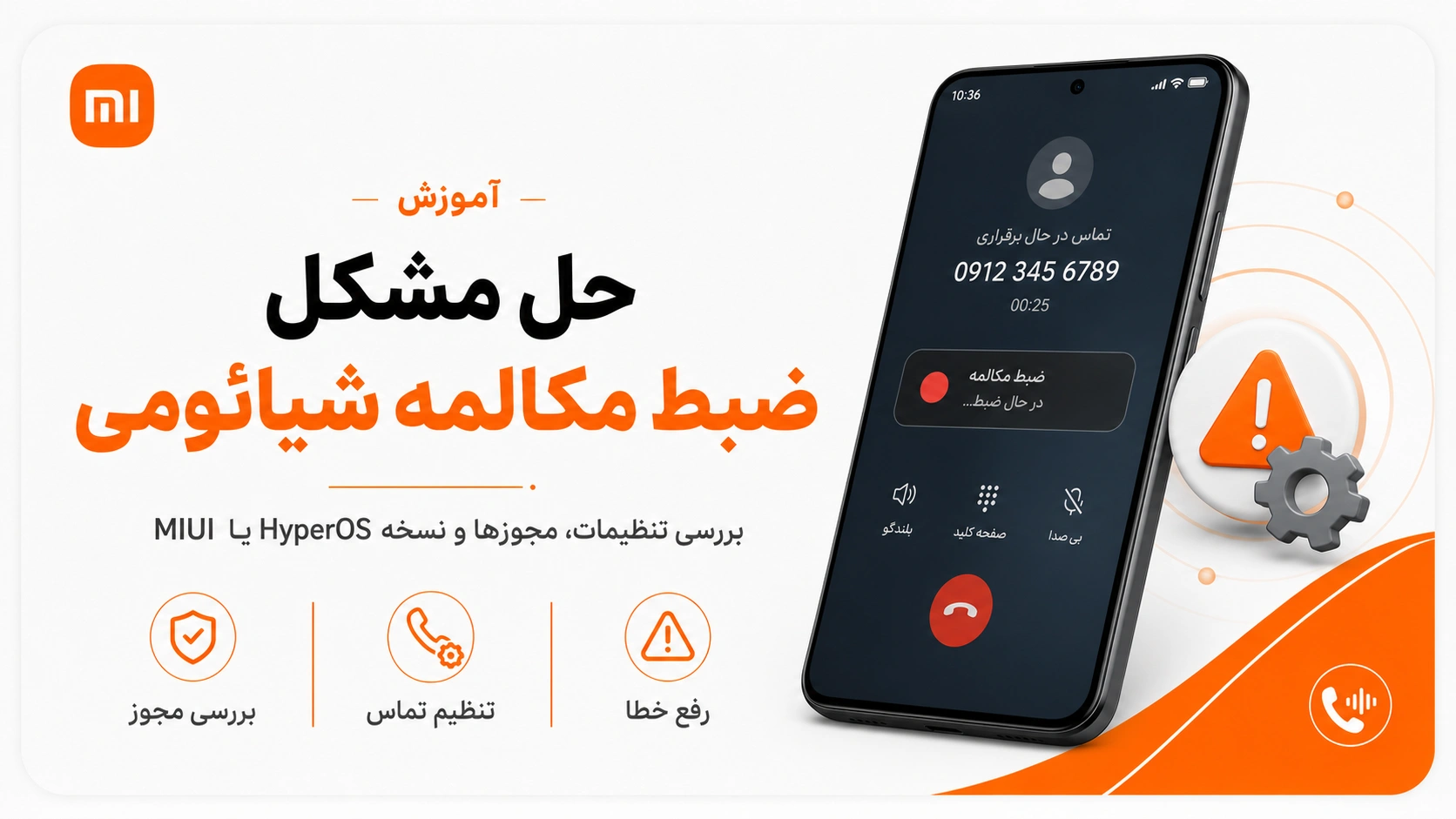
آموزش ضبط مکالمه در گوشیهای شیائومی، ردمی و پوکو

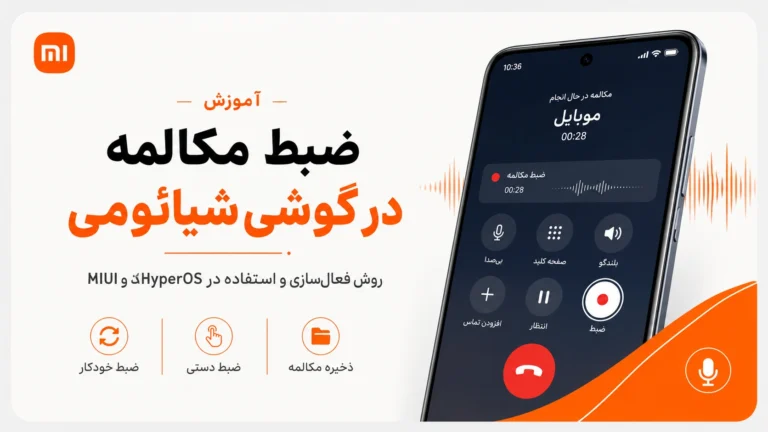
ضبط مکالمه در گوشی شیائومی چگونه فعال میشود؟
قابلیت ضبط مکالمه در گوشیهای شیائومی، ردمی و پوکو میتواند برای ثبت تماسهای کاری، یادداشتبرداری از اطلاعات مهم یا نگهداری سوابق گفتگو مفید باشد. اما برخلاف گذشته، این قابلیت در همه گوشیها و برای همه کاربران به یک شکل نمایش داده نمیشود.
در گوشیهای جدید شیائومی که با HyperOS یا نسخههای جدید MIUI کار میکنند، وجود گزینه ضبط تماس به مدل گوشی، رام نصبشده، کشور یا منطقه انتخابشده، اپراتور سیمکارت و برنامه تماس پیشفرض بستگی دارد. بعضی مدلها از برنامه تماس گوگل استفاده میکنند و بعضی نسخهها برنامه تماس اختصاصی شیائومی دارند.
امکانات تماس در گوشیهای Xiaomi بسته به منطقه، مدل دستگاه و نوع Phone App میتواند متفاوت باشد.
ضبط مکالمه در HyperOS شیائومی
در HyperOS، مسیر ضبط تماس بسته به برنامه تماس پیشفرض گوشی فرق دارد. بعضی مدلها از Google Phone استفاده میکنند و بعضی رامها منوی تماس اختصاصی شیائومی را دارند؛ به همین دلیل ممکن است گزینه Record در همه گوشیها در یک محل نباشد.
نکته مهم: قبل از ضبط تماس، قوانین محل زندگی و رضایت طرف مقابل را در نظر بگیرید. در بسیاری از نسخههای Google Phone، هنگام شروع ضبط تماس، به هر دو طرف تماس اعلام میشود که مکالمه در حال ضبط است.
آیا همه گوشیهای شیائومی قابلیت ضبط مکالمه دارند؟
خیر. نمیتوان گفت همه گوشیهای Xiaomi، Redmi و POCO بهطور قطعی گزینه ضبط مکالمه دارند.
در بعضی گوشیها گزینه Record داخل صفحه تماس دیده میشود، اما در برخی مدلها یا رامها این گزینه وجود ندارد. مهمترین عوامل مؤثر عبارتاند از:
- برنامه تماس پیشفرض گوشی؛ Google Phone یا Phone شیائومی
- منطقه یا Region گوشی
- نوع رام؛ گلوبال، چین، هند یا نسخههای دیگر
- پشتیبانی اپراتور سیمکارت
- نسخه HyperOS، MIUI و برنامه Phone
- قوانین مربوط به ضبط تماس در منطقه فعال گوشی
گوگل اعلام کرده قابلیت ضبط تماس در Phone app فقط روی برخی دستگاهها، اپراتورها و کشورها فعال است و امکانات آن هم بسته به منطقه ممکن است متفاوت باشد.
بیشتر بخوانید:
تفاوت پک گلوبال و چین شیائومی | کدام بهتر است؟ راهنمای کامل خرید
روش اول: ضبط دستی مکالمه در برنامه Phone گوگل
بسیاری از گوشیهای جدید شیائومی، ردمی و پوکو از برنامه Google Phone استفاده میکنند. اگر گوشی شما از ضبط تماس پشتیبانی کند، مراحل معمول به این شکل است:
- برنامه Phone یا تلفن را باز کنید.
- با مخاطب موردنظر تماس بگیرید یا تماس ورودی را پاسخ دهید.
- پس از برقرار شدن تماس، گزینه Record یا ضبط را در صفحه تماس لمس کنید.
- برای پایان ضبط، روی Stop recording یا توقف ضبط بزنید.
- پس از پایان تماس، فایل ضبطشده در سوابق همان تماس قابل پخش است.
در برنامه Google Phone، ضبط تماس پیش از پاسخدادن طرف مقابل فعال نمیشود و در تماسهای کنفرانسی یا تماسهای Hold شده نیز ممکن است امکان ضبط وجود نداشته باشد.
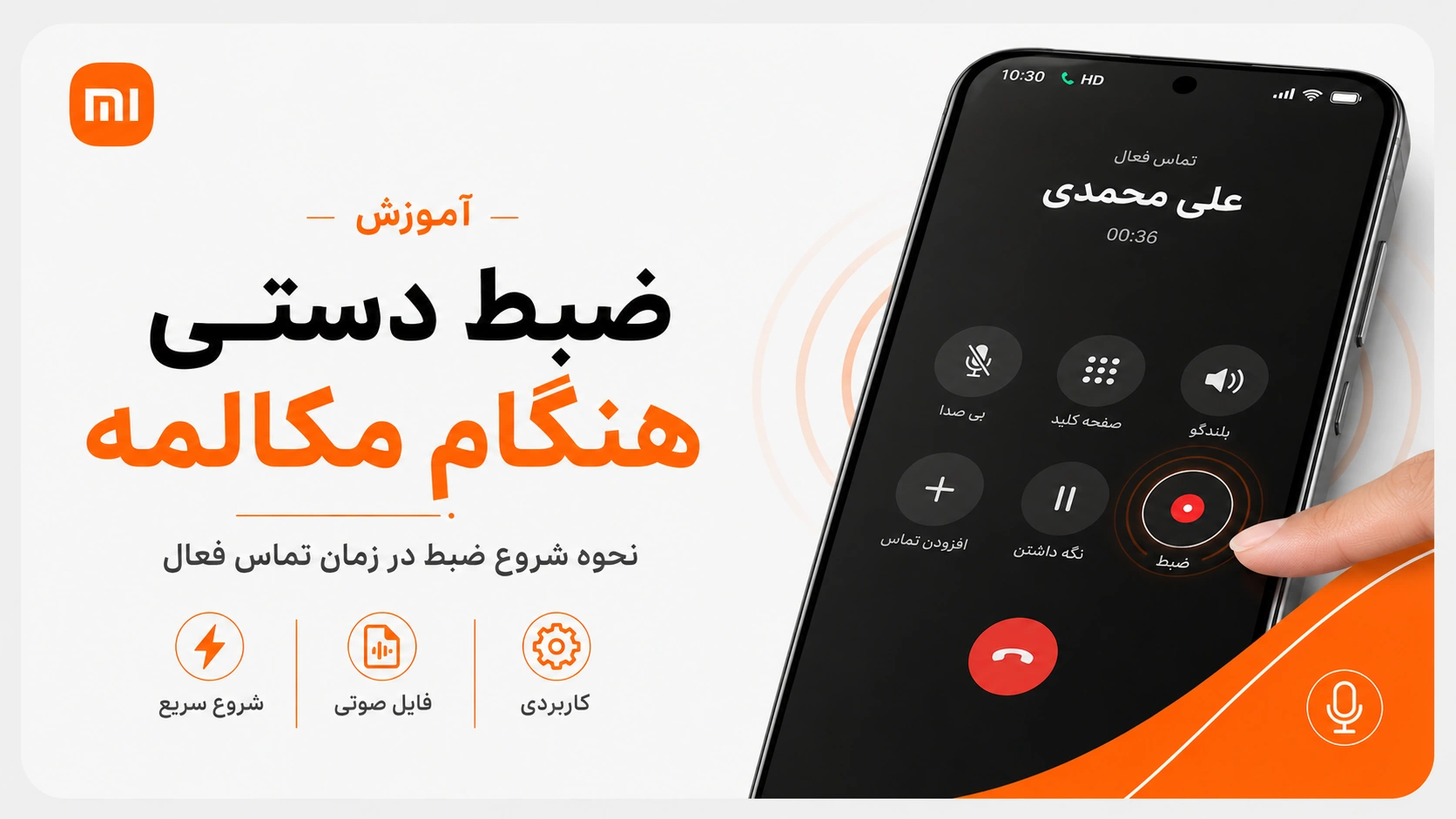
روش دوم: ضبط مکالمه در برنامه تماس شیائومی
در بعضی گوشیهای شیائومی که از برنامه تماس اختصاصی Xiaomi Phone استفاده میکنند، گزینه ضبط تماس معمولاً مستقیمتر در صفحه تماس نمایش داده میشود.
برای ضبط دستی:
- وارد برنامه تلفن شوید.
- تماس را برقرار کنید یا پاسخ دهید.
- در صفحه تماس، گزینه ضبط تماس یا Record را انتخاب کنید.
- پس از پایان گفتگو، ضبط بهصورت خودکار یا با لمس گزینه توقف، پایان پیدا میکند.
ظاهر منوها در مدلهای مختلف یکسان نیست؛ بنابراین ممکن است گزینه ضبط داخل منوی سهنقطه، بخش More یا صفحه اصلی تماس قرار گرفته باشد.
بیشتر بخوانید:
لیست قیمت گوشی شیائومی امروز | ردمی و پوکو
فعالسازی ضبط خودکار مکالمه در شیائومی
اگر گوشی شما از ضبط خودکار پشتیبانی کند، میتوانید تنظیم کنید تماسهای مشخص یا تماسهای ناشناس بهطور خودکار ضبط شوند.
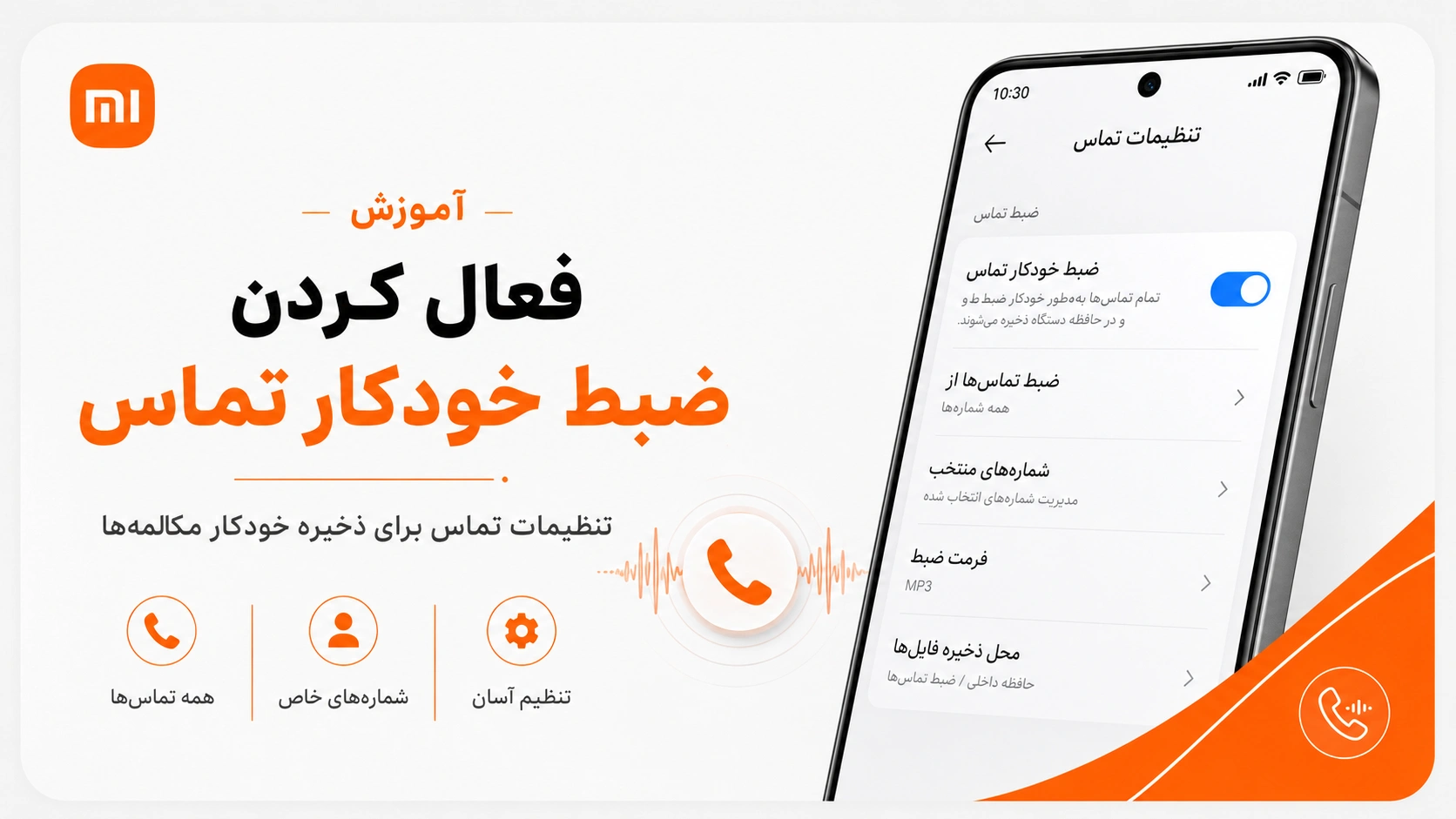
مسیر معمول در Google Phone به این شکل است:
- برنامه Phone را باز کنید.
- روی منوی سهنقطه بالا بزنید.
- وارد Settings یا تنظیمات شوید.
- گزینه Call recording یا ضبط تماس را باز کنید.
- در بخش Always record، تنظیم دلخواه را فعال کنید.
بسته به نسخه گوشی ممکن است این گزینهها را ببینید:
- ضبط تماس شمارههای ناشناس
- ضبط تماس شمارههای انتخابشده
- حذف خودکار فایلهای قدیمی ضبط تماس
- انتخاب مدت نگهداری فایلهای ضبطشده
گوگل امکان ضبط خودکار تماس شمارههای ناشناس و شمارههای منتخب را در برخی دستگاهها و مناطق پشتیبانیشده ارائه میکند؛ اما این گزینهها در همه کشورها و همه گوشیها در دسترس نیستند.
ضبط مکالمه فقط برای شمارههای خاص
برای اینکه حافظه گوشی بیدلیل پر نشود، میتوانید ضبط خودکار را فقط برای مخاطبان مهم فعال کنید.
در برنامه Google Phone معمولاً مسیر زیر را دنبال کنید:
- وارد برنامه Phone شوید.
- منوی سهنقطه را لمس کنید.
- وارد Settings شوید.
- گزینه Call recording را انتخاب کنید.
- در قسمت Always record، روی Selected numbers یا شمارههای انتخابشده بزنید.
- گزینه ضبط خودکار شمارههای انتخابشده را فعال کنید.
- مخاطب یا شماره موردنظر را اضافه کنید.
در بعضی نسخهها میتوانید از داخل صفحه اطلاعات مخاطب نیز گزینه ضبط خودکار تماسهای همان شخص را فعال کنید.
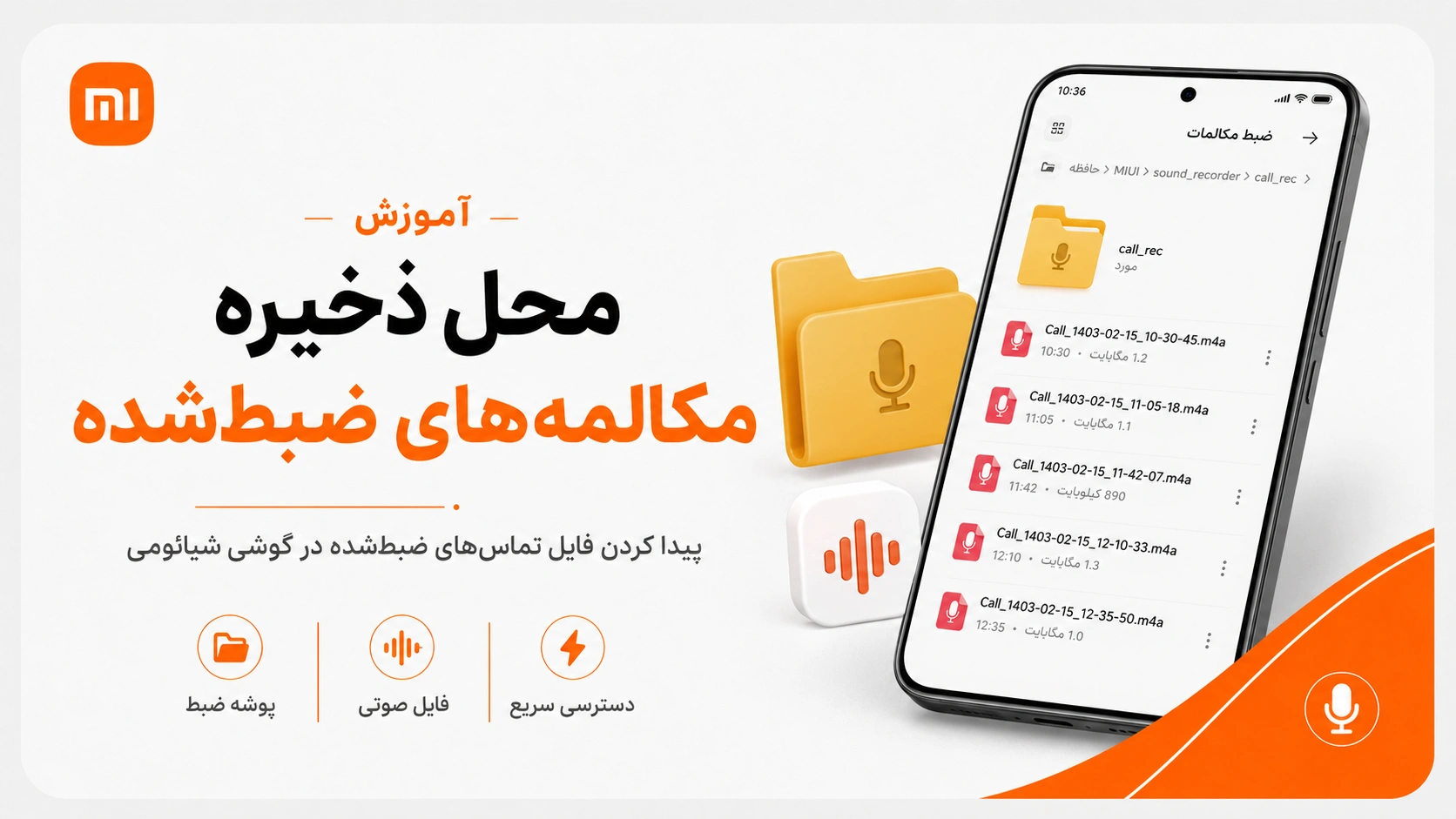
فایل ضبط مکالمه در گوشی شیائومی کجا ذخیره میشود؟
محل ذخیره فایلها به برنامه تماس و نسخه سیستمعامل بستگی دارد.
در گوشیهایی که از Google Phone استفاده میکنند، معمولاً سادهترین راه این است:
- برنامه Phone را باز کنید.
- وارد بخش Recent یا تماسهای اخیر شوید.
- تماس ضبطشده را پیدا کنید.
- روی جزئیات تماس بزنید.
- فایل ضبطشده را پخش، اشتراکگذاری یا حذف کنید.
در برخی گوشیهای شیائومی با HyperOS، فایل ضبط تماس ممکن است در File Manager و مسیر زیر هم قابل مشاهده باشد:
MIUI > sound_recorder > call_rec
شیائومی اعلام کرده این مسیر میتواند برای مدلها، کشورها و اپراتورهایی که قابلیت ضبط تماس را پشتیبانی میکنند، قابل استفاده باشد.
چرا گزینه ضبط مکالمه در گوشی شیائومی دیده نمیشود؟
نبودن گزینه Record لزوماً به معنی خراب بودن گوشی نیست. این موارد را بهترتیب بررسی کنید:
1. گوشی یا منطقه شما از ضبط تماس پشتیبانی نمیکند
بعضی مدلها و رامها بهدلیل قوانین منطقهای، گزینه ضبط تماس را نمایش نمیدهند. تغییر زبان گوشی معمولاً این قابلیت را فعال نمیکند؛ چون منطقه، رام و برنامه تماس هم تأثیر دارند.
2. برنامه Phone را بهروزرسانی کنید
وارد Play Store شوید و بررسی کنید برنامه Phone by Google به آخرین نسخه بهروزرسانی شده باشد. گوگل برای استفاده از قابلیت ضبط تماس، نسخه جدید Phone app را لازم میداند.
3. گوشی را یکبار ریاستارت کنید
گاهی بعد از آپدیت HyperOS یا تغییر تنظیمات منطقه، راهاندازی مجدد گوشی باعث میشود گزینههای تماس دوباره بارگذاری شوند.
4. تنظیمات برنامه Phone را بررسی کنید
وارد مسیر زیر شوید:
Phone > سهنقطه > Settings > Call recording
اگر بخش Call recording اصلاً وجود ندارد، احتمالاً قابلیت ضبط تماس در مدل، رام یا منطقه فعلی گوشی شما فعال نیست.
5. از برنامههای متفرقه برای دور زدن محدودیت استفاده نکنید
بسیاری از اپلیکیشنهای ضبط تماس شخص ثالث در نسخههای جدید اندروید کیفیت ضعیف دارند، فقط صدای یک طرف تماس را ضبط میکنند یا به مجوزهای زیادی نیاز دارند. بهتر است ابتدا قابلیت داخلی خود گوشی را بررسی کنید.
آیا طرف مقابل متوجه ضبط مکالمه میشود؟
در Google Phone، هنگام شروع ضبط تماس معمولاً برای هر دو طرف تماس یک اعلان صوتی پخش میشود که اطلاع میدهد تماس در حال ضبط است. هنگام توقف ضبط نیز ممکن است اعلان دیگری پخش شود.
بنابراین روی گوشیهایی که از Google Phone استفاده میکنند، معمولاً نمیتوان ضبط تماس را کاملاً بیصدا و بدون اطلاع طرف مقابل انجام داد.
آیا میتوان صدای اعلان ضبط تماس را حذف کرد؟
در نسخه رسمی Google Phone، حذف اعلان صوتی ضبط تماس معمولاً امکانپذیر نیست. این اعلان بخشی از سیاستهای حریم خصوصی و محدودیتهای منطقهای برنامه است.
تغییر رام، نصب نسخههای غیررسمی یا دستکاری فایلهای سیستمی میتواند باعث از بین رفتن گارانتی، اختلال در آپدیتها یا مشکلات امنیتی شود؛ بنابراین برای کاربران عادی پیشنهاد نمیشود.
نکات مهم قبل از ضبط تماس
- پیش از ضبط تماس، از قوانین مربوط به حریم خصوصی و رضایت طرف مقابل مطمئن شوید.
- فایلهای ضبطشده را روی گوشی یا فضای امن نگهداری کنید.
- تماسهای حساس، اطلاعات بانکی، رمزها و دادههای شخصی را بیدلیل ضبط یا اشتراکگذاری نکنید.
- اگر حافظه گوشی محدود است، ضبط خودکار را فقط برای شمارههای مهم فعال کنید.
- فایلهای قدیمی را هر چند وقت یکبار بررسی و حذف کنید.
جمعبندی
برای ضبط مکالمه در گوشیهای شیائومی، ردمی و پوکو ابتدا باید بررسی کنید گوشی شما از چه برنامه تماسی استفاده میکند. اگر Google Phone روی دستگاه فعال باشد، گزینه Record تنها در دستگاهها، کشورها و اپراتورهای پشتیبانیشده نمایش داده میشود. در گوشیهایی که برنامه تماس اختصاصی شیائومی دارند، مسیرها ممکن است متفاوت باشد.
بهترین روش این است که هنگام تماس، گزینه Record را بررسی کنید و سپس از مسیر تنظیمات Phone، بخش Call recording را برای ضبط خودکار شمارههای ناشناس یا مخاطبان انتخابی بررسی کنید.
بیشتر بخوانید:
چگونه صدای گوشی شیائومی را تا 5 برابر زیاد کنیم؟
سوالات متداول درباره ضبط مکالمه در شیائومی
آیا همه گوشیهای شیائومی ضبط مکالمه دارند؟
خیر. وجود این قابلیت به مدل گوشی، رام، منطقه، اپراتور و برنامه تماس پیشفرض بستگی دارد.
گزینه Record در گوشی شیائومی من نیست؛ چه کار کنم؟
برنامه Phone را آپدیت کنید، گوشی را ریاستارت کنید و مسیر Phone > Settings > Call recording را بررسی کنید. اگر این بخش وجود نداشت، احتمال دارد ضبط تماس در رام یا منطقه شما پشتیبانی نشود.
فایل ضبط مکالمه در گوشی شیائومی کجاست؟
در Google Phone معمولاً از داخل سوابق همان تماس قابل پخش است. در برخی گوشیهای شیائومی، مسیر File Manager > MIUI > sound_recorder > call_rec نیز قابل بررسی است.
آیا ضبط خودکار تماس در شیائومی امکانپذیر است؟
در برخی گوشیها و مناطق بله. ممکن است بتوانید ضبط خودکار تماس شمارههای ناشناس یا مخاطبان انتخابی را از تنظیمات Call recording فعال کنید.
آیا طرف مقابل متوجه ضبط تماس میشود؟
در Google Phone معمولاً هنگام شروع و پایان ضبط، برای هر دو طرف تماس اعلان صوتی پخش میشود.
چرا ضبط تماس در گوشی شیائومی من غیرفعال است؟
ممکن است مدل گوشی، منطقه انتخابشده، رام، اپراتور یا برنامه تماس فعلی از این قابلیت پشتیبانی نکند.



واقعا عالی بود، تبریک میگم. توضیحات تون مارا نجات داد واقعا.