












تغییر زنگ تماس شیائومی؛ گذاشتن آهنگ دلخواه در HyperOS و MIUI


تغییر زنگ تماس شیائومی در HyperOS و MIUI از مسیر تنظیمات صدا انجام میشود و میتوانید بین زنگهای پیشفرض، صداهای آنلاین یا فایلهای صوتی ذخیرهشده روی گوشی انتخاب کنید. در بیشتر مدلهای Xiaomi، Redmi و POCO مسیر اصلی Settings → Sound & vibration → Ringtone است و برای انتخاب آهنگ شخصی نیز گزینهای مانند Choose local ringtone در دسترس قرار میگیرد.
پاسخ سریع: برای گذاشتن آهنگ دلخواه روی زنگ تماس شیائومی وارد
Settings → Sound & vibration → Ringtoneشوید، گزینهChoose local ringtoneرا بزنید و فایل موردنظر را از Music، Audio files یا Recorder انتخاب کنید. نام بعضی گزینهها در نسخههای مختلف HyperOS، MIUI و مدلهای Xiaomi، Redmi و POCO میتواند کمی متفاوت باشد.
اگر هدفتان فقط تغییر ظاهر، Wallpaper، آیکونها یا منابع شخصیسازی است، راهنمای برنامه Themes شیائومی موضوع متفاوتی را پوشش میدهد. در این مقاله فقط روی زنگ تماس، آهنگ دلخواه، زنگ هر سیمکارت، زنگ مخاطب خاص و مشکلات مرتبط تمرکز میکنیم.
چگونه زنگ تماس شیائومی را تغییر دهیم؟
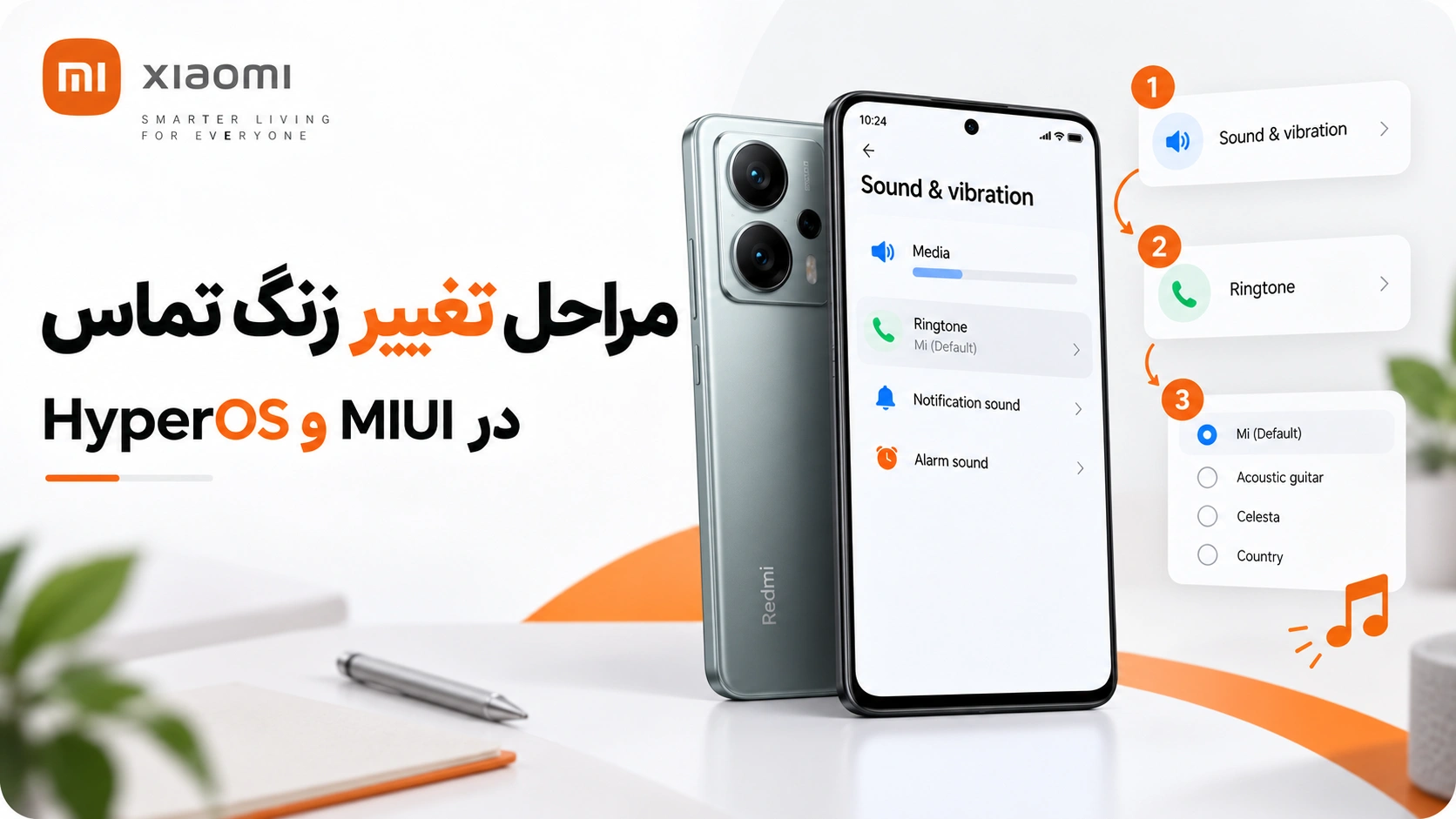
روش اصلی در HyperOS و MIUI به این شکل است:
- وارد
Settingsشوید. - بخش
Sound & vibrationرا باز کنید. - روی
Ringtoneبزنید. - یکی از زنگهای پیشفرض را انتخاب کنید یا وارد بخش زنگهای محلی شوید.
- روی زنگ موردنظر بزنید تا پیشنمایش آن پخش شود.
- در صورت نیاز انتخاب را تأیید کنید.
شیائومی در راهنمای رسمی خود همین مسیر را برای تنظیم صدای تماس، اعلان و Alarm معرفی کرده است. بسته به نسخه سیستم، صفحه Ringtone ممکن است زنگهای پیشفرض، زنگهای آنلاین یا فایلهای محلی را در بخشهای جداگانه نشان دهد.
گذاشتن آهنگ دلخواه برای زنگ تماس شیائومی
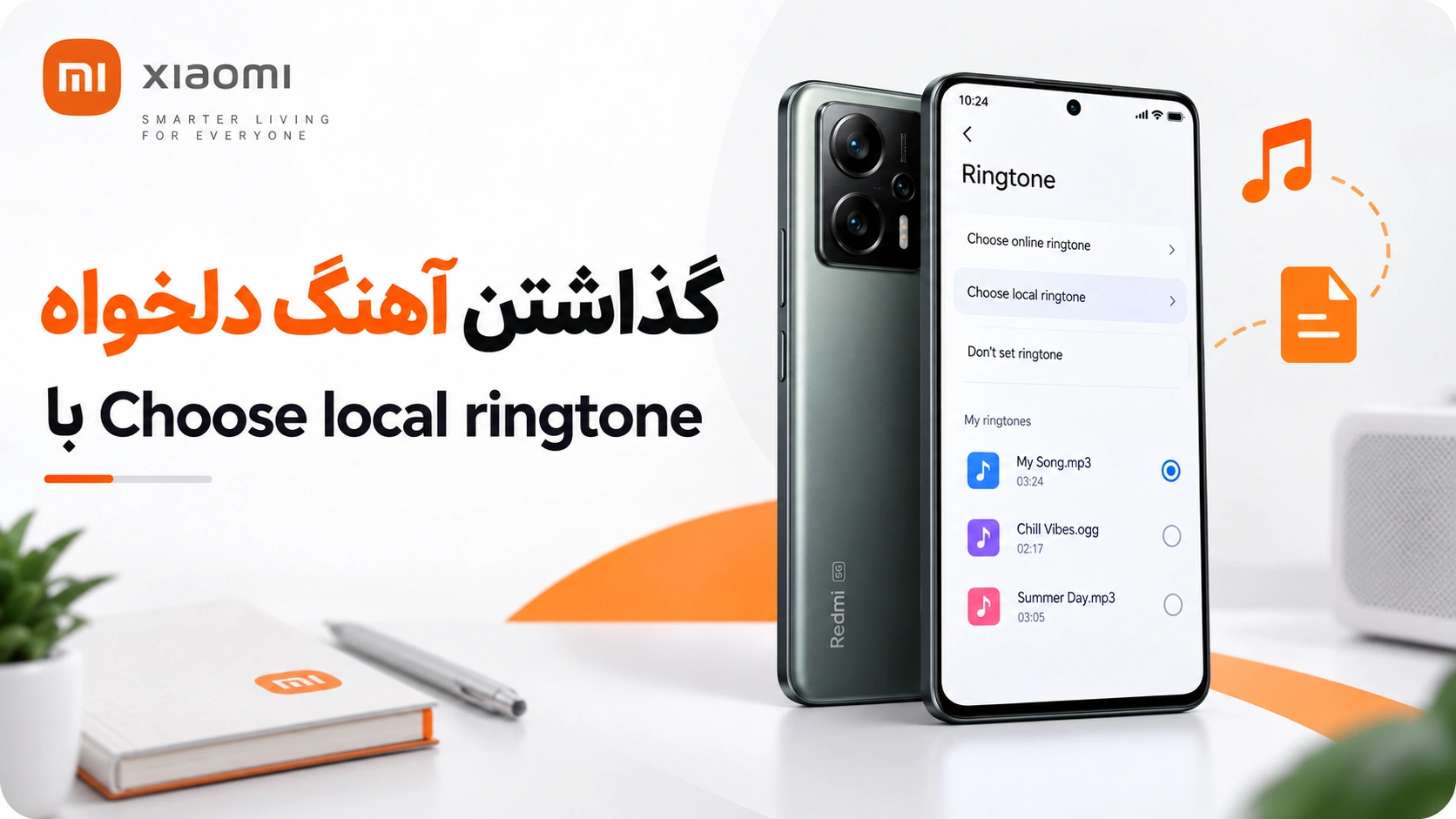
اگر نمیخواهید از زنگهای آماده استفاده کنید و قصد دارید یک فایل MP3 یا صدای شخصی را بهعنوان زنگ تماس بگذارید، بعد از ورود به صفحه Ringtone دنبال گزینهای مانند Choose local ringtone بگردید.
مسیر عمومی:
Settings → Sound & vibration → Ringtone → Choose local ringtoneدر مرحله بعد معمولاً یکی از منابع زیر نمایش داده میشود:
MusicAudio filesRecorder- File Manager یا انتخاب فایل از حافظه داخلی
فایل صوتی را انتخاب کنید و بعد از پخش پیشنمایش، آن را بهعنوان زنگ تماس ثبت کنید.
اگر آهنگ دلخواه در لیست نمایش داده نمیشود چه کنیم؟
ابتدا مطمئن شوید فایل واقعاً روی حافظه گوشی ذخیره شده و فقط داخل یک سرویس آنلاین یا پیامرسان نیست. سپس این موارد را بررسی کنید:
- فایل را از داخل File Manager باز کنید تا مطمئن شوید سالم است.
- فایل را در پوشهای مثل
MusicیاRingtonesنگه دارید. - دوباره وارد
Choose local ringtoneشوید. - اگر File Manager یا برنامه انتخاب فایل دسترسی لازم به حافظه ندارد، Permission مربوط به فایلها و رسانه را بررسی کنید.
- در صورت باقی ماندن مشکل، گوشی را Restart کنید و دوباره فایل را انتخاب کنید.
اگر فایل بعداً حذف، جابهجا یا تغییرنام داده شود، ممکن است گوشی به زنگ پیشفرض برگردد. Xiaomi نیز جابهجایی یا حذف فایل زنگ را یکی از دلایل بازگشت Ringtone به حالت پیشفرض اعلام کرده است.
تغییر زنگ تماس در HyperOS
در HyperOS مسیر اصلی همچنان از بخش Sound & vibration شروع میشود. در نسخههای مختلف ممکن است نام بعضی گزینهها یا نحوه نمایش زنگهای آنلاین و محلی متفاوت باشد، اما ساختار اصلی یکسان است:
Settings → Sound & vibration → Ringtoneاگر بعد از بروزرسانی HyperOS جای گزینه قبلی تغییر کرده است، در Search تنظیمات عبارتهای Ringtone یا Sound & vibration را جستجو کنید.
برای آشنایی با تفاوت ساختار نسلهای مختلف رابط کاربری میتوانید مقاله تفاوت HyperOS و MIUI را نیز ببینید.
تغییر زنگ تماس در MIUI
در MIUI نیز مسیر عمومی مشابه است:
Settings → Sound & vibration → Ringtoneدر بعضی نسخههای قدیمیتر MIUI ممکن است پس از لمس Ringtone مستقیماً وارد صفحه Themes یا سرویس انتخاب زنگ شوید. اگر هدف شما استفاده از فایل شخصی است، گزینه مربوط به زنگ محلی یا Choose local ringtone را پیدا کنید.
تغییر Region برای انتخاب یک آهنگ محلی لازم نیست. اگر فقط بعضی زنگهای آنلاین نمایش داده نمیشوند، این موضوع میتواند به Region، نسخه برنامه Themes یا نسخه سیستم مربوط باشد، اما برای فایل ذخیرهشده روی گوشی ابتدا مسیر محلی را بررسی کنید.
چگونه برای سیمکارت 1 و 2 زنگ متفاوت بگذاریم؟
در گوشیهای دو سیمکارته، بعضی مدلها و نسخههای HyperOS یا MIUI امکان انتخاب زنگ جدا برای SIM 1 و SIM 2 را در همان صفحه Ringtone نمایش میدهند.
بعد از ورود به:
Settings → Sound & vibration → Ringtoneاگر گزینههایی مانند SIM 1 و SIM 2 یا انتخاب سیمکارت را دیدید، برای هر کدام زنگ موردنظر را جداگانه تنظیم کنید.
اگر این گزینه روی گوشی شما نمایش داده نمیشود، به این معنی نیست که تنظیمات خراب شده است. قابلیتهای مربوط به دو سیمکارت میتوانند براساس مدل، نسخه نرمافزار و برنامه Phone متفاوت باشند. در این حالت ابتدا سیستم و برنامه Phone را بروزرسانی کنید و دوباره مسیر Ringtone را بررسی کنید.
چگونه برای یک مخاطب خاص زنگ جدا بگذاریم؟
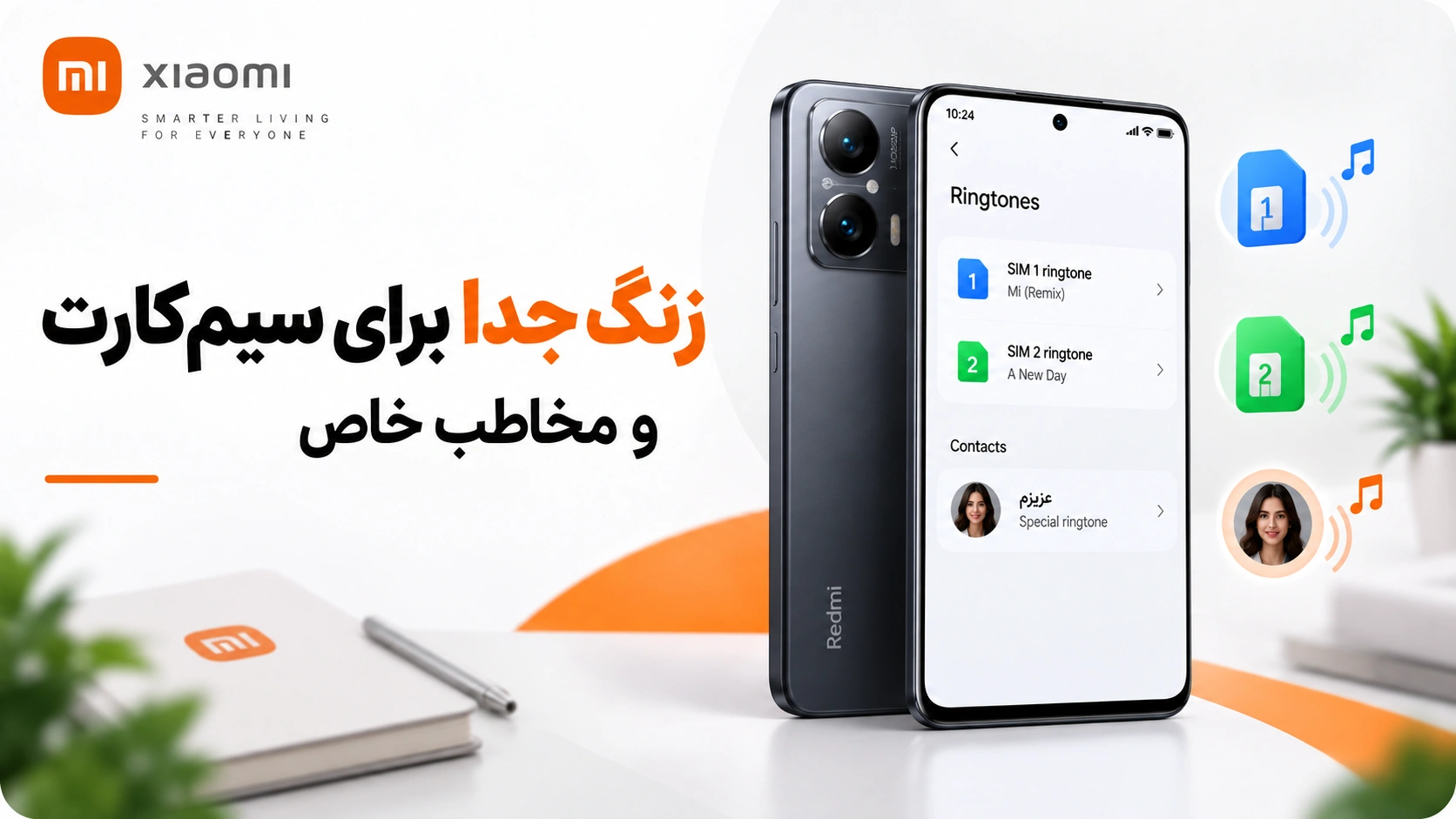
برای اینکه بدون نگاهکردن به صفحه بفهمید چه کسی تماس گرفته، میتوانید برای یک مخاطب خاص زنگ اختصاصی انتخاب کنید.
طبق راهنمای رسمی Xiaomi، مسیر عمومی به این شکل است:
- برنامه
Phoneرا باز کنید. - وارد بخش Contacts شوید.
- مخاطب موردنظر را انتخاب کنید.
- وارد تنظیمات همان مخاطب شوید.
- گزینه
Contact ringtoneرا انتخاب کنید. - زنگ دلخواه را تعیین کنید.
نام و محل دقیق گزینه در Google Phone، Xiaomi Phone یا نسخههای مختلف Contacts میتواند متفاوت باشد.
چرا تغییر زنگ اصلی روی یک مخاطب اثر نمیکند؟
اگر قبلاً برای آن مخاطب Ringtone اختصاصی تعیین کرده باشید، همان زنگ اختصاصی نسبت به زنگ عمومی تماس اولویت دارد. برای بازگرداندن مخاطب به زنگ عمومی، تنظیمات Ringtone همان مخاطب را باز کنید و گزینه پیشفرض یا Default را انتخاب کنید.
تفاوت زنگ تماس، اعلان و Alarm در شیائومی
یکی از دلایل رایج سردرگمی این است که کاربر صدای Notifications را تغییر میدهد اما انتظار دارد زنگ تماس عوض شود.
در Sound & vibration این موارد جدا هستند:
| گزینه | کاربرد |
|---|---|
| Ringtone | زنگ تماس ورودی |
| Notifications | صدای اعلان برنامهها |
| Alarm | صدای زنگ ساعت |
| Media | صدای موسیقی، ویدئو و بازی |
اگر زنگ تماس را تغییر دادهاید اما فقط صدای پیامها تغییر کرده، دوباره مطمئن شوید وارد بخش Ringtone شدهاید نه Notifications.
چرا زنگ تماس شیائومی عوض نمیشود؟
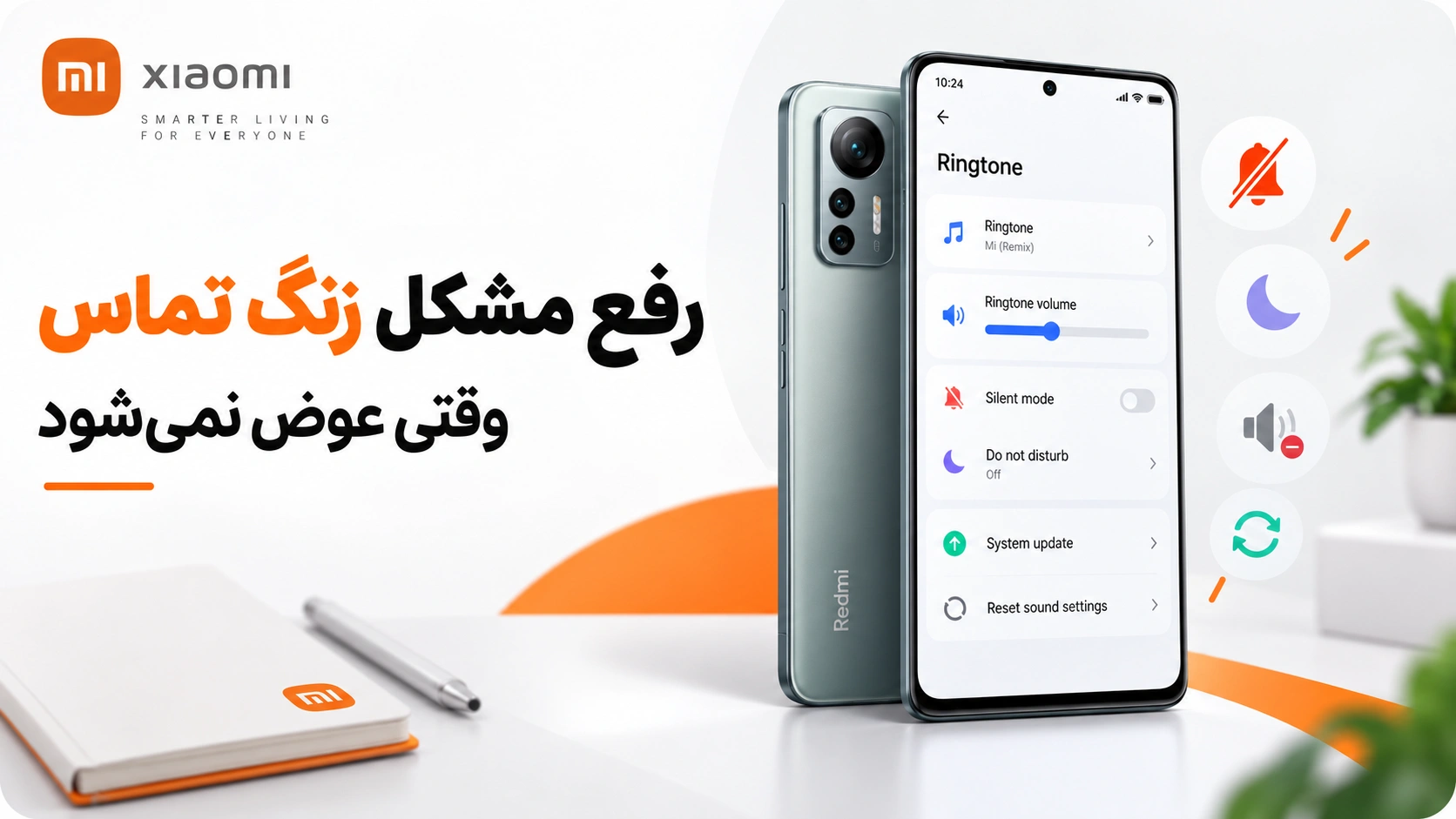
اگر آهنگ را انتخاب میکنید اما تماس بعدی با زنگ قبلی پخش میشود، مشکل را براساس این سناریوها بررسی کنید.
1. مخاطب زنگ اختصاصی دارد
اول با شمارهای تماس آزمایشی بگیرید که برای آن Contact ringtone تعریف نشده باشد. اگر فقط یک یا چند مخاطب مشکل دارند، تنظیمات همان مخاطب را بررسی کنید.
2. گوشی روی Silent یا Do Not Disturb است
از Control Center وضعیت Silent و Do Not Disturb را بررسی کنید. در حالت سکوت، تغییر Ringtone انجام شده است اما هنگام تماس صدای معمول پخش نمیشود.
3. صدای Ringtone پایین است
در مسیر Settings → Sound & vibration اسلایدر Ringtone را بررسی کنید. صدای Media با صدای تماس متفاوت است.
اگر مشکل اصلی شما کم بودن حجم صدای تماس است، مقاله افزایش صدای گوشی شیائومی راهکارهای مربوط به سطح صدا، تنظیمات HyperOS و عیبیابی اسپیکر را جداگانه توضیح داده است.
4. فایل آهنگ حذف یا جابهجا شده است
اگر زنگ شخصی از حافظه گوشی انتخاب شده و بعداً فایل را پاک یا منتقل کردهاید، دوباره فایل را در محل ثابت ذخیره و Ringtone را از نو انتخاب کنید.
5. بعد از آپدیت HyperOS زنگ به حالت پیشفرض برگشته است
Xiaomi تأیید میکند که آپدیت سیستم در بعضی شرایط میتواند تنظیمات شخصیسازی را Reset کند. بعد از بروزرسانی، Ringtone را دوباره انتخاب کنید و اگر برای مخاطبان خاص زنگ جدا گذاشتهاید، آنها را نیز بررسی کنید.
6. Phone یا Contacts بروزرسانی نشده است
اگر مشکل بعد از آپدیت سیستم شروع شده، برنامه Phone، Contacts و سایر System apps را نیز بروزرسانی کنید. ناسازگاری نسخه برنامههای سیستمی میتواند روی تنظیمات شخصیسازی تماس اثر بگذارد.
چرا زنگ تماس بعد از بروزرسانی تغییر میکند؟
براساس راهنمای رسمی Xiaomi، چند علت اصلی وجود دارد:
- آپدیت سیستم بعضی تنظیمات شخصی را به حالت پیشفرض برمیگرداند.
- فایل زنگ قبلی حذف یا جابهجا شده است.
- نسخه جدید سیستم با نسخه فعلی Phone یا Contacts ناسازگاری موقت دارد.
- در جریان بروزرسانی یک خطای نرمافزاری موقت رخ داده است.
راهکار پیشنهادی این است که ابتدا زنگ را دوباره انتخاب کنید، فایل محلی را بررسی کنید، برنامههای Phone و Contacts را بروزرسانی و گوشی را Restart کنید.
آیا میتوان از آهنگ دانلودشده تلگرام یا واتساپ برای زنگ استفاده کرد؟
بله، به شرطی که فایل صوتی واقعاً روی حافظه گوشی ذخیره شده باشد و از داخل File Manager قابل دسترسی باشد.
اگر فایل فقط داخل Cache برنامه قرار دارد، ابتدا آن را در حافظه داخلی ذخیره کنید. سپس از:
Settings → Sound & vibration → Ringtone → Choose local ringtoneفایل را انتخاب کنید.
برای پایداری بیشتر بهتر است فایل نهایی را در یک پوشه ثابت نگه دارید و بعد از تنظیم زنگ آن را حذف یا جابهجا نکنید.
آیا میتوان زنگ تماس را از Themes انتخاب کرد؟
در بعضی نسخهها و Regionها صفحه انتخاب Ringtone به منابع آنلاین یا بخشهایی از Themes متصل است و ممکن است زنگهای بیشتری برای دریافت نشان دهد. این بخش به مدل، Region و نسخه برنامه بستگی دارد.
اگر فقط میخواهید یک آهنگ موجود در حافظه را استفاده کنید، نیازی نیست از Theme یا منبع آنلاین استفاده کنید؛ مسیر Choose local ringtone مستقیمتر است.
برای مدیریت Themes، Region و مشکلات خود برنامه، راهنمای تنظیمات برنامه Themes شیائومی را ببینید.
بهترین روش برای انتخاب زنگ تماس چیست؟
برای اینکه زنگ تماس هم واضح باشد و هم در محیط شلوغ قابل تشخیص، فایل صوتی را طوری انتخاب کنید که شروع آن خیلی آرام نباشد. همچنین صدای Ringtone را جدا از Media تنظیم کنید.
اگر برای کار و تماسهای شخصی نیاز به تشخیص سریع دارید، استفاده از Contact ringtone برای مخاطبان مهم یا زنگ جداگانه برای سیمکارتها، در مدلهایی که این قابلیت را نمایش میدهند، کاربردیتر از یک زنگ عمومی است.
سوالات متداول درباره تغییر زنگ تماس شیائومی
چگونه آهنگ دلخواه را زنگ تماس شیائومی کنیم؟
وارد Settings → Sound & vibration → Ringtone شوید، Choose local ringtone را انتخاب کنید و فایل صوتی را از Music، Audio files یا حافظه گوشی انتخاب کنید.
چرا آهنگ دانلودشده در بخش Ringtone دیده نمیشود؟
بررسی کنید فایل واقعاً روی حافظه داخلی ذخیره شده باشد و File Manager بتواند آن را باز کند. سپس از Choose local ringtone دوباره فایل را انتخاب کنید. نگه داشتن فایل در Music یا Ringtones نیز میتواند دسترسی به آن را سادهتر کند.
چگونه زنگ تماس سیمکارت 1 و 2 را جدا کنیم؟
در Sound & vibration → Ringtone بررسی کنید آیا گزینه SIM 1 و SIM 2 نمایش داده میشود. این قابلیت در همه مدلها و نسخههای نرمافزاری دقیقاً یکسان نیست.
چگونه برای یک مخاطب زنگ خاص بگذاریم؟
Phone یا Contacts را باز کنید، مخاطب را انتخاب کنید و وارد Contact ringtone شوید. سپس صدای موردنظر را برای همان شخص تعیین کنید.
چرا بعد از آپدیت HyperOS زنگ تماس عوض شده است؟
آپدیت سیستم ممکن است بعضی تنظیمات شخصی را Reset کند یا فایل زنگ قبلی دیگر در مسیر قبلی در دسترس نباشد. Ringtone را دوباره انتخاب و Phone و Contacts را بروزرسانی کنید.
چرا زنگ تماس شیائومی صدا ندارد؟
Silent mode، Do Not Disturb و میزان Ringtone volume را بررسی کنید. همچنین مطمئن شوید مشکل فقط مربوط به یک مخاطب با تنظیمات زنگ اختصاصی نیست.
آیا تغییر زنگ تماس Redmi و POCO با Xiaomi فرق دارد؟
مسیر اصلی در بیشتر مدلها مشابه است، اما نام بعضی گزینهها و نحوه نمایش زنگهای آنلاین یا محلی میتواند براساس مدل، HyperOS یا MIUI و Region متفاوت باشد.
جمعبندی
برای تغییر زنگ تماس شیائومی در HyperOS و MIUI معمولاً کافی است وارد Settings → Sound & vibration → Ringtone شوید. برای گذاشتن آهنگ شخصی نیز گزینه Choose local ringtone فایلهای ذخیرهشده روی گوشی را در اختیار شما قرار میدهد.
اگر زنگ جدید اعمال نمیشود، قبل از هر تغییر پیچیده Silent و Do Not Disturb، صدای Ringtone، زنگ اختصاصی مخاطب و محل فایل صوتی را بررسی کنید. بعد از بروزرسانی سیستم نیز ممکن است لازم باشد زنگ تماس یا Contact ringtone دوباره تنظیم شود.



دیدگاهها و تجربه کاربران
سؤال، تجربه یا نکتهای درباره این مطلب دارید؟ با دیگر خوانندگان شیائومی بازار به اشتراک بگذارید.