












از کجا بفهمیم گوشی شیائومی هک یا شنود شده است؟

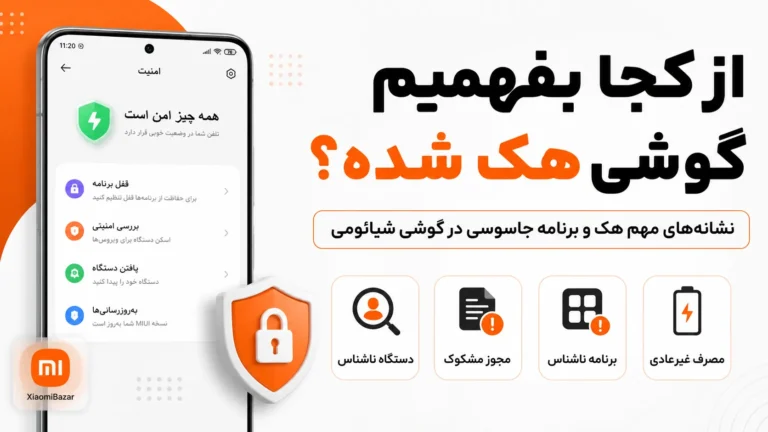
مصرف غیرعادی باتری، داغشدن گوشی، بازشدن خودکار تبلیغات یا شنیدن صدای خشخش هنگام مکالمه بهتنهایی ثابت نمیکند که گوشی هک شده است. نشانههای معتبرتر شامل مشاهده دستگاه ناشناس در حساب Google، ورود ناشناس به واتساپ یا تلگرام، نصب برنامهای که خودتان نمیشناسید، فعالبودن دسترسی Accessibility برای یک برنامه مشکوک یا استفاده غیرمنتظره از دوربین و میکروفون است.
برای بررسی سریع، ابتدا دستگاههای متصل به حسابهای خود را ببینید، مجوزهای برنامهها را کنترل کنید، مصرف اینترنت و باتری را بررسی کنید و Google Play Protect را اجرا کنید. اگر دسترسی ناشناسی مشاهده شد، رمز حساب را با یک دستگاه مطمئن تغییر دهید و تمام نشستهای مشکوک را خارج کنید.
پاسخ سریع: هیچ کد واحدی وجود ندارد که با شمارهگیری آن بتوان هک شدن گوشی را تشخیص داد یا هکر را از گوشی بیرون کرد. کدهایی مانند
*#21#و*#62#معمولاً به سرویس انتقال تماس مربوط هستند و بدافزار، برنامه جاسوسی یا ورود ناشناس به حسابهای اینترنتی را شناسایی نمیکنند.
قبل از هر کاری؛ چه زمانی باید فوری اقدام کنیم؟
اگر فقط باتری گوشی سریعتر خالی میشود، لازم نیست فوراً نتیجه بگیرید که گوشی هک شده است. اما در شرایط زیر بهتر است بررسی را جدی و بدون تأخیر انجام دهید:
- پیام ورود به حسابی را دریافت کردهاید که خودتان انجام ندادهاید.
- رمز عبور یا شماره بازیابی حسابتان تغییر کرده است.
- پیام، تماس یا فایل بدون اطلاع شما ارسال شده است.
- دستگاه ناشناسی در Google، واتساپ یا تلگرام دیده میشود.
- برنامهای ناشناس به دوربین، میکروفون یا Accessibility دسترسی دارد.
- از حساب بانکی شما برداشت ناشناس انجام شده است.
- سیمکارت ناگهان از دسترس خارج شده یا پیام تعویض سیمکارت دریافت کردهاید.
- تصاویر یا اطلاعات خصوصی شما بدون اجازه منتشر شدهاند.
اگر تراکنش بانکی ناشناس مشاهده کردید، ابتدا کارت و دسترسی بانک را مسدود کنید. اگر سیمکارت ناگهان غیرفعال شد، با اپراتور تماس بگیرید. تغییر رمز را نیز ترجیحاً با یک گوشی یا کامپیوتر مطمئن انجام دهید، نه دستگاهی که احتمال آلودگی آن وجود دارد.
تفاوت هک، شنود، جاسوسافزار و دایورت تماس چیست؟
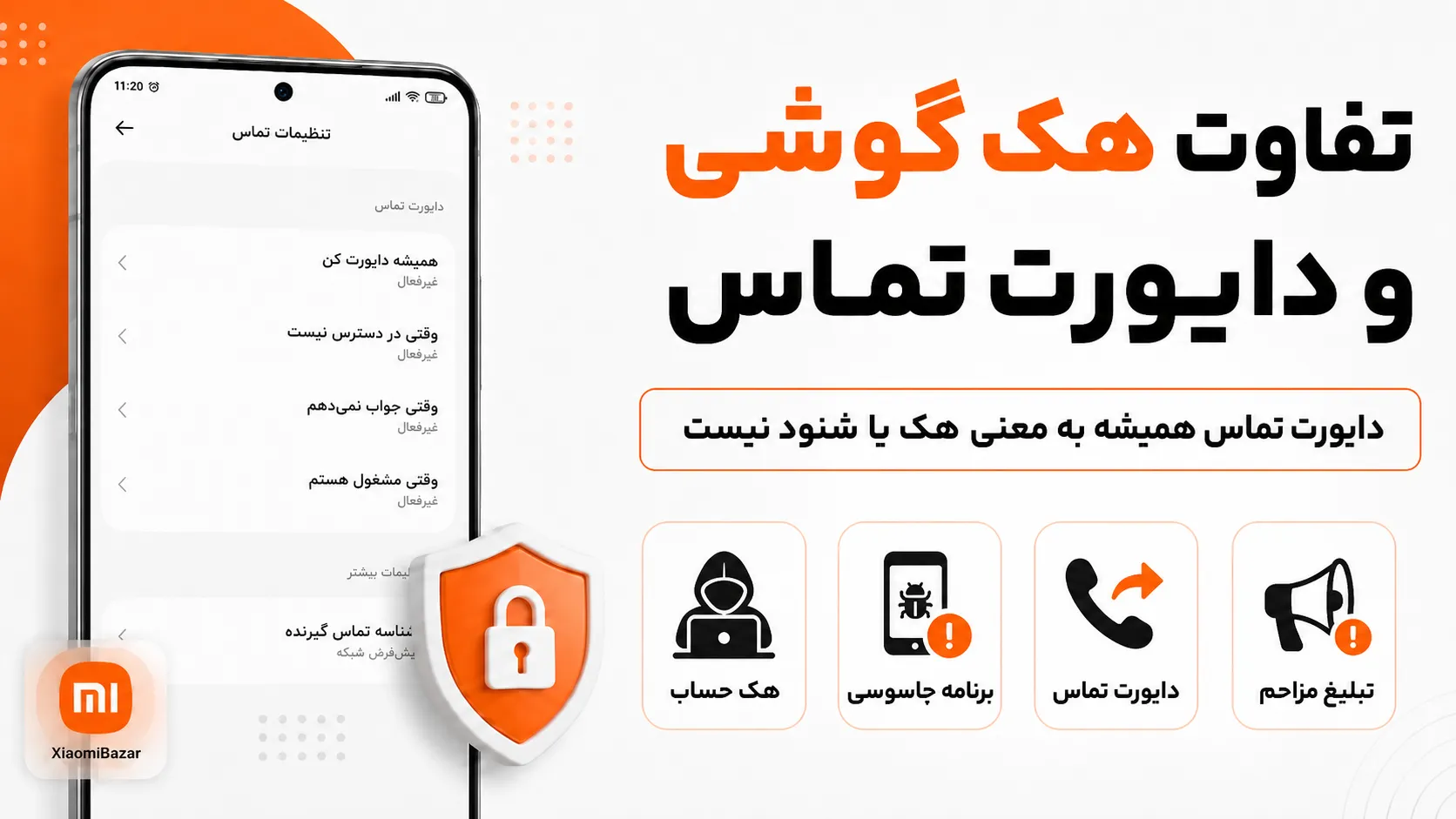
بخش زیادی از نگرانی کاربران به این دلیل است که چند مشکل متفاوت با یکدیگر اشتباه گرفته میشوند.
| وضعیت | معنی |
|---|---|
| هک حساب کاربری | شخص دیگری به Google، Xiaomi Account، واتساپ، تلگرام یا حساب دیگری وارد شده است |
| برنامه جاسوسی | برنامهای روی گوشی نصب شده و به اطلاعات، اعلانها، موقعیت، میکروفون یا فایلها دسترسی دارد |
| دایورت تماس | تماسهای ورودی تحت شرایطی به شماره دیگری منتقل میشوند |
| تبلیغافزار یا Adware | برنامهای تبلیغات تمامصفحه، اعلان یا صفحه مرورگر باز میکند |
| ضبط مکالمه | تماس توسط قابلیت داخلی گوشی یا یک برنامه ضبط میشود |
| خرابی نرمافزاری | مشکلاتی مانند داغشدن، لگ یا مصرف باتری که لزوماً امنیتی نیستند |
دایورت تماس یکی از خدمات شبکه موبایل است و استانداردهای مخابراتی آن را بهعنوان یک سرویس تکمیلی انتقال تماس تعریف میکنند؛ بنابراین فعالبودن آن بهتنهایی نشانه نصب بدافزار یا کنترل گوشی نیست.
آیا کد تشخیص هک یا کد لغو شنود وجود دارد؟
خیر. کدی که بتواند تمام موارد هک، جاسوسافزار، دسترسی به واتساپ، ورود به حساب Google یا کنترل دوربین و میکروفون را تشخیص دهد وجود ندارد.
کدهایی که در شبکههای اجتماعی با عنوان «کد تشخیص هک» منتشر میشوند، معمولاً کدهای مربوط به انتقال تماس هستند.
| کد | کاربرد معمول | آیا هک را تشخیص میدهد؟ |
|---|---|---|
*#21# |
بررسی برخی حالتهای انتقال تماس | خیر |
*#62# |
بررسی انتقال تماس هنگام در دسترس نبودن خط | خیر |
##002# |
لغو برخی یا تمام انتقالهای تماس در شبکههای پشتیبانیشده | خیر |
عملکرد دقیق این کدها به اپراتور، کشور، سیمکارت و تنظیمات شبکه بستگی دارد. شمارهای که برای صندوق صوتی اپراتور نمایش داده میشود نیز لزوماً متعلق به فرد ناشناس نیست.
آیا شمارهگیری ##002# خطر دارد؟
این کد ممکن است انتقال تماس، صندوق صوتی یا سرویسهای مرتبط اپراتور را غیرفعال کند. بنابراین بدون اینکه بدانید چه سرویسی روی خط فعال است، صرفاً برای «بیرون کردن هکر» آن را شمارهگیری نکنید.
حتی اگر تمام دایورتها را لغو کنید، موارد زیر همچنان باقی میمانند:
- برنامه جاسوسی نصبشده روی گوشی
- دسترسی ناشناس به حساب Google
- دستگاه متصل به واتساپ یا تلگرام
- VPN یا پروفایل مشکوک
- دسترسی Accessibility یک برنامه
- بدافزار نصبشده از فایل APK
علائم نسبتاً معتبر هک شدن گوشی
هیچ نشانهای بهتنهایی اثبات قطعی هک نیست؛ اما وجود چند مورد از علائم زیر، مخصوصاً بعد از نصب یک برنامه یا بازکردن لینک ناشناس، ارزش بررسی جدی دارد.
1. مشاهده دستگاه ناشناس در حساب Google
اگر در بخش دستگاههای حساب Google، گوشی، تبلت یا کامپیوتری میبینید که متعلق به شما نیست، احتمال دارد شخص دیگری وارد حسابتان شده باشد.
Google توصیه میکند فعالیتهای امنیتی و دستگاههای متصل بررسی شوند و در صورت مشاهده دستگاه ناشناس، دسترسی آن قطع و رمز عبور تغییر داده شود.
2. دریافت کد ورود بدون درخواست
اگر بدون اینکه قصد ورود داشته باشید، پیامک یا اعلان کد تأیید Google، واتساپ، تلگرام یا Xiaomi Account دریافت میکنید، ممکن است شخصی در حال امتحانکردن شماره یا رمز شما باشد.
صرف دریافت کد به معنی ورود موفق نیست. کد را در اختیار هیچ فردی قرار ندهید و روی لینکهای همراه پیام کلیک نکنید.
3. وجود دستگاه ناشناس در واتساپ یا تلگرام
اگر در بخش Linked Devices واتساپ یا Devices تلگرام، مرورگر، کامپیوتر یا موبایلی میبینید که نمیشناسید، باید همان نشست را فوراً خارج کنید.
واتساپ امکان مشاهده و خروج دستگاههای متصل را در بخش Linked Devices فراهم میکند.
تلگرام نیز نشستهای فعال را در مسیر Settings و سپس Devices یا Active Sessions نمایش میدهد.
4. نصب برنامهای که خودتان نمیشناسید
برنامه ناشناس همیشه بدافزار نیست؛ ممکن است بخشی از سیستم یا برنامه نصبشده توسط سازنده باشد. اما اگر برنامهای با نام عجیب، آیکون مخفی یا بدون صفحه مشخصات پیدا کردید، مجوزها و منبع نصب آن را بررسی کنید.
برنامههایی که خارج از Google Play و از کانالها، سایتهای ناشناس یا فایل APK نصب شدهاند، نیاز به بررسی بیشتری دارند.
5. فعالبودن Accessibility برای برنامه مشکوک
Accessibility یکی از حساسترین دسترسیهای اندروید است. یک برنامه دارای این مجوز ممکن است بتواند محتوای صفحه را بخواند، روی دکمهها عمل کند یا بعضی عملیات را بهجای کاربر انجام دهد.
وجود این دسترسی برای برنامههای صفحهخوان، مدیریت رمز عبور یا ابزارهای دسترسپذیری طبیعی است؛ اما یک فیلترشکن، فایلمنیجر یا برنامه ناشناس معمولاً نباید بدون دلیل چنین مجوزی داشته باشد.
6. روشنشدن دوربین یا میکروفون بدون دلیل
در نسخههای جدید اندروید، هنگام استفاده برنامهها از دوربین یا میکروفون، یک نشانگر سبز در بالای صفحه ظاهر میشود. با لمس آن میتوان دید کدام برنامه در حال استفاده از دوربین یا میکروفون است.
اگر نشانگر هنگام تماس، ضبط صدا یا استفاده از دوربین ظاهر شود طبیعی است. اما اگر در حالت عادی و بدون اجرای برنامه مرتبط دیده شود، مجوزهای برنامه را بررسی کنید.
7. مصرف غیرعادی اینترنت توسط یک برنامه ناشناس
یک برنامه جاسوسی ممکن است اطلاعات را در پسزمینه ارسال کند؛ اما مصرف زیاد اینترنت میتواند بهدلیل همگامسازی تصاویر، بهروزرسانی، پشتیبانگیری یا شبکههای اجتماعی نیز باشد.
مهمتر از میزان کل مصرف، نام برنامهای است که دیتا مصرف کرده است. برنامه ناشناس با مصرف بالای Background data باید بررسی شود.
8. تغییر تنظیمات امنیتی بدون اجازه
موارد زیر جدیتر از خالیشدن باتری هستند:
- خاموششدن Play Protect بدون اطلاع شما
- فعالشدن Install unknown apps
- فعالشدن Device Admin برای برنامه ناشناس
- ایجاد VPN ناشناس
- تغییر Private DNS
- غیرفعالشدن قفل صفحه
- اضافهشدن اثر انگشت یا چهره جدید
- تغییر ایمیل یا شماره بازیابی حساب
چه علائمی بهتنهایی هک شدن را ثابت نمیکنند؟
این موارد ممکن است همراه هک دیده شوند، اما دلایل عادی و بسیار رایجتری نیز دارند:
خالیشدن سریع باتری
باتری فرسوده، آنتن ضعیف، روشنایی زیاد، بازی، GPS، آپدیت سیستم و اجرای برنامههای پسزمینه از دلایل معمول مصرف باتری هستند.
داغشدن گوشی
استفاده از دوربین، بازی، شارژ سریع، آنتن ضعیف، هوای گرم یا نصب آپدیت میتواند گوشی را داغ کند.
کندی و لگ HyperOS
کمبود حافظه، پرشدن فضای ذخیرهسازی، آپدیت ناقص یا اجرای برنامههای متعدد میتواند باعث کندی شود.
خشخش یا صدای اضافه هنگام مکالمه
کیفیت پایین شبکه، مشکل میکروفون، آنتن ضعیف یا ایراد اپراتور دلایل محتملتری هستند.
بازشدن تبلیغات
تبلیغات داخل برنامه رایگان یا برنامههای سیستمی شیائومی الزاماً نشانه هک نیست. اگر تبلیغات روی تمام برنامهها و صفحه اصلی نمایش داده میشوند، احتمال Adware بیشتر است.
چگونه بفهمیم گوشی شیائومی هک شده است؟
مراحل زیر را بهترتیب انجام دهید. انجام تمام مراحل برای همه کاربران ضروری نیست؛ اگر در یکی از بخشها دسترسی ناشناس پیدا کردید، ابتدا همان دسترسی را قطع کنید.
1. دستگاههای متصل به حساب Google را بررسی کنید
حساب Google یکی از مهمترین قسمتهای گوشی اندرویدی است؛ زیرا Gmail، مخاطبان، Google Photos، فایلهای Drive و بسیاری از نسخههای پشتیبان به آن متصلاند.
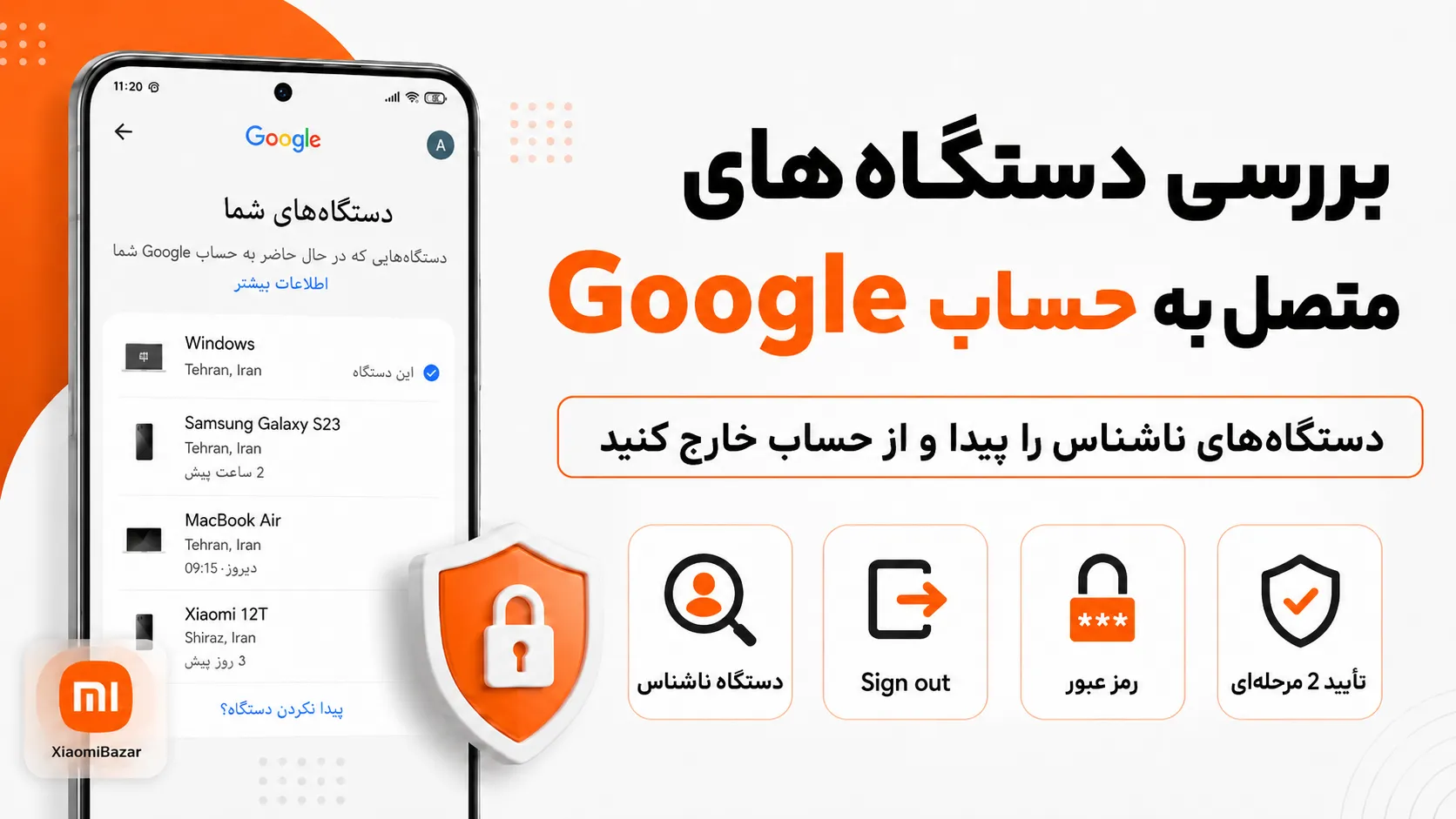
مسیر تقریبی در گوشی:
Settings → Google → Manage your Google Account → Security → Your devices → Manage all devicesتمام دستگاهها را بررسی کنید. اگر دستگاهی را نمیشناسید:
- آن را انتخاب کنید.
- گزینه Sign out را بزنید.
- رمز حساب را تغییر دهید.
- ایمیل و شماره بازیابی را بررسی کنید.
- تأیید دومرحلهای را فعال کنید.
Google برای حسابهای مشکوک، بررسی دستگاهها، فعالیت امنیتی و اجرای Security Checkup را توصیه میکند. تأیید دومرحلهای نیز یک لایه امنیتی اضافه میکند.
اگر یک نام دستگاه را نمیشناسیم چه کنیم؟
گاهی مدل گوشی با نام فنی، نام مرورگر یا نام متفاوتی نمایش داده میشود. قبل از خروج، زمان آخرین فعالیت، موقعیت تقریبی و نوع دستگاه را مقایسه کنید.
اگر باز هم مطمئن نیستید، خروج از آن دستگاه و ورود مجدد در دستگاههای خودتان کمخطرتر از باقیگذاشتن یک نشست ناشناس است.
2. امنیت Xiaomi Account را بررسی کنید
Xiaomi Account ممکن است به Mi Cloud، Find Device، تنظیمات همگامسازی و بعضی سرویسهای شیائومی متصل باشد.
مسیر تقریبی:
Settings → Xiaomi Account → Account securityموارد زیر را بررسی کنید:
- شماره موبایل بازیابی
- ایمیل بازیابی
- رمز عبور
- دستگاههای مرتبط
- وضعیت Find Device
- فعالیتهای ورود
اگر رمز را فراموش کردهاید یا به حساب دسترسی ندارید، بازیابی رسمی از طریق ایمیل یا شماره ثبتشده انجام میشود. شیائومی نیز بازیابی رمز با ایمیل متصل به حساب را پیشنهاد میکند.
اگر گوشی گم شده یا دستگاهی ناشناس به حساب متصل است، ابتدا رمز Xiaomi Account را تغییر دهید و وضعیت Find Device را بررسی کنید.
3. دستگاههای متصل به واتساپ را ببینید
در واتساپ اندروید:
WhatsApp → منوی سهنقطه → Linked devices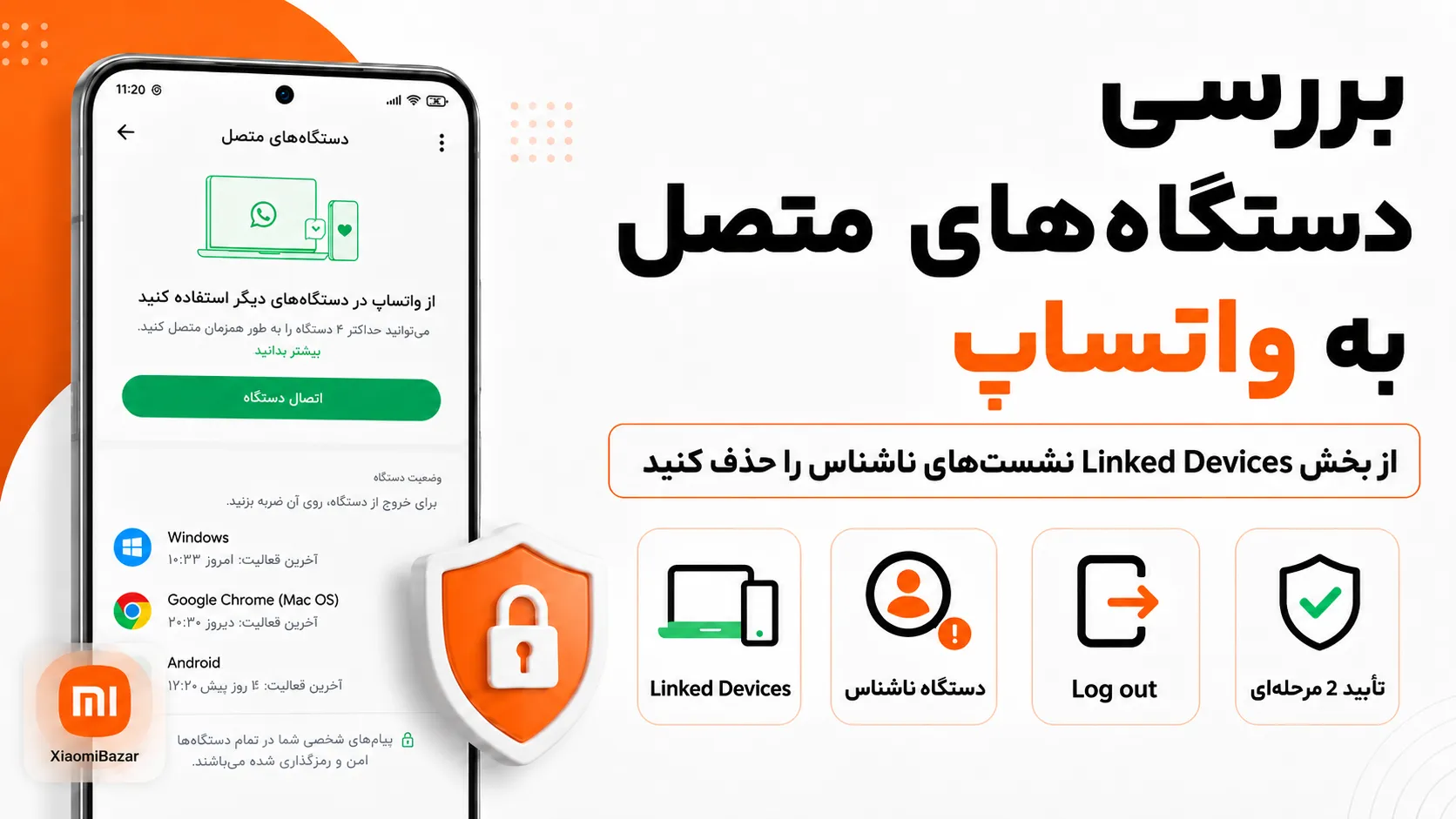
نام سیستمعامل، مرورگر و زمان آخرین فعالیت دستگاهها را بررسی کنید.
اگر دستگاهی ناشناس است:
- روی نام دستگاه بزنید.
- گزینه Log out را انتخاب کنید.
- این کار را برای تمام دستگاههای مشکوک تکرار کنید.
- تأیید دومرحلهای واتساپ را فعال کنید.
- ایمیل متصل به واتساپ را بررسی کنید.
واتساپ رسماً امکان خروج هر دستگاه متصل را از همین بخش فراهم کرده است.
آیا شخصی بدون داشتن گوشی میتواند واتساپ را متصل کند؟
برای اتصال اولیه معمولاً تأیید روی گوشی اصلی لازم است. اما اگر فردی برای مدت کوتاهی به گوشی بازشده دسترسی داشته باشد یا کاربر را فریب دهد، ممکن است دستگاهی را متصل کند.
گوشی خود را بدون قفل در اختیار افراد دیگر قرار ندهید و برای WhatsApp قفل اثر انگشت یا رمز فعال کنید.
4. نشستهای فعال تلگرام را بررسی کنید
مسیر در تلگرام:
Telegram → Settings → Devicesیا در برخی نسخهها:
Settings → Privacy and Security → Active Sessions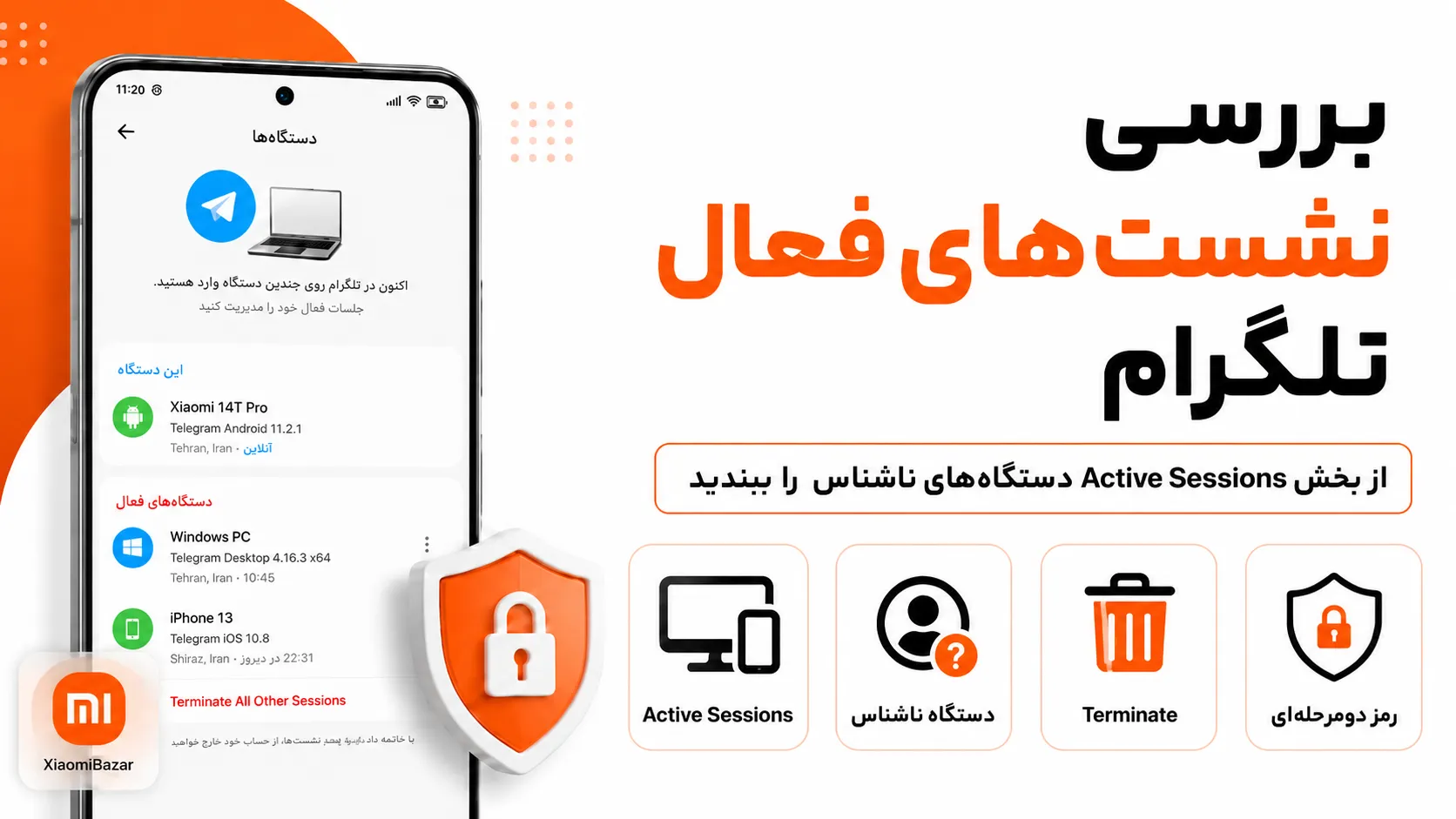
اگر نشست ناشناسی وجود دارد:
- نشست را باز کنید.
- گزینه Terminate Session را بزنید.
- در صورت وجود چند نشست ناشناس، Terminate All Other Sessions را انتخاب کنید.
- Two-Step Verification تلگرام را فعال کنید.
- ایمیل بازیابی را بررسی کنید.
تلگرام نیز در راهنمای رسمی خود، بخش Devices یا Active Sessions را برای مشاهده و بستن نشستها معرفی میکند.
5. برنامههای نصبشده را براساس زمان بررسی کنید
در گوشی شیائومی وارد مسیر زیر شوید:
Settings → Apps → Manage appsفهرست را براساس زمان نصب یا آخرین استفاده مرتب کنید. برنامههایی را که دقیقاً قبل از شروع مشکل نصب شدهاند بررسی کنید.
به این موارد توجه بیشتری داشته باشید:
- برنامه بدون نام یا آیکون مشخص
- نسخه مودشده پیامرسانها
- برنامه کنترل از راه دور
- برنامه ضبط تماس ناشناس
- فیلترشکن نصبشده از کانال یا سایت ناشناس
- فایلمنیجر یا پاککننده ناشناس
- برنامهای که از منبع ناشناس نصب شده است
- برنامهای که حذف نمیشود
هر برنامه ناشناس را بلافاصله پاک نکنید. ابتدا نام بسته، مجوزها و منبع آن را بررسی کنید؛ چون بعضی برنامههای سیستمی با نامهای فنی نمایش داده میشوند.
6. مجوزهای برنامهها را بررسی کنید
مسیر تنظیمات بسته به نسخه HyperOS، MIUI و مدل گوشی ممکن است کمی متفاوت باشد:
Settings → Apps → Permissions → Permission managerیا:
Settings → Privacy protection → Special permissions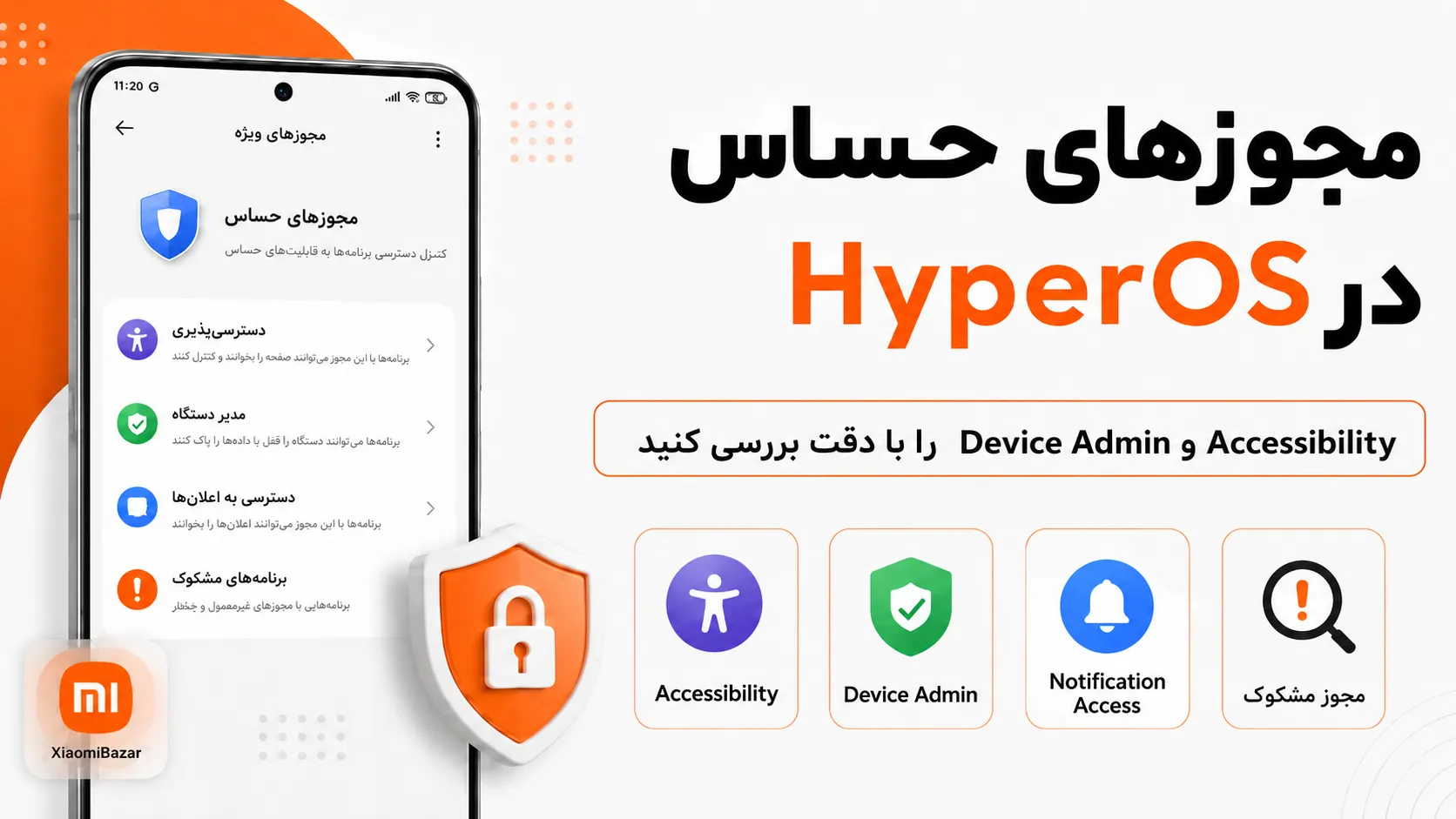
شیائومی در راهنمای رسمی خود نیز Permission Manager و Special Permissions را برای مدیریت دسترسی برنامهها معرفی کرده است.
مجوزهای زیر را با دقت بررسی کنید:
Accessibility
فقط برنامههایی باید فعال باشند که دقیقاً میدانید چرا به این دسترسی نیاز دارند.
Device admin apps
این مجوز میتواند مانع حذف عادی برنامه شود. اگر برنامهای ناشناس در این بخش فعال است، ابتدا دسترسی Device Admin را غیرفعال و سپس برنامه را حذف کنید.
Display over other apps
این دسترسی اجازه میدهد برنامه روی سایر برنامهها پنجره نمایش دهد. تبلیغافزارها و بعضی برنامههای فیشینگ ممکن است از آن سوءاستفاده کنند.
Notification access
برنامه دارای این دسترسی میتواند اعلانها و گاهی کدهای ورود نمایشدادهشده در اعلان را ببیند.
Install unknown apps
مرورگر، فایلمنیجر یا پیامرسان نباید همیشه اجازه نصب APK داشته باشد. پس از نصب برنامه موردنیاز، این دسترسی را غیرفعال کنید.
شیائومی مسیر Special app access و Install unknown apps را در تنظیمات حریم خصوصی دستگاههای خود توضیح داده است.
Usage access
این دسترسی اطلاعاتی درباره استفاده از برنامهها در اختیار اپلیکیشن قرار میدهد.
Camera، Microphone و Location
بررسی کنید کدام برنامهها دسترسی دائمی دارند. برای بیشتر برنامهها حالت «فقط هنگام استفاده» کافی است.
7. Privacy Dashboard را بررسی کنید
در نسخههای جدید اندروید وارد مسیر زیر شوید:
Settings → Privacy → Privacy dashboard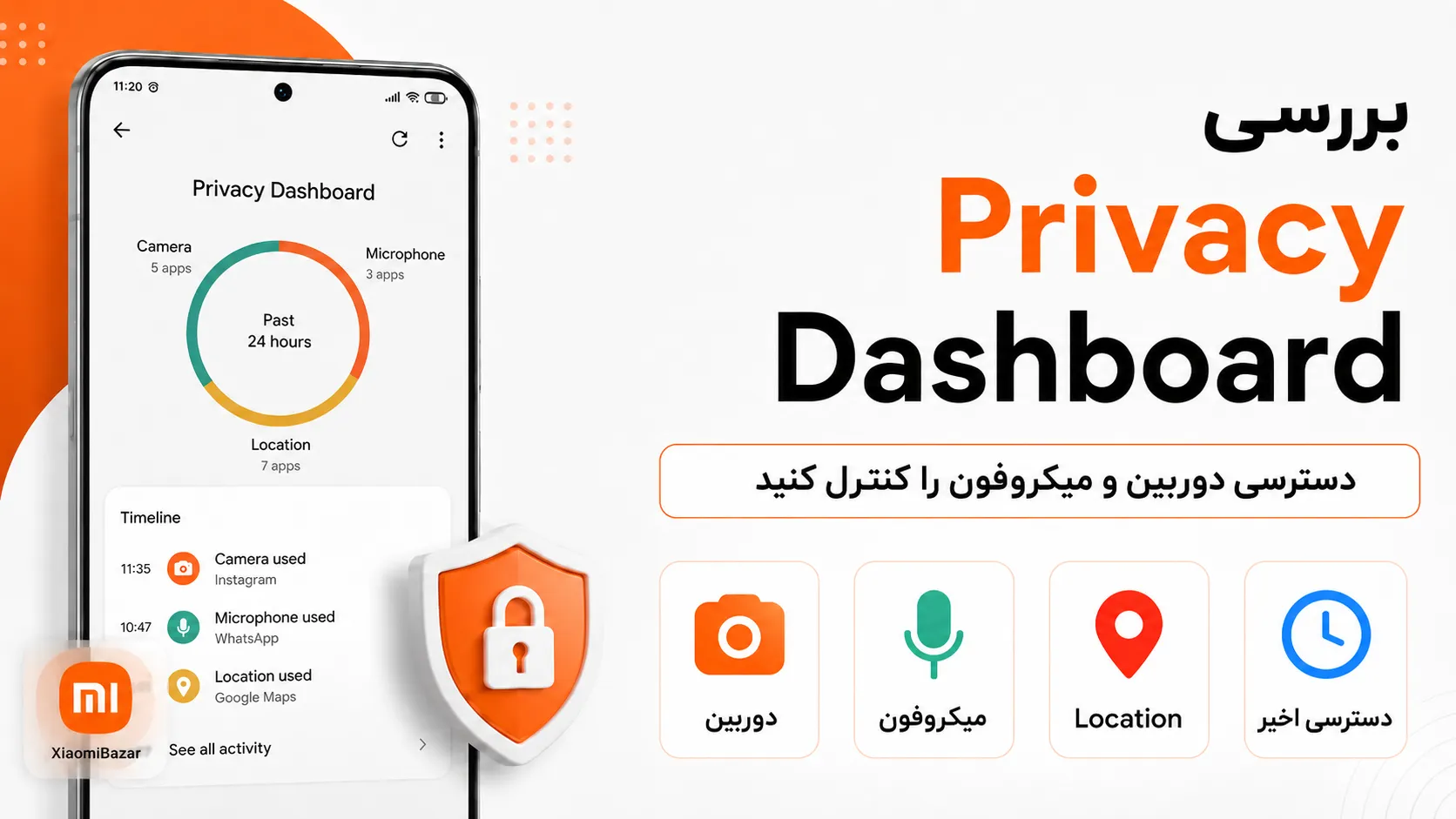
سپس Camera، Microphone و Location را جداگانه باز کنید. در این قسمت میتوانید ببینید کدام برنامهها اخیراً از این مجوزها استفاده کردهاند.
Google توضیح میدهد که Privacy Dashboard برای مشاهده برنامههای استفادهکننده از مجوزهایی مانند دوربین و میکروفون و تغییر دسترسی آنها طراحی شده است.
اگر یک برنامه ناشناس در زمانی که از آن استفاده نکردهاید به میکروفون یا دوربین دسترسی داشته، مجوزش را ببندید و خود برنامه را بررسی کنید.
8. مصرف اینترنت برنامهها را بررسی کنید
مسیر ممکن است در نسخههای مختلف متفاوت باشد:
Settings → SIM cards & mobile networks → Data usageیا:
Security → Data usage → Data usage statsمصرف Wi-Fi و دیتای موبایل را بررسی کنید. بهخصوص برنامههایی را ببینید که:
- در پسزمینه دیتای زیادی مصرف کردهاند.
- مدتها از آنها استفاده نکردهاید.
- نامشان را نمیشناسید.
- مصرفشان بعد از نصب APK افزایش یافته است.
مصرف زیاد Google Photos، سرویسهای ابری یا پیامرسانها ممکن است طبیعی باشد. معیار اصلی، رفتار غیرمنتظره یک برنامه ناشناس است.
9. مصرف باتری را براساس برنامه بررسی کنید
وارد مسیر زیر شوید:
Settings → Battery → Battery usageاگر یک برنامه ناشناس در بالای فهرست است، موارد زیر را بررسی کنید:
- مدت اجرای پسزمینه
- مصرف باتری
- فعالبودن Autostart
- مجوزهای برنامه
- مصرف دیتا
مصرف زیاد باتری بهتنهایی دلیل هک نیست؛ اما اگر با دسترسی Accessibility، مصرف دیتای پسزمینه و نصب از منبع ناشناس همراه باشد، احتمال مشکل بیشتر میشود.
10. VPN و Private DNS ناشناس را بررسی کنید
بعضی برنامهها برای عبور دادن ترافیک گوشی از سرور خود، یک VPN محلی یا خارجی ایجاد میکنند.
مسیر تقریبی:
Settings → Connection & sharing → VPNو برای DNS:
Settings → Connection & sharing → Private DNSاگر VPN یا DNS ناشناسی فعال است:
- نام آن را یادداشت کنید.
- اتصال را قطع کنید.
- برنامه مرتبط را پیدا کنید.
- مجوزها و منبع نصب برنامه را بررسی کنید.
- در صورت ناشناسبودن، آن را حذف کنید.
هر VPN به معنی جاسوسی نیست؛ اما سرویس ناشناس یا نسخه مودشده میتواند ترافیک شما را در معرض خطر قرار دهد.
11. گوشی را با Google Play Protect اسکن کنید
مسیر:
Google Play Store → Profile → Play Protect → Scan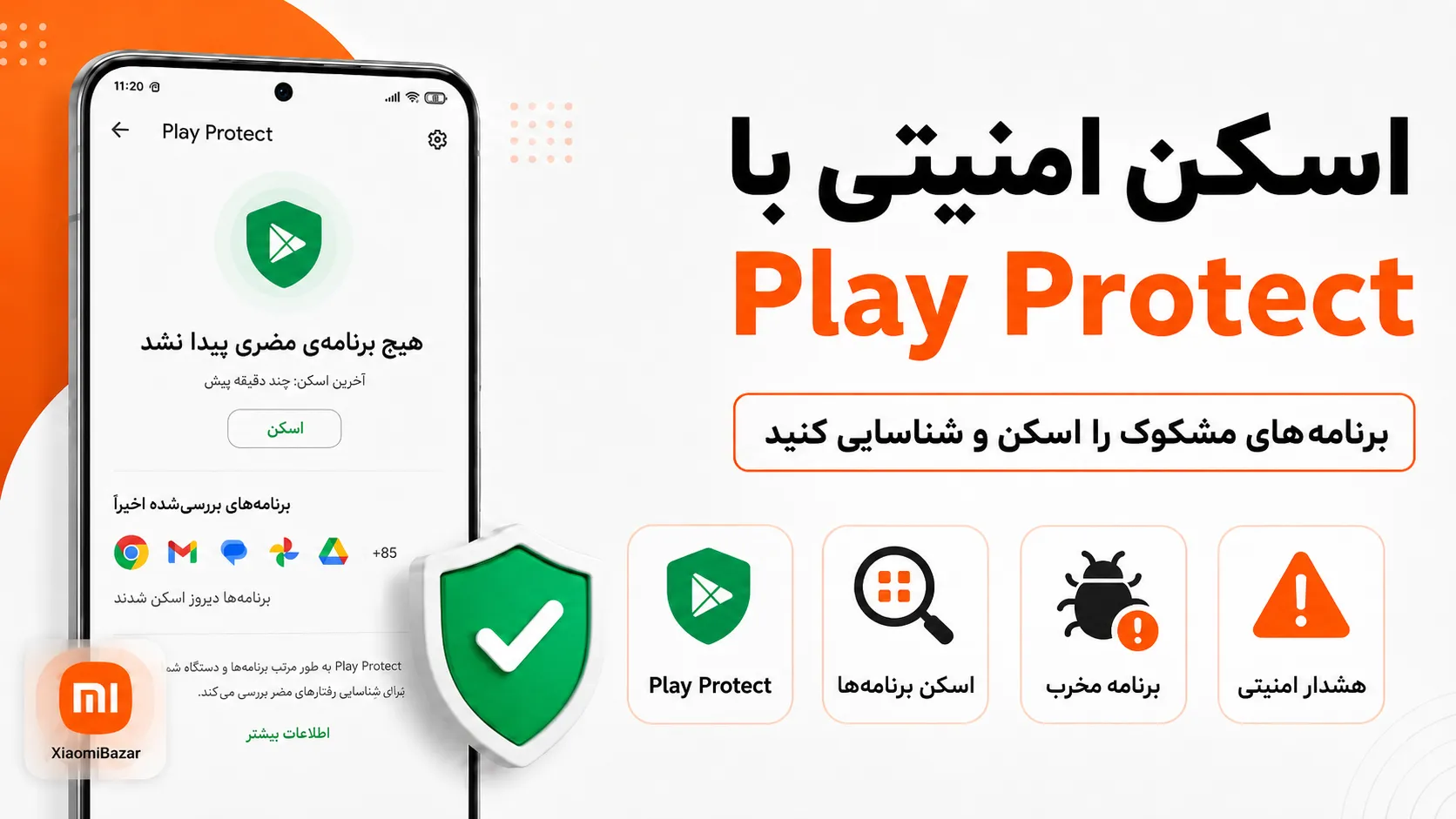
مطمئن شوید گزینههای زیر فعال هستند:
- Scan apps with Play Protect
- Improve harmful app detection
Google Play Protect برنامهها را هنگام نصب بررسی میکند و بهصورت دورهای نیز دستگاه را برای برنامههای مضر اسکن میکند. در صورت تشخیص خطر ممکن است هشدار دهد، برنامه را غیرفعال کند یا در بعضی شرایط آن را حذف کند.
آیا نبودن هشدار Play Protect یعنی گوشی سالم است؟
خیر. Play Protect ابزار مهمی است، اما نبودن هشدار، سلامت قطعی تمام برنامهها و حسابهای کاربری را تضمین نمیکند. ممکن است مشکل مربوط به نشست واتساپ، لو رفتن رمز، دایورت تماس یا برنامهای با رفتار مشکوک اما ناشناخته باشد.
12. گوشی را در Safe Mode آزمایش کنید
Safe Mode بیشتر برنامههای شخص ثالث را موقتاً غیرفعال میکند. اگر تبلیغات، بازشدن صفحات یا رفتار مشکوک در Safe Mode متوقف شود، احتمالاً یکی از برنامههای نصبشده عامل مشکل است.
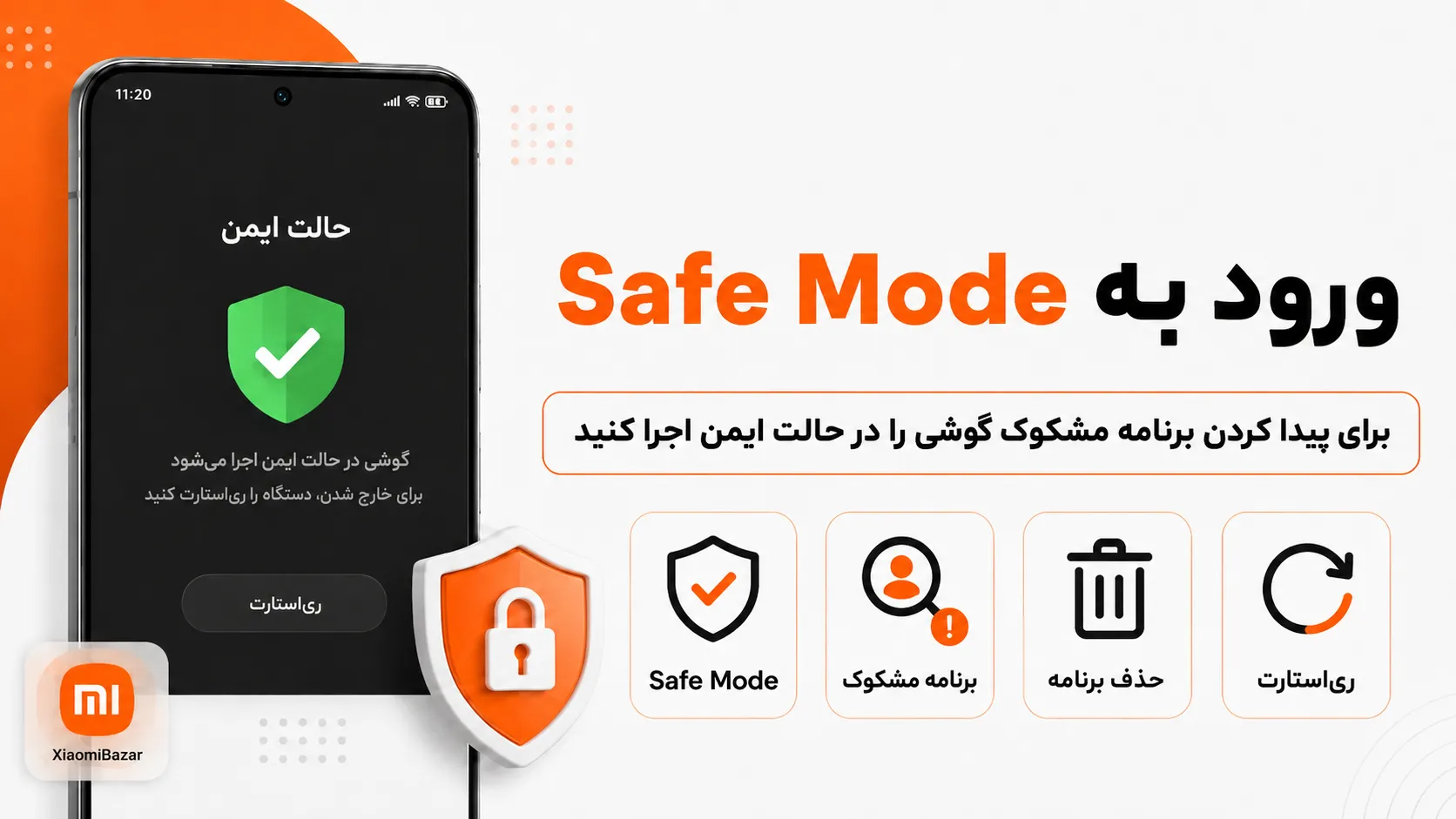
ورود به Safe Mode در گوشی شیائومی
روش ممکن است بین مدلها متفاوت باشد، اما معمولاً:
- گوشی را خاموش کنید.
- آن را روشن کنید.
- هنگام نمایش لوگوی Xiaomi یا Redmi، دکمه کاهش صدا را نگه دارید.
- پس از ورود، عبارت Safe mode در پایین صفحه نمایش داده میشود.
برای خروج، گوشی را ریاستارت کنید.
راهنمای رسمی شیائومی نیز توضیح میدهد که در Safe Mode برنامههای شخص ثالث غیرفعال میشوند و با راهاندازی مجدد، گوشی به حالت عادی برمیگردد.
اگر مشکل در Safe Mode وجود نداشت، برنامههایی را که نزدیک زمان شروع مشکل نصب شدهاند، یکییکی حذف و گوشی را آزمایش کنید.
چگونه هکر را از گوشی بیرون کنیم؟
اگر نشانه یا دسترسی مشکوکی پیدا کردید، مراحل زیر را بهترتیب انجام دهید.
مرحله 1: در حمله فعال، اینترنت را موقتاً قطع کنید
اگر برنامهای در حال ارسال اطلاعات، بازکردن صفحات یا انجام عملیات مشکوک است:
- Wi-Fi را خاموش کنید.
- دیتای موبایل را قطع کنید.
- در صورت لزوم گوشی را روی Airplane Mode قرار دهید.
این کار راهحل نهایی نیست، اما میتواند ارتباط فعال برنامه را موقتاً متوقف کند.
مرحله 2: رمزها را با یک دستگاه امن تغییر دهید
از یک گوشی یا کامپیوتر مطمئن، رمز این حسابها را تغییر دهید:
- ایمیل اصلی
- حساب Google
- Xiaomi Account
- واتساپ و تلگرام
- حسابهای بانکی
- شبکههای اجتماعی
- فروشگاهها و سرویسهای دارای اطلاعات پرداخت
برای هر حساب رمز متفاوت و قوی استفاده کنید. Google نیز استفاده از رمزهای منحصربهفرد و فعالکردن تأیید دومرحلهای را توصیه میکند.
مرحله 3: نشستهای ناشناس را خارج کنید
فقط تغییر رمز کافی نیست. وارد بخش دستگاهها و نشستهای فعال هر حساب شوید و دستگاههای ناشناس را Sign out یا Terminate کنید.
مرحله 4: دسترسی حساس برنامه مشکوک را ببندید
قبل از حذف برنامه، این دسترسیها را غیرفعال کنید:
- Accessibility
- Device Admin
- Display over other apps
- Notification access
- VPN
- Install unknown apps
- Autostart
سپس برنامه را از بخش Manage apps حذف کنید.
مرحله 5: HyperOS و برنامهها را بهروزرسانی کنید
وارد بخش About phone شوید و بهروزرسانیهای رسمی سیستم را نصب کنید. برنامهها را نیز از Google Play یا فروشگاه رسمی مربوط به آنها بهروزرسانی کنید.
نسخههای مودشده و برنامههای نصبشده از کانالهای ناشناس را جایگزین نسخه رسمی کنید.
مرحله 6: اثر انگشتها و قفل صفحه را بازبینی کنید
در بخش Passwords & security بررسی کنید:
- اثر انگشت ناشناسی ثبت نشده باشد.
- چهره دیگری اضافه نشده باشد.
- رمز یا Pattern تغییر نکرده باشد.
- Smart Lock یا Extend Unlock بدون اطلاع فعال نباشد.
در صورت تردید، تمام اثر انگشتها را حذف و دوباره ثبت کنید.
مرحله 7: شماره و ایمیل بازیابی را کنترل کنید
در Google، Xiaomi Account و سایر حسابهای مهم مطمئن شوید ایمیل و شماره بازیابی متعلق به خودتان است.
اگر مهاجم شماره بازیابی را تغییر داده باشد، فقط تغییر رمز ممکن است کافی نباشد.
مرحله 8: از اطلاعات ضروری بکاپ بگیرید
قبل از ریست احتمالی، فقط اطلاعات ضروری را ذخیره کنید:
- عکس و ویدئو
- مخاطبان
- اسناد
- فایلهای کاری
- کدهای پشتیبان ورود دومرحلهای
از انتقال موارد زیر خودداری کنید:
- APK ناشناس
- نسخه پشتیبان برنامه مشکوک
- فایل اجرایی ناشناس
- پوشه دانلود بدون بررسی
- تنظیمات VPN ناشناس
مرحله 9: در صورت ادامه مشکل، Factory Reset انجام دهید
بازنشانی کارخانهای تمام برنامهها و اطلاعات حافظه داخلی را حذف میکند. قبل از انجام آن، اطلاعات ضروری و کدهای ورود را ذخیره کنید.
همچنین بخوانید:
بازیابی اطلاعات پاکشده گوشی شیائومی
مسیر معمول:
Settings → About phone → Factory reset → Erase all dataبعد از ریست:
- سیستم را به آخرین نسخه رسمی بهروزرسانی کنید.
- رمز حسابها را وارد کنید.
- برنامهها را فقط از منابع رسمی نصب کنید.
- APKهای قبلی را برنگردانید.
- همه برنامهها را یکباره از بکاپ کامل بازیابی نکنید.
- مجوز هر برنامه را هنگام نصب بررسی کنید.
آیا ریست فکتوری هک را کاملاً برطرف میکند؟
ریست فکتوری معمولاً برنامههای مخرب نصبشده در فضای کاربر را حذف میکند، اما این موارد را بهتنهایی حل نمیکند:
- نشست ناشناس حساب Google
- دستگاه متصل به واتساپ یا تلگرام
- لو رفتن رمز عبور
- تغییر ایمیل بازیابی
- دایورت شبکه
- دسترسی فرد دیگر به سیمکارت
- نصب مجدد برنامه آلوده از بکاپ
بنابراین قبل و بعد از ریست، رمزها و نشستهای حساب را نیز اصلاح کنید.
اگر گوشی روت شده، بوتلودر بدون اطلاع شما باز شده یا رام غیررسمی روی آن نصب شده است، برای نصب رام رسمی به مرکز تعمیر معتبر مراجعه کنید. بدون تجربه کافی وارد مراحل فلش و آنلاک نشوید؛ چون احتمال پاکشدن اطلاعات یا ازکارافتادن گوشی وجود دارد.
چگونه برنامه جاسوسی مخفی را در گوشی شیائومی پیدا کنیم؟
برخی برنامهها ممکن است آیکون خود را مخفی کنند، اما معمولاً در بخش Manage apps یا فهرست دسترسیها قابل مشاهدهاند.
این قسمتها را بررسی کنید:
Settings → Apps → Manage appsSettings → Apps → PermissionsSettings → Privacy protection → Special permissionsSettings → Connection & sharing → VPNSettings → Battery → Battery usageSettings → SIM cards & mobile networks → Data usageدر Manage apps گزینه نمایش تمام برنامهها و برنامههای سیستمی را فعال کنید. به برنامهای که فقط نام فنی دارد فوراً برچسب بدافزار نزنید؛ ابتدا نام بسته و توسعهدهنده آن را بررسی کنید.
نشانههای مشکوکتر عبارتاند از:
- برنامه ناشناس با Accessibility فعال
- برنامه حذفنشدنی با Device Admin
- برنامه دارای Notification access
- مصرف دیتای زیاد در پسزمینه
- برنامه نصبشده خارج از فروشگاه رسمی
- برنامهای که روی سایر برنامهها پنجره باز میکند
- برنامه کنترل از راه دور که خودتان نصب نکردهاید
آیا هک شدن گوشی بدون نصب برنامه ممکن است؟
بله. ممکن است خود گوشی بدافزار نداشته باشد، اما یکی از حسابهای شما از طریق رمز ضعیف، رمز تکراری، فیشینگ یا دسترسی قبلی به گوشی باز شده باشد.
نمونهها:
- شخصی رمز Google شما را میداند.
- واتساپ روی مرورگر دیگری لینک شده است.
- تلگرام روی گوشی قدیمی هنوز فعال است.
- ایمیل بازیابی حساب تغییر کرده است.
- رمز یکسان شما از سرویس دیگری افشا شده است.
- کد ورود را در اختیار فرد دیگری قرار دادهاید.
به همین دلیل بررسی حسابها بهاندازه بررسی برنامههای گوشی اهمیت دارد.
اگر گوشی برای چند دقیقه دست شخص دیگری بوده چه کنیم؟
اگر گوشی بازشده در اختیار فرد دیگری بوده است:
- واتساپ Linked Devices را بررسی کنید.
- Telegram Devices را بررسی کنید.
- اثر انگشت و تشخیص چهره را بررسی کنید.
- برنامههای تازهنصبشده را ببینید.
- Accessibility و Device Admin را کنترل کنید.
- حساب Google و Xiaomi را بررسی کنید.
- رمز قفل صفحه را تغییر دهید.
- رمز ایمیل اصلی را با دستگاهی مطمئن تغییر دهید.
برای جلوگیری از دسترسی مستقیم دیگران به عکسها، فایلها و برنامههای خصوصی، علاوه بر تغییر رمز قفل صفحه میتوانید از قابلیت مخفی کردن برنامه و فایل در گوشی شیائومی نیز استفاده کنید. البته مخفیکردن برنامه جایگزین بررسی نشستهای فعال، مجوزهای مشکوک و امنیت حسابها نیست.
اتصال یک نشست پیامرسان یا فعالکردن مجوز برنامه ممکن است در مدت کوتاهی انجام شود؛ بنابراین فقط به نبودن آیکون برنامه روی صفحه اصلی اکتفا نکنید.
اگر گوشی دزدیده شده است چه کنیم؟
در سریعترین زمان ممکن:
- سیمکارت را از طریق اپراتور مسدود کنید.
- رمز حساب Google و Xiaomi را تغییر دهید.
- دستگاه را از طریق Find My Device یا Find Device پیدا یا قفل کنید.
- نشستهای واتساپ و تلگرام را خارج کنید.
- برنامههای بانکی را مسدود یا غیرفعال کنید.
- شماره بازیابی حسابها را بررسی کنید.
- در صورت نیاز، اطلاعات دستگاه را از راه دور پاک کنید.
پاککردن اطلاعات از راه دور را زمانی انجام دهید که احتمال بازیابی فیزیکی دستگاه کم است و اطلاعات حساستری روی گوشی دارید.
اشتباهاتی که هنگام شک به هک نباید انجام دهید
نصب چند آنتیویروس ناشناس
نصب برنامههای متعدد، مخصوصاً از سایتها و کانالها، میتواند مشکل را بدتر کند.
پرداخت پول به برنامههای «ضد هک تضمینی»
برنامهای که وعده تشخیص 100٪ هک، پیدا کردن هکر یا لغو شنود با یک دکمه میدهد قابل اعتماد نیست.
اعتماد به کدهای شبکههای اجتماعی
کد انتقال تماس نمیتواند برنامه جاسوسی یا نشست واتساپ را حذف کند.
ریست فوری بدون بررسی حسابها
ممکن است اطلاعاتتان پاک شود، اما فرد ناشناس همچنان به Google، تلگرام یا واتساپ دسترسی داشته باشد.
بازگرداندن تمام برنامهها بعد از ریست
اگر برنامه آلوده از بکاپ بازگردد، مشکل دوباره ایجاد میشود.
ارسال کد ورود برای پشتیبانی جعلی
هیچ پشتیبانی معتبر از شما نمیخواهد کد ورود، رمز، کد دومرحلهای یا عبارت بازیابی را ارسال کنید.
سوالات متداول درباره هک شدن گوشی شیائومی
آیا *#21# هک شدن گوشی را نشان میدهد؟
خیر. این کد در شبکههای پشتیبانیشده برای بررسی بعضی وضعیتهای انتقال تماس استفاده میشود و برنامه جاسوسی، بدافزار یا ورود ناشناس به حسابها را شناسایی نمیکند.
آیا ##002# هکر را از گوشی بیرون میکند؟
خیر. این کد ممکن است انتقالهای تماس را غیرفعال کند، اما برنامه مخرب یا دستگاه متصل به Google، واتساپ و تلگرام را حذف نمیکند.
از کجا بفهمیم واتساپ روی گوشی یا کامپیوتر دیگری باز است؟
وارد منوی سهنقطه واتساپ و سپس Linked Devices شوید. تمام دستگاهها را بررسی و موارد ناشناس را Log out کنید.
از کجا بفهمیم تلگرام هک شده است؟
وارد Settings و سپس Devices شوید. اگر نشست ناشناس، موقعیت غیرعادی یا دستگاهی که متعلق به شما نیست مشاهده کردید، آن را Terminate و تأیید دومرحلهای را فعال کنید.
آیا داغشدن گوشی نشانه هک است؟
بهتنهایی خیر. بازی، شارژ سریع، آنتن ضعیف، آپدیت سیستم و فعالیت برنامههای پسزمینه دلایل رایجتری هستند. داغشدن زمانی مشکوکتر است که با مصرف دیتای ناشناس، نصب برنامه مشکوک و دسترسیهای حساس همراه باشد.
چرا علامت دوربین یا میکروفون بدون دلیل روشن میشود؟
در اندرویدهای جدید، نشانگر سبز یعنی یک برنامه یا سرویس در حال استفاده از دوربین یا میکروفون است. نوار اعلان را پایین بکشید و نشانگر را لمس کنید تا نام برنامه را ببینید.
آیا Play Protect برای تشخیص تمام بدافزارها کافی است؟
Play Protect ابزار مهمی برای اسکن برنامههاست، اما هیچ ابزار واحدی تمام انواع دسترسی غیرمجاز را تشخیص نمیدهد. نشستهای حسابها، مجوزهای حساس و برنامههای نصبشده را نیز بررسی کنید.
آیا ریست فکتوری هک گوشی را برطرف میکند؟
ریست معمولاً برنامههای نصبشده در گوشی را حذف میکند، اما نشستهای آنلاین، رمز لورفته، شماره بازیابی تغییرکرده یا دستگاه متصل به پیامرسان را بهتنهایی اصلاح نمیکند.
چگونه برنامه مخفی را در گوشی شیائومی پیدا کنیم؟
وارد Settings، سپس Apps و Manage apps شوید. فهرست تمام برنامهها را نمایش دهید و Accessibility، Device Admin، Notification access و مصرف باتری و اینترنت را بررسی کنید.
آیا خشخش تماس به معنی شنود است؟
خیر. آنتن ضعیف، اختلال شبکه، مشکل میکروفون یا کیفیت پایین تماس از دلایل رایجتر هستند. خشخش تماس بهتنهایی مدرک شنود نیست.
آیا دریافت کد ورود یعنی حساب هک شده است؟
نه لزوماً. ممکن است شخصی در حال تلاش برای ورود باشد، اما بدون کد موفق نشده باشد. کد را به کسی ندهید، نشستهای حساب را بررسی کنید و تأیید دومرحلهای را فعال کنید.
اگر برنامه مشکوک حذف نمیشود چه کنیم؟
ابتدا دسترسی Device Admin و Accessibility آن را غیرفعال کنید. سپس دوباره برای حذف برنامه اقدام کنید. اگر همچنان حذف نمیشود، گوشی را در Safe Mode راهاندازی و برنامه را پاک کنید.
جمعبندی
برای تشخیص هک شدن گوشی، به نشانههای مبهمی مانند داغشدن، خالیشدن باتری یا خشخش تماس اکتفا نکنید. مهمترین بررسیها شامل دستگاههای متصل به Google، نشستهای واتساپ و تلگرام، برنامههای ناشناس، مجوزهای Accessibility و Device Admin، مصرف اینترنت، Privacy Dashboard و Play Protect هستند.
کدهای *#21#، *#62# و ##002# ابزار تشخیص یا لغو هک نیستند و عمدتاً به انتقال تماس مربوط میشوند. اگر دسترسی ناشناسی پیدا کردید، رمز حسابها را با دستگاهی امن تغییر دهید، نشستها را خارج کنید، برنامه مشکوک را پس از بستن دسترسیهایش حذف کنید و فقط در صورت ادامه مشکل به سراغ بازنشانی کارخانهای بروید.



دیدگاهها و تجربه کاربران
سؤال، تجربه یا نکتهای درباره این مطلب دارید؟ با دیگر خوانندگان شیائومی بازار به اشتراک بگذارید.