












بهترین VPN برای گوشی شیائومی؛ انتخاب، نصب و رفع مشکل در HyperOS

انتخاب بهترین VPN برای گوشی شیائومی فقط به پیدا کردن برنامهای که متصل شود محدود نیست. برنامه VPN میتواند تمام ترافیک اینترنت گوشی را از مسیر خود عبور دهد؛ بنابراین سیاست حریم خصوصی، منبع نصب، مجوزهای برنامه، کیفیت رمزنگاری و پایداری اتصال اهمیت بیشتری از تعداد سرورها یا تبلیغات یک سرویس دارند.
در گوشیهای Xiaomi، Redmi و POCO نیز محدودیت باتری و اجرای پسزمینه HyperOS ممکن است باعث شود اتصال VPN بعد از خاموششدن صفحه قطع شود. به همین دلیل علاوه بر معرفی گزینههای معتبر، باید تنظیمات باتری، Background autostart و Always-on VPN را نیز درست انجام دهید. Android برای برنامههای VPN از رابط سیستمی VpnService استفاده میکند و هنگام اولین اتصال، مجوز اعتماد به برنامه را به کاربر نمایش میدهد.
پاسخ سریع: برای استفاده رایگان و بدون محدودیت حجم، Proton VPN Free گزینه مناسبی برای شروع است. Windscribe Free با تأیید ایمیل ماهانه
10 GBترافیک میدهد. Cloudflare WARP برای رمزنگاری اتصال و استفاده ساده مناسب است، اما برای انتخاب کشور دلخواه طراحی نشده است. برای سرویس پولی مبتنی بر حریم خصوصی، Mullvad قیمت ثابت ماهانه€5و امکان استفاده روی5دستگاه دارد. برای اتصال چند دستگاه نیز NordVPN تا10اتصال همزمان ارائه میکند. عملکرد هیچ VPN در ایران دائمی و تضمینشده نیست و ممکن است براساس اپراتور، شبکه و زمان تغییر کند.
بهترین VPN برای گوشی شیائومی کدام است؟
یک انتخاب واحد برای همه کاربران وجود ندارد. بهترین گزینه به نوع استفاده شما بستگی دارد:
| سرویس | نوع | محدودیت مهم | مناسب برای |
|---|---|---|---|
| Proton VPN Free | رایگان | امکانات و سرورهای محدودتر از نسخه پولی | استفاده روزمره بدون محدودیت حجم |
| Windscribe Free | رایگان | 10 GB با تأیید ایمیل و 2 GB بدون تأیید |
استفاده سبک و انتخاب چند موقعیت |
| Cloudflare WARP | رایگان | انتخاب کشور دلخواه ندارد | رمزنگاری ساده اتصال و شبکه عمومی |
| Mullvad | پولی | فاقد نسخه رایگان دائمی | حریم خصوصی و حساب بدون ایمیل |
| NordVPN | پولی | نیازمند اشتراک | استفاده همزمان روی چند دستگاه |
این جدول براساس اطلاعات رسمی سرویسها تهیه شده است، نه تست سرعت داخل ایران. شرایط اتصال ممکن است با تغییر اپراتور، محدودیتهای شبکه یا بروزرسانی سرویس تغییر کند. Cloudflare نیز در مستندات خود مسدودشدن ترافیک توسط ISP یا کشور را یکی از دلایل احتمالی قطع اتصال معرفی میکند.
Proton VPN Free؛ مناسب برای مصرف بدون محدودیت حجم
Proton اعلام کرده نسخه رایگان VPN آن محدودیت حجم و پهنای باند ندارد. این ویژگی برای کاربری که نمیخواهد هر ماه میزان مصرف خود را کنترل کند مهم است. نسخه رایگان نسبت به طرحهای پولی سرورها و قابلیتهای محدودتری دارد و ممکن است در زمانهای شلوغ سرعت کمتری ارائه کند.
مزایا:
- بدون محدودیت حجم ماهانه
- برنامه رسمی Android
- مناسب استفاده طولانی و روزمره
- سیاست اعلامشده بدون ثبت فعالیت
- بدون الزام به خرید برای شروع
محدودیتها:
- انتخاب سرورها و امکانات کمتر از نسخه پولی
- احتمال شلوغی سرور رایگان
- اتصال در همه شبکهها تضمینشده نیست
- برای استریم و انتخاب موقعیت دقیق، نسخه رایگان همیشه مناسب نیست
برنامه رسمی Proton VPN از Android 8 و نسخههای جدیدتر پشتیبانی میکند.
Windscribe Free؛ مناسب مصرف سبک و چند دستگاه
Windscribe به حساب رایگان اولیه 2 GB ترافیک ماهانه میدهد و پس از افزودن و تأیید ایمیل، حجم رایگان به 10 GB در ماه افزایش پیدا میکند. این سرویس اعلام کرده تعداد اتصال دستگاهها را حتی در طرح رایگان محدود نمیکند.
مزایا:
10 GBحجم رایگان با ایمیل تأییدشده- امکان استفاده روی چند دستگاه شخصی
- انتخاب چند موقعیت در نسخه رایگان
- مناسب وبگردی و استفاده سبک
محدودیتها:
- برای استفاده روزانه سنگین،
10 GBکافی نیست - موقعیتهای رایگان محدودترند
- دسترسی از بعضی شبکهها ممکن است ناپایدار باشد
- برای دریافت
10 GBباید ایمیل را تأیید کنید
Windscribe در مرکز راهنمای خود صفحات جداگانهای برای مشکلات اتصال کاربران ایران دارد؛ بنابراین اتصال ممکن است براساس شبکه و شرایط روز تغییر کند.
Cloudflare WARP؛ ساده اما متفاوت با VPN معمولی
برنامه 1.1.1.1 + WARP ترافیک دستگاه را رمزنگاری و از شبکه Cloudflare عبور میدهد. این سرویس برای محافظت از اتصال در Wi-Fi عمومی و راهاندازی سریع مناسب است.
اما WARP یک VPN سنتی برای انتخاب کشور دلخواه نیست. Cloudflare توضیح میدهد IP اصلی با یک IP متعلق به Cloudflare جایگزین میشود که معمولاً موقعیت تقریبی کاربر را نشان میدهد. بنابراین برای انتخاب کشور مشخص یا دسترسی به محتوای یک منطقه خاص، WARP انتخاب مناسبی نیست.
مزایا:
- استفاده ساده و بدون حساب پیچیده
- رمزنگاری ترافیک و درخواستهای DNS
- مناسب شبکههای عمومی
- نسخه رایگان
محدودیتها:
- امکان انتخاب کشور دلخواه ندارد
- ممکن است برخی سرویسها موقعیت تقریبی واقعی را تشخیص دهند
- در بعضی اپراتورها یا شبکهها ممکن است مسدود شود
- جایگزین سرویس VPN کامل برای همه کاربردها نیست
Mullvad؛ انتخاب پولی با تمرکز بر حریم خصوصی
Mullvad قیمت ثابت ماهانه €5 دارد و یک حساب را میتوان روی حداکثر 5 دستگاه استفاده کرد. برای ساخت حساب نیز بهجای ایمیل، یک شماره حساب تصادفی ارائه میشود.
مزایا:
- قیمت ثابت و بدون قرارداد بلندمدت اجباری
- امکان استفاده روی
5دستگاه - حساب بدون نیاز به ایمیل
- برنامه رسمی Android
- تمرکز مشخص بر حریم خصوصی
محدودیتها:
- نسخه رایگان دائمی ندارد
- برای بعضی کاربران پرداخت ارزی دشوار است
- دسترسی و سرعت در شبکههای ایران تضمین نمیشود
- قابلیتهای مربوط به سرویسهای استریم ممکن است اولویت اصلی آن نباشد
NordVPN؛ مناسب استفاده روی چند دستگاه
NordVPN اجازه میدهد یک حساب روی حداکثر 10 دستگاه بهصورت همزمان استفاده شود. نسخه فعلی برنامه رسمی آن از Android 9 و نسخههای جدیدتر پشتیبانی میکند.
این گزینه برای خانواده یا کاربری مناسب است که میخواهد یک اشتراک را روی گوشی، تبلت، لپتاپ و دستگاههای دیگر استفاده کند. قبل از پرداخت، شرایط اتصال سرویس را روی اپراتور و اینترنت خود بررسی کنید؛ هیچ سرویس پولی را فقط براساس تعداد سرور یا تبلیغات خریداری نکنید.
VPN رایگان بهتر است یا پولی؟
VPN رایگان برای آزمایش سرویس، استفاده کوتاهمدت و مصرف سبک مناسب است. محدودیت اصلی معمولاً حجم، تعداد موقعیتها، سرعت یا امکانات پیشرفته است.
VPN پولی زمانی منطقیتر است که:
- روزانه و طولانی از VPN استفاده میکنید.
- اتصال پایدارتر برای کار نیاز دارید.
- چند دستگاه دارید.
- انتخاب کشور مشخص برایتان مهم است.
- پشتیبانی فنی و بروزرسانی منظم میخواهید.
- به قابلیتهایی مانند Split tunneling یا Kill switch نیاز دارید.
پرداخت پول بهتنهایی سرویس را امن نمیکند. سیاست حریم خصوصی، سابقه شرکت، منبع برنامه و نحوه مدیریت اطلاعات باید جداگانه بررسی شوند.
معیارهای انتخاب VPN امن برای شیائومی
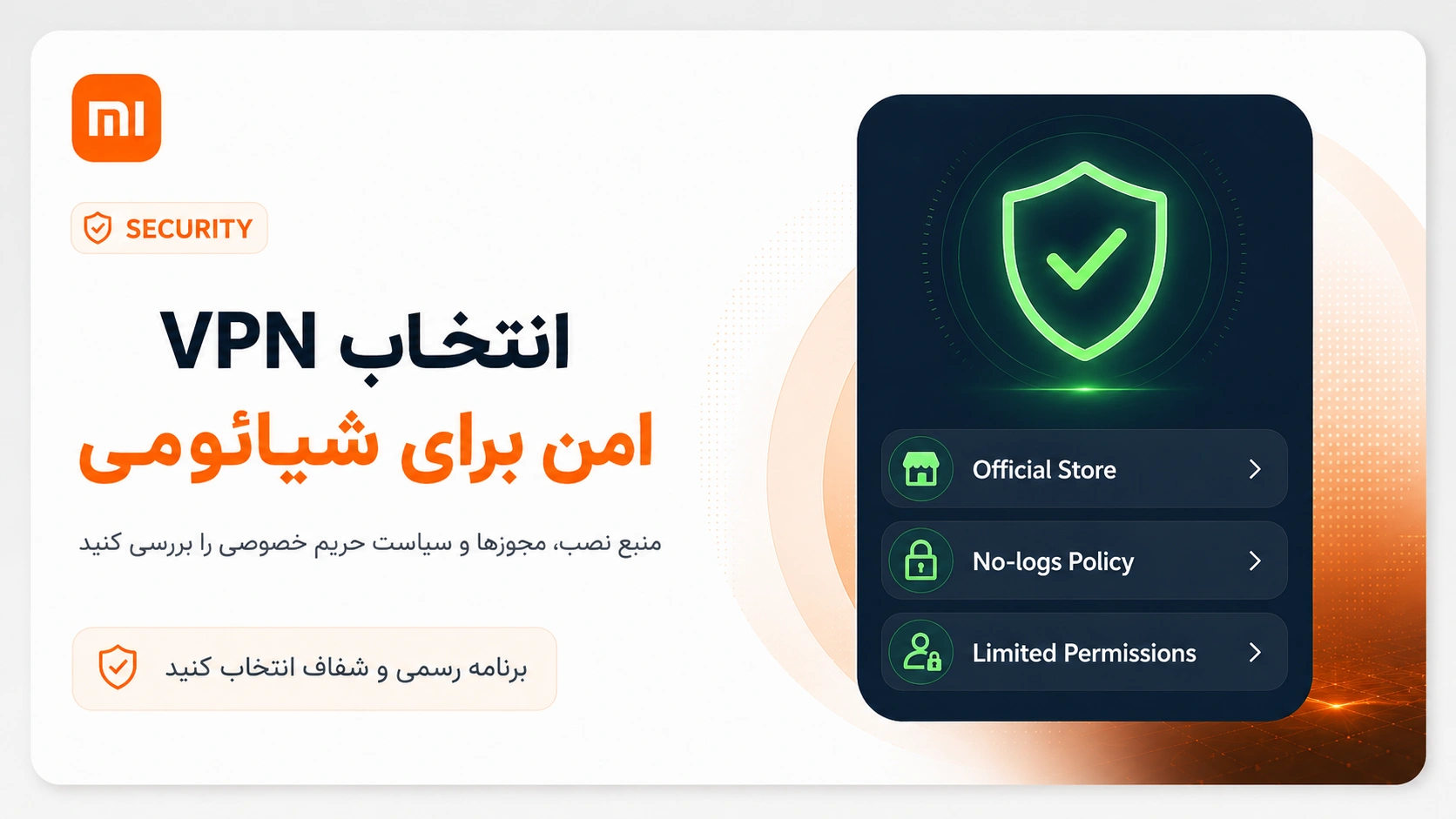
برنامه را از منبع رسمی نصب کنید
اولویت نصب:
- Google Play
- وبسایت رسمی سرویس
- مخزن رسمی و تأییدشده توسعهدهنده
فایل APK ناشناس، کانالهای پیامرسان و سایتهای دانلود متفرقه میتوانند نسخه دستکاریشده برنامه را منتشر کنند. VPN به ترافیک شبکه دسترسی دارد و نصب نسخه آلوده، ریسک بیشتری از یک برنامه عادی ایجاد میکند.
بخش Data safety را بررسی کنید
Google Play برای برنامهها بخش Data safety دارد که نوع دادههای جمعآوریشده، اشتراکگذاری و روشهای امنیتی اعلامشده توسط توسعهدهنده را نمایش میدهد. Google همچنین نشان Verified را برای برخی برنامههای VPN که معیارهای امنیتی مشخصی را طی کردهاند ارائه میکند. این نشان فقط یکی از معیارهاست و جای بررسی سیاست حریم خصوصی را نمیگیرد.
راهنمای رسمی بررسی امنیت و حریم خصوصی برنامهها
مجوزهای غیرضروری را جدی بگیرید
برنامه VPN معمولاً برای ایجاد اتصال، اعلان فعال و برخی قابلیتهای شبکه مجوز میخواهد. درخواست دسترسی به مخاطبان، پیامک، میکروفون، Accessibility یا فایلهای شخصی باید دلیل واضح و قابلقبولی داشته باشد.
Android مجوزها را برای محافظت از دادهها و اقدامات حساس دستهبندی میکند. برنامهای که مجوزهای نامرتبط میخواهد باید با احتیاط بررسی شود.
فقط تعداد سرورها را ملاک قرار ندهید
تعداد زیاد سرورها تضمینکننده سرعت یا امنیت نیست. فاصله سرور، شلوغی، کیفیت مسیر شبکه، پروتکل و محدودیت اپراتور میتوانند اثر بیشتری داشته باشند.
قابلیت Kill switch یا Always-on را بررسی کنید
Always-on VPN تلاش میکند اتصال VPN را همیشه فعال نگه دارد. گزینه Block connections without VPN نیز میتواند اینترنت خارج از تونل VPN را مسدود کند. این تنظیم برای حریم خصوصی مفید است؛ اما اگر سرویس از دسترس خارج شود ممکن است تمام اینترنت گوشی قطع شود. Android این قابلیتها را در تنظیمات VPN ارائه میکند.
آموزش نصب VPN در گوشی شیائومی
نصب برنامه VPN
- Google Play را باز کنید.
- نام دقیق سرویس را جستجو کنید.
- نام توسعهدهنده را با سایت رسمی تطبیق دهید.
- امتیاز، تعداد نصب، Data safety و تاریخ بروزرسانی را بررسی کنید.
- برنامه را نصب و باز کنید.
- وارد حساب شوید یا حساب رایگان بسازید.
- سرور را انتخاب کنید.
- روی
Connectبزنید. - درخواست اتصال VPN در Android را تأیید کنید.
هنگام اولین اتصال، Android پنجرهای نمایش میدهد که توضیح میدهد برنامه میخواهد یک اتصال VPN ایجاد کند. بعد از اتصال، علامت کلید یا VPN در نوار وضعیت دیده میشود.
راهنمای رسمی اتصال VPN در Android
تنظیم VPN دستی در HyperOS
برای تنظیم پروفایلی که شرکت، محل کار یا سرویسدهنده در اختیار شما قرار داده است، مسیر رایج در HyperOS چنین است:
Settings → More connectivity options → VPN → Add VPNدر بعضی نسخههای MIUI مسیر زیر دیده میشود:
Settings → Connection & sharing → VPN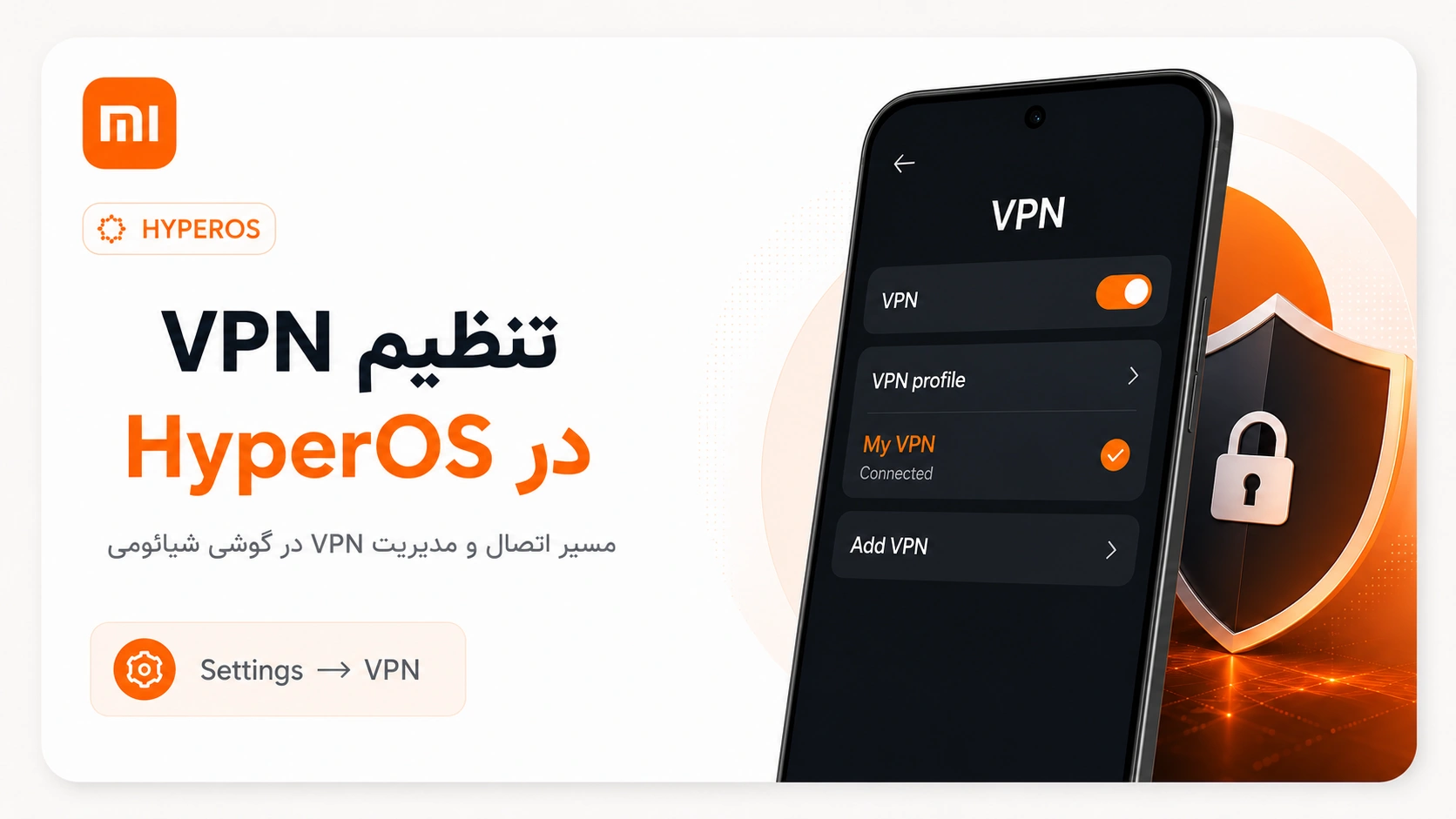
شیائومی اعلام کرده برای ذخیره پروفایل VPN دستی باید قفل صفحه فعال باشد. سپس نام، نوع، آدرس سرور و اطلاعات احراز هویت ارائهشده توسط سرویس را وارد کنید.
نوع اتصال را حدس نزنید. اطلاعات باید دقیقاً از مدیر شبکه یا سرویسدهنده دریافت شوند.
آموزش قدیمی مقاله که کاربر را به انتخاب PPTP و واردکردن «هر آدرس سرور» هدایت میکرد باید کامل حذف شود. صفحه فعلی همین دستور نادرست را نمایش میدهد.
در نسخههای جدید Android، پروفایلهای پلتفرمی مانند IKEv2/IPsec پشتیبانی میشوند؛ نوع پروفایل باید با تنظیمات رسمی سرویس یکسان باشد.
راهنمای رسمی تنظیم VPN در گوشی شیائومی
فعال کردن Always-on VPN
مسیر معمول:
Settings → More connectivity options → VPN → آیکون تنظیمات کنار برنامه → Always-on VPNدر صورت نیاز میتوانید این گزینه را نیز فعال کنید:
Block connections without VPNبا فعالشدن این گزینه، در زمان قطع VPN اینترنت سایر برنامهها نیز متوقف میشود. قبل از فعالسازی مطمئن شوید برنامه VPN روی شبکه شما پایدار است. Android مسیر Always-on VPN را در راهنمای رسمی خود توضیح داده است.
جلوگیری از قطعشدن VPN در HyperOS
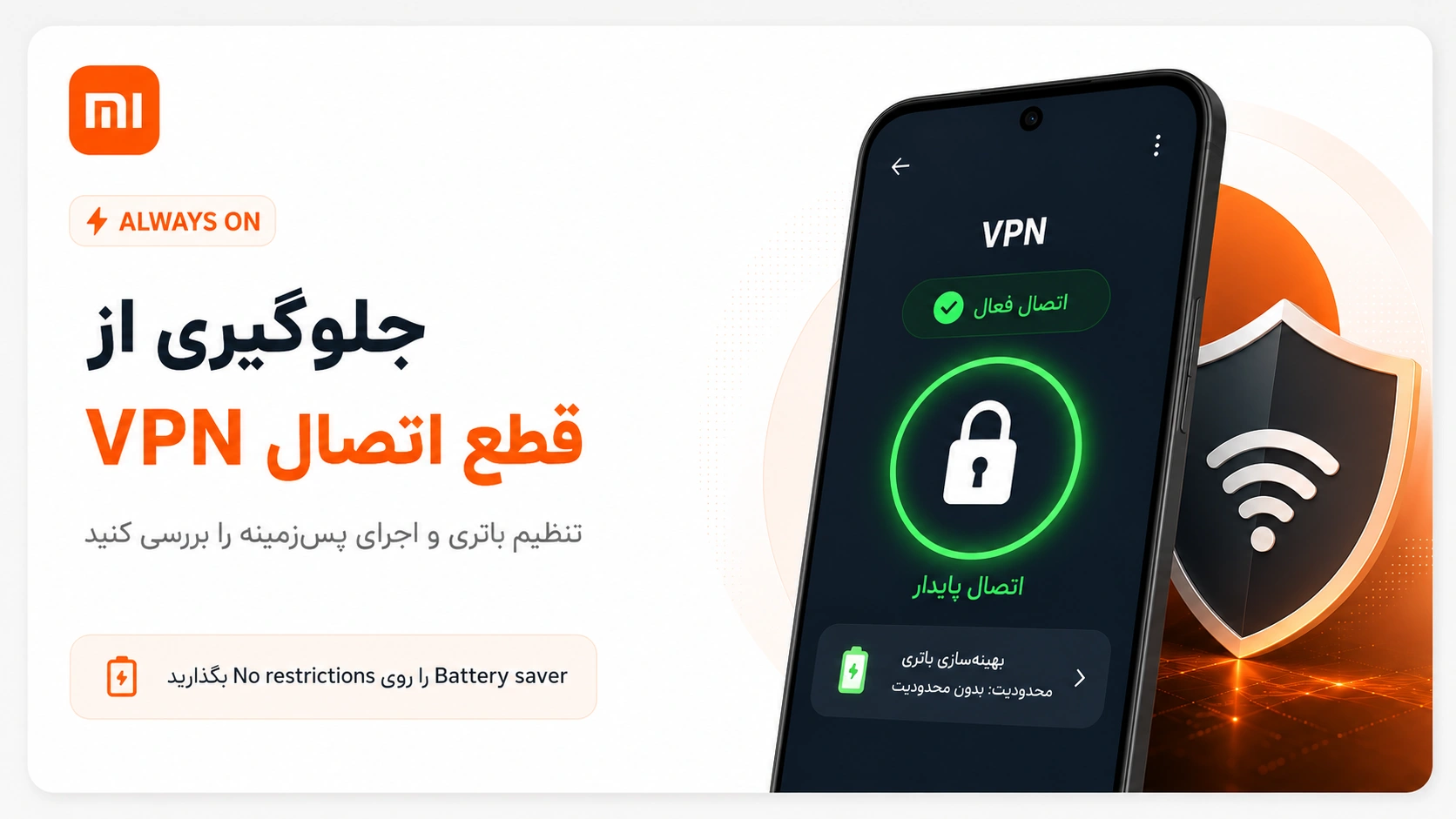
HyperOS برای کاهش مصرف باتری ممکن است فعالیت پسزمینه بعضی برنامهها را محدود کند. شیائومی نیز تأیید کرده سیاستهای محافظت باتری میتوانند دسترسی شبکه برنامههای پسزمینه را محدود کنند.
محدودیت باتری را بردارید
مسیر احتمالی:
Settings → Apps → Manage apps → نام برنامه VPN → Battery saver → No restrictionsنام گزینه ممکن است براساس مدل بهصورت Battery, Battery usage یا App battery saver نمایش داده شود.
Background autostart را فعال کنید
Settings → Apps → Permissions → Background autostart → نام برنامه VPNشیائومی این مسیر را برای فعالکردن اجرای خودکار برنامهها در پسزمینه معرفی کرده است.
برنامه را در Recent apps قفل کنید
- صفحه برنامههای اخیر را باز کنید.
- کارت برنامه VPN را نگه دارید.
- آیکون قفل را فعال کنید.
این کار احتمال بستهشدن برنامه هنگام پاککردن Recent apps را کاهش میدهد.
Battery Saver گوشی را بررسی کنید
در حالت Battery Saver یا Ultra battery saver ممکن است فعالیت VPN محدود شود. برای آزمایش، این حالتها را موقتاً خاموش کنید.
شیائومی برای برنامههایی که باید دائماً در پسزمینه فعال باشند، ترکیب No restrictions، Autostart و قفلکردن برنامه در پسزمینه را توصیه میکند.
چرا VPN در گوشی شیائومی وصل نمیشود؟
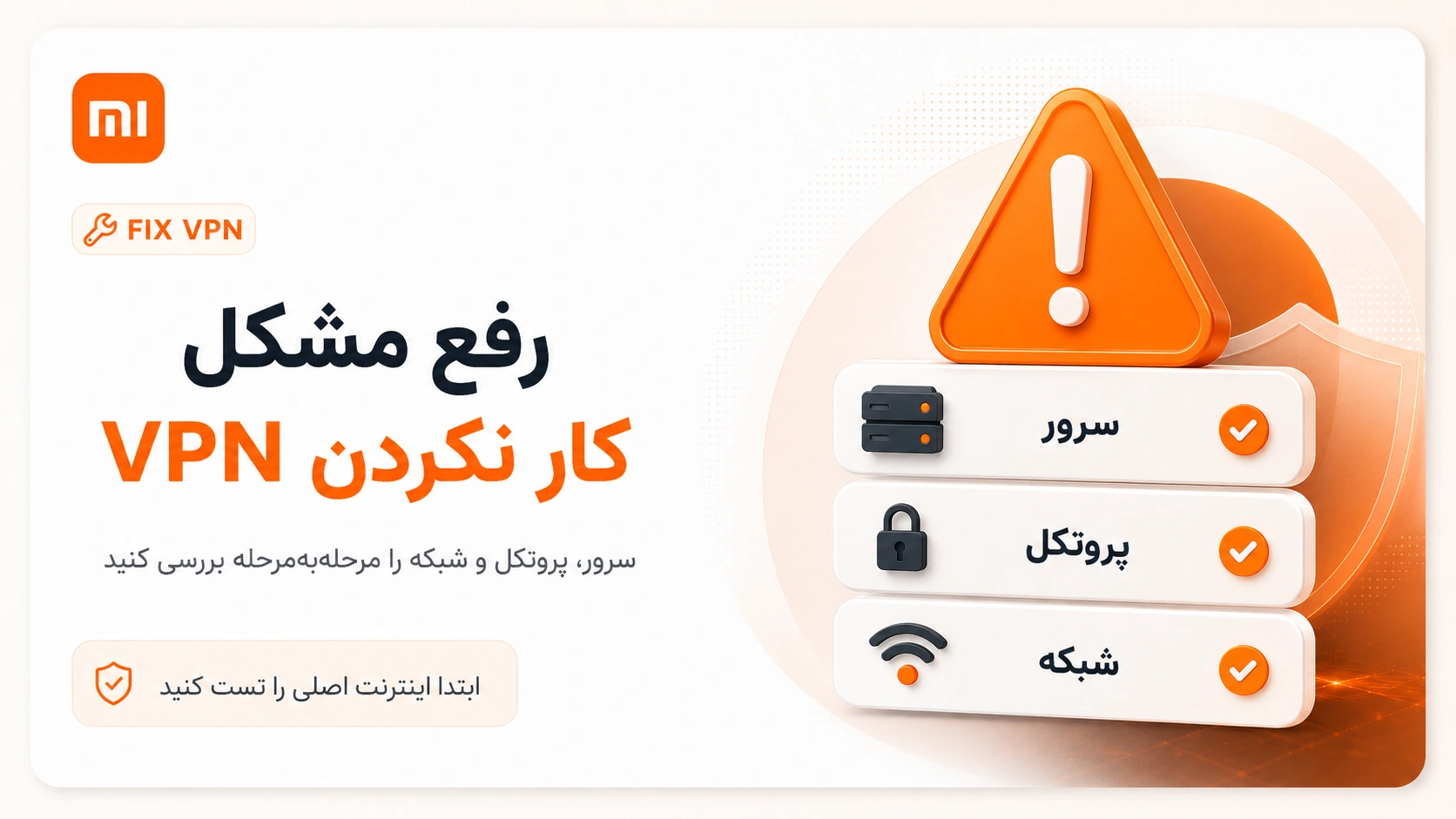
اینترنت اصلی را بدون VPN آزمایش کنید
VPN را خاموش کنید و یک سایت را با Wi-Fi یا Mobile data باز کنید. تا زمانی که اینترنت اصلی فعال نباشد، VPN نیز متصل نمیشود.
سرور دیگری انتخاب کنید
سرور ممکن است شلوغ، مسدود یا موقتاً خارج از دسترس باشد. سروری نزدیکتر یا یک موقعیت دیگر را آزمایش کنید.
پروتکل را تغییر دهید
در تنظیمات برنامه ممکن است گزینههایی مانند موارد زیر وجود داشته باشد:
AutomaticWireGuardOpenVPN UDPOpenVPN TCPIKEv2Stealth
همه سرویسها تمام این گزینهها را ندارند. ابتدا حالت Automatic و سپس پروتکلهای ارائهشده توسط همان سرویس را آزمایش کنید.
بین Wi-Fi و اینترنت سیمکارت جابهجا شوید
اگر VPN روی Wi-Fi متصل میشود ولی روی Mobile data نه، احتمالاً محدودیت از اپراتور، APN یا مسیر شبکه است. اگر فقط روی یک Wi-Fi مشکل دارد، روتر، DNS یا فایروال آن شبکه را بررسی کنید.
VPNهای دیگر را متوقف کنید
Android معمولاً فقط یک اتصال VPN فعال را مدیریت میکند. برنامههایی مانند فایروال، Ad blocker مبتنی بر VPN، آنتیویروس شبکهای و WARP ممکن است با VPN اصلی تداخل داشته باشند.
تاریخ و ساعت را بررسی کنید
تاریخ و ساعت نادرست میتواند اعتبار گواهیها و ورود به حساب را مختل کند. ساعت خودکار را فعال کنید.
برای مراحل کامل، راهنمای تنظیم تاریخ و ساعت گوشی شیائومی را بررسی کنید.
کش برنامه را پاک کنید
Settings → Apps → Manage apps → نام برنامه VPN → Storage → Clear cacheابتدا فقط Cache را پاک کنید. Clear data حساب و تنظیمات برنامه را حذف میکند.
برنامه و HyperOS را بهروز کنید
ناسازگاری نسخه قدیمی برنامه با نسخه جدید Android یا HyperOS میتواند باعث قطع اتصال شود. برنامه را از منبع رسمی بهروز کنید.
تنظیمات شبکه را ریست کنید
این مرحله را در انتهای عیبیابی انجام دهید:
Settings → More connectivity options → Reset Wi-Fi, mobile networks, and Bluetooth → Reset settingsاین کار عکسها و برنامهها را حذف نمیکند؛ اما شبکههای Wi-Fi ذخیرهشده، تنظیمات موبایل و اتصالهای Bluetooth پاک میشوند. شیائومی همین مسیر را برای بازنشانی اتصالات شبکه معرفی کرده است.
VPN متصل است اما اینترنت کار نمیکند
این حالت معمولاً به یکی از موارد زیر مربوط است:
- سرور VPN پاسخ نمیدهد.
- گزینه
Block connections without VPNفعال است. - DNS سرویس دچار مشکل شده است.
- Private DNS با VPN تداخل دارد.
- پروتکل روی شبکه فعلی مسدود شده است.
- یک VPN یا فایروال دیگر فعال است.
- برنامه در پسزمینه بسته شده است.
مراحل پیشنهادی:
- VPN را Disconnect و دوباره Connect کنید.
- سرور دیگری انتخاب کنید.
- پروتکل را روی Automatic قرار دهید.
- Private DNS را موقتاً روی Automatic بگذارید.
- Always-on VPN و Block connections را موقتاً خاموش کنید.
- برنامههای VPN دیگر را ببندید.
- گوشی را Restart کنید.
- Wi-Fi و Mobile data را جداگانه آزمایش کنید.
VPN بعد از خاموششدن صفحه قطع میشود
این مشکل معمولاً با محدودیت پسزمینه ارتباط دارد.
تنظیمات زیر را بررسی کنید:
Battery saver → No restrictionsBackground autostart → OnRecent apps lock → OnAlways-on VPN → On
پاسخ سریع: هات اسپات گوشی شیائومی کجاست؟
در بیشتر گوشیهای جدید Xiaomi، Redmi و POCO وارد مسیر زیر شوید:
همچنین Battery Saver کلی گوشی را موقتاً خاموش کنید. سیاست مدیریت باتری HyperOS میتواند شبکه برنامه را هنگام قفلشدن صفحه محدود کند.
فقط یک برنامه با VPN باز نمیشود
دلایل احتمالی:
- آن برنامه VPN را مسدود میکند.
- Split tunneling فعال و برنامه از VPN خارج شده است.
- کشور سرور با سرویس سازگار نیست.
- کش یا نشست قبلی برنامه باقی مانده است.
- سرویس به موقعیت GPS یا حساب کاربری توجه میکند، نه فقط IP.
ابتدا Split tunneling را خاموش کنید، برنامه را Force stop کرده و سرور دیگری را آزمایش کنید.
اینترنت هات اسپات با VPN کار نمیکند
همه برنامههای VPN ترافیک دستگاههای متصل به Hotspot را از تونل عبور نمیدهند. ممکن است VPN روی خود گوشی فعال باشد، اما لپتاپ یا دستگاه دوم اینترنت نداشته باشد.
برای عیبیابی:
- VPN را موقتاً خاموش کنید.
- هات اسپات را آزمایش کنید.
- تنظیمات Tethering یا Allow LAN traffic برنامه VPN را بررسی کنید.
- سرور و پروتکل را تغییر دهید.
- باند هات اسپات را روی
2.4GHzقرار دهید.
تفاوت VPN، پروکسی، Private DNS و WARP
| ابزار | چه چیزی را تغییر میدهد؟ | رمزنگاری کل ترافیک | انتخاب کشور |
|---|---|---|---|
| VPN | مسیر بیشتر ترافیک دستگاه | معمولاً بله | معمولاً بله |
| Proxy | ترافیک برنامه یا شبکه مشخص | همیشه خیر | وابسته به سرویس |
| Private DNS | فقط درخواستهای DNS | فقط DNS | خیر |
| WARP | ترافیک را از شبکه Cloudflare عبور میدهد | بله | کشور دلخواه ندارد |
DNS over HTTPS و DNS over TLS فقط درخواستهای DNS را رمزنگاری میکنند و جای VPN کامل را نمیگیرند.
آیا VPN گوشی را کاملاً ناشناس میکند؟
خیر. VPN آدرس IP و مسیر شبکه را تغییر میدهد، اما موارد زیر همچنان میتوانند هویت یا فعالیت کاربر را مشخص کنند:
- ورود به حساب Google یا شبکه اجتماعی
- کوکیهای مرورگر
- موقعیت GPS
- Fingerprinting مرورگر
- بدافزار یا برنامه جاسوسی
- اطلاعاتی که خود کاربر وارد میکند
- مجوزهای برنامهها
نکات امنیتی VPNهای رایگان
- برنامه ناشناس با وعده «سرعت نامحدود و رایگان همیشگی» نصب نکنید.
- فایل APK را از کانال یا سایت نامعتبر دریافت نکنید.
- Data safety و Privacy Policy را بخوانید.
- مجوزهای نامرتبط را رد کنید.
- برای حساب VPN از رمز تکراری استفاده نکنید.
- نسخههای کرکشده سرویسهای پولی را نصب نکنید.
- تبلیغات تمامصفحه و نصب برنامههای جانبی اجباری را جدی بگیرید.
- برای کار بانکی، برنامه مشکوک یا اتصال ناشناخته را غیرفعال کنید.
جمعبندی
بهترین VPN برای شیائومی باید براساس نوع استفاده انتخاب شود، نه صرفاً ادعای «پرسرعتترین فیلترشکن».
برای استفاده رایگان و بدون محدودیت حجم، Proton VPN Free گزینه مناسبی برای شروع است. Windscribe Free برای مصرف سبک و چند دستگاه کاربرد دارد. Cloudflare WARP برای رمزنگاری ساده اتصال مناسب است ولی امکان انتخاب کشور دلخواه ندارد. Mullvad گزینه پولی متمرکز بر حریم خصوصی است و NordVPN برای استفاده همزمان روی چند دستگاه قابل بررسی است.
قبل از خرید سرویس پولی، اتصال آن را روی اپراتور و اینترنت خود آزمایش کنید. هیچ VPN در همه شبکهها و تمام زمانها اتصال تضمینشده ندارد.
در HyperOS نیز برای جلوگیری از قطع اتصال، Battery saver برنامه را روی No restrictions قرار دهید، Background autostart را فعال کنید و در صورت نیاز Always-on VPN را روشن کنید.
سؤالات متداول درباره بهترین VPN برای گوشی شیائومی
بهترین VPN رایگان برای گوشی شیائومی چیست؟
برای مصرف بدون محدودیت حجم، Proton VPN Free مناسب است. Windscribe Free نیز با ایمیل تأییدشده ماهانه 10 GB ترافیک ارائه میکند. پایداری اتصال به شبکه و اپراتور بستگی دارد.
آیا Proton VPN واقعاً نامحدود است؟
طبق اطلاعات رسمی Proton، طرح رایگان محدودیت حجم و پهنای باند ندارد؛ اما تعداد سرورها و امکانات آن نسبت به نسخه پولی کمتر است.
آیا Cloudflare WARP کشور را تغییر میدهد؟
WARP آدرس IP را با IP شبکه Cloudflare جایگزین میکند؛ اما برای انتخاب کشور دلخواه طراحی نشده و موقعیت تقریبی کاربر را حفظ میکند.
مسیر تنظیم VPN در HyperOS چیست؟
مسیر معمول Settings → More connectivity options → VPN است. در بعضی نسخهها مسیر Settings → Connection & sharing → VPN دیده میشود.
چرا VPN شیائومی بعد از خاموششدن صفحه قطع میشود؟
محدودیت باتری و اجرای پسزمینه HyperOS میتواند برنامه VPN را متوقف کند. Battery saver را روی No restrictions بگذارید و Background autostart را فعال کنید.
چگونه VPN را همیشه فعال نگه داریم؟
از تنظیمات VPN گزینه Always-on VPN را فعال کنید. برای جلوگیری از اتصال خارج از VPN میتوان Block connections without VPN را نیز روشن کرد؛ اما در صورت خرابی VPN، اینترنت گوشی قطع میشود.
چرا VPN متصل است ولی اینترنت ندارم؟
سرور خراب، DNS، پروتکل مسدود، Private DNS، Always-on یا تداخل با VPN دیگر از دلایل رایجاند. سرور و پروتکل را تغییر دهید و تنظیمات Always-on را بررسی کنید.
آیا VPN رایگان امن است؟
رایگانبودن بهتنهایی نشانه ناامنبودن نیست؛ اما باید منبع برنامه، سیاست حریم خصوصی، Data safety، مجوزها و سابقه توسعهدهنده بررسی شوند.
آیا Private DNS همان VPN است؟
خیر. Private DNS فقط درخواستهای DNS را رمزنگاری یا به سرویس دیگری ارسال میکند و IP یا مسیر تمام ترافیک را تغییر نمیدهد.
آیا نصب VPN باتری را مصرف میکند؟
بله، رمزنگاری و حفظ اتصال پسزمینه مقداری مصرف باتری و داده ایجاد میکند. میزان آن به پروتکل، کیفیت شبکه و برنامه بستگی دارد.
آیا میتوان 2 VPN را همزمان فعال کرد؟
Android معمولاً یک اتصال VPN اصلی را مدیریت میکند. فایروالها، Ad blockerهای مبتنی بر VPN و WARP ممکن است با VPN دیگر تداخل داشته باشند.
آیا تغییر VPN اطلاعات گوشی را حذف میکند؟
خیر. حذف یا تغییر VPN عکسها و فایلها را پاک نمیکند؛ اما پاککردن Data برنامه، حساب و تنظیمات همان برنامه را حذف میکند.



دیدگاهها و تجربه کاربران
سؤال، تجربه یا نکتهای درباره این مطلب دارید؟ با دیگر خوانندگان شیائومی بازار به اشتراک بگذارید.