












آموزش خالی کردن حافظه گوشی شیائومی بدون حذف فایلهای مهم

پرشدن حافظه گوشی شیائومی میتواند باعث خطا هنگام نصب برنامه، دانلود فایل، ثبت ویدئو، بروزرسانی HyperOS و حتی کندشدن بعضی برنامهها شود. در بیشتر مواقع، مشکل از یک فایل مشخص نیست؛ بلکه ترکیبی از کش برنامهها، ویدئوهای پیامرسانها، فایلهای دانلودشده، بستههای نصب APK، سطل زباله و دادههای دستهبندیشده در بخش Other است.
مسیر تنظیمات حافظه در مدلهای مختلف شیائومی و نسخههای HyperOS و MIUI ممکن است کمی متفاوت باشد.
برای خالی کردن حافظه نیازی به نصب برنامه Cleaner ناشناس یا حذف پوشههای سیستمی ندارید. HyperOS و MIUI ابزارهای داخلی Cleaner و Deep clean را ارائه میکنند و امکان بررسی دقیق مصرف هر برنامه را نیز در اختیار کاربر قرار میدهند. شیائومی مسیرهای Storage، Cleaner و Deep clean را بهعنوان روشهای اصلی آزادسازی حافظه معرفی کرده است.
پاسخ سریع: ابتدا وارد مسیر
Settings → About phone → Storage → Clearشوید. سپس ازSecurity → Cleanerفایلهای اضافی را پاک کنید و در بخشDeep cleanویدئوها، برنامههای کماستفاده، بستههای نصب و فایلهای بزرگ را بهصورت انتخابی بررسی کنید. گزینهClear dataبرنامهها را بدون بررسی نزنید؛ چون ممکن است حساب، تنظیمات، بازیها یا پیامهای ذخیرهشده همان برنامه حذف شوند.
تفاوت حافظه داخلی با RAM چیست؟
حافظه داخلی یا Storage محل ذخیره برنامهها، عکسها، ویدئوها، موسیقی، فایلهای دانلودشده و داده برنامههاست. ظرفیتهایی مانند 128 GB یا 256 GB به این بخش مربوط میشوند.
RAM حافظه موقت اجرای برنامههاست و ظرفیتهایی مثل 6 GB، 8 GB یا 12 GB دارد. بستن برنامههای اخیر ممکن است مقداری RAM آزاد کند، اما فضای ذخیرهسازی داخلی را افزایش نمیدهد. شیائومی نیز Storage و RAM را دو بخش جدا با کاربرد متفاوت تعریف میکند.
ابتدا ببینید چه چیزی حافظه گوشی را پر کرده است
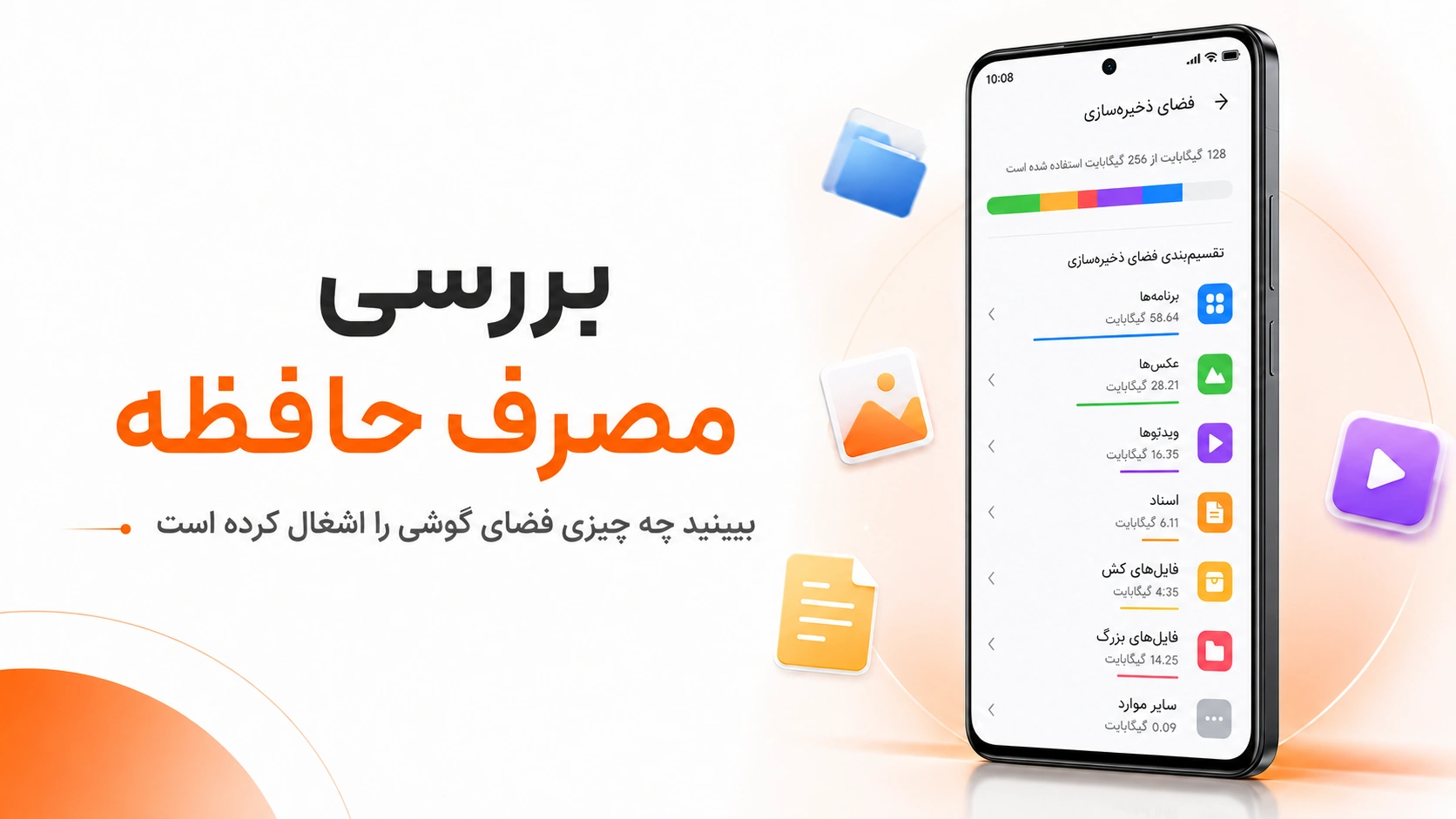
مسیر معمول در HyperOS:
Settings → About phone → Storageدر این صفحه مصرف حافظه معمولاً در دستههای زیر نمایش داده میشود:
- Apps and data
- Images
- Videos
- Audio
- Documents
- APKs
- Other
- System
بیشترین عدد را پیدا کنید؛ چون روش پاکسازی به همان دسته بستگی دارد. برای مثال، اگر Apps and data بیشترین مصرف را دارد، پاککردن چند عکس تغییر زیادی ایجاد نمیکند.
روش سریع پاکسازی حافظه شیائومی
پاکسازی از تنظیمات Storage
مسیر رسمی:
Settings → About phone → Storage → Clearدر بعضی مدلها نام گزینه Free up یا Clean up است. پس از اسکن، فایلهای پیشنهادی را بررسی و فقط موارد غیرضروری را انتخاب کنید. شیائومی این مسیر را برای گوشیهای دارای HyperOS نیز معرفی کرده است.
استفاده از Cleaner برنامه Security
مسیر دوم:
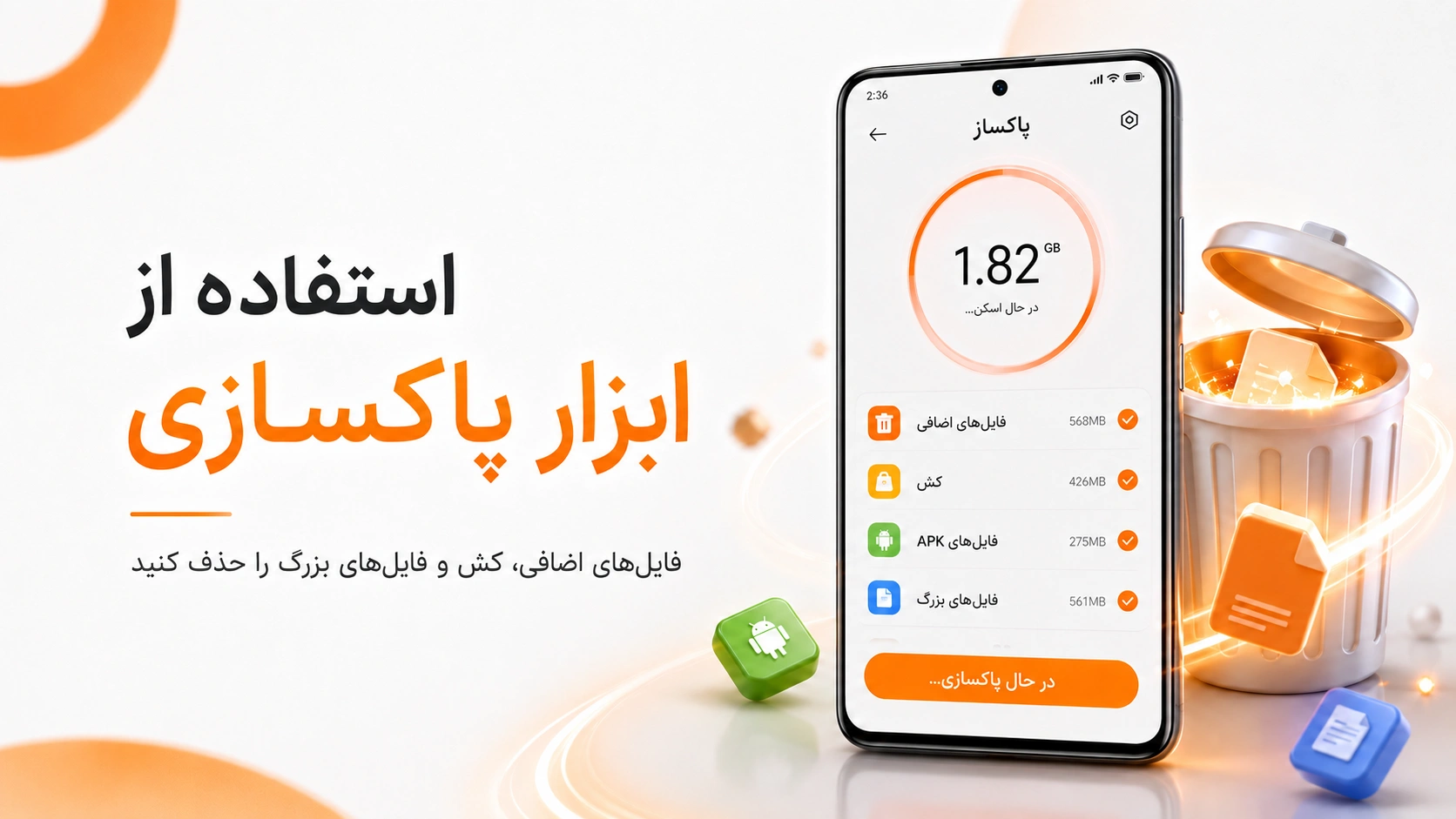
Security → Cleaner → Clean upCleaner معمولاً مواردی مانند کش، فایلهای باقیمانده، بستههای نصب و فایلهای موقت را بررسی میکند. قبل از زدن Clean up، فهرست انتخابشده را مرور کنید.
استفاده از Deep clean
مسیر:
Security → Deep cleanیا:
Settings → About phone → Storage → Deep cleanبخش Deep clean میتواند ویدئوها، برنامههای کماستفاده، Installation packages، App data و Large files را جداگانه نمایش دهد. شیائومی تأکید میکند فایلها باید انتخابی حذف شوند و نباید بدون بررسی تمام پیشنهادها را تأیید کرد.
راهنمای رسمی شیائومی برای کمبود حافظه
پاککردن فایلهای بزرگ
در Deep clean وارد بخش زیر شوید:
Deep clean → Large filesفایلها را براساس حجم مرتب کنید و قبل از حذف، نام و مسیر هر فایل را ببینید.
فایلهای حجیم رایج:
- ویدئوهای دوربین
- فیلمهای دانلودشده
- فایلهای ZIP و RAR
- ویدئوهای WhatsApp و Telegram
- بستههای نصب APK
- فایلهای آفلاین برنامههای نقشه
- فیلمهای دانلودشده از سرویسهای پخش
- بکاپهای محلی
فایل بزرگ لزوماً فایل اضافی نیست. ممکن است یک بکاپ، نقشه آفلاین یا فایل کاری مهم باشد.
پاککردن APK و فایلهای دانلودشده
بعد از نصب برنامه، فایل APK دانلودشده معمولاً دیگر لازم نیست.
پوشههای زیر را بررسی کنید:
File Manager → DownloadsFile Manager → APKsفایلهایی با پسوندهای زیر را بررسی کنید:
.apk.xapk.apks.zip.rarبرنامه نصبشده با حذف فایل APK پاک نمیشود؛ اما قبل از حذف مطمئن شوید فایل را برای نصب مجدد یا انتقال به دستگاه دیگری لازم ندارید.
فایلهای Other در شیائومی چیست؟
بخش Other شامل فایلهایی است که سیستم نمیتواند آنها را در دستههای شناختهشدهای مانند عکس، ویدئو یا موسیقی قرار دهد. کش برنامهها، دادههای اختصاصی، فایلهای موقت، بستههای آفلاین و فرمتهای ناشناخته ممکن است در این بخش نمایش داده شوند.
کل بخش Other را نمیتوان با یک دکمه امن حذف کرد. شیائومی نیز حذف مستقیم و کورکورانه این فایلها را توصیه نمیکند؛ زیرا ممکن است بخشی از دادههای موردنیاز برنامهها باشند.
توضیح رسمی شیائومی درباره Storage و Other
روش امن کاهش Other
- وارد File Manager شوید.
- گزینه Cleaner یا File cleaning را باز کنید.
- Deep clean را انتخاب کنید.
- وارد Large files شوید.
- مسیر فایل را بررسی کنید.
- فقط فایلهای شناختهشده و غیرضروری را حذف کنید.
به پوشههای سیستمی یا فایلهایی که کاربرد آنها را نمیدانید دست نزنید.
راهنمای رسمی حذف فایلهای Other شیائومی
تفاوت Clear cache و Clear data
این دو گزینه یکسان نیستند.
| گزینه | چه چیزی حذف میشود؟ | نتیجه احتمالی |
|---|---|---|
| Clear cache | فایلهای موقت برنامه | معمولاً حساب و تنظیمات باقی میماند |
| Clear data | اطلاعات محلی، تنظیمات و حساب برنامه | برنامه مانند نصب تازه باز میشود |
| Uninstall | برنامه و داده محلی آن | برنامه کامل حذف میشود |
پاککردن کش یک برنامه
مسیر معمول:
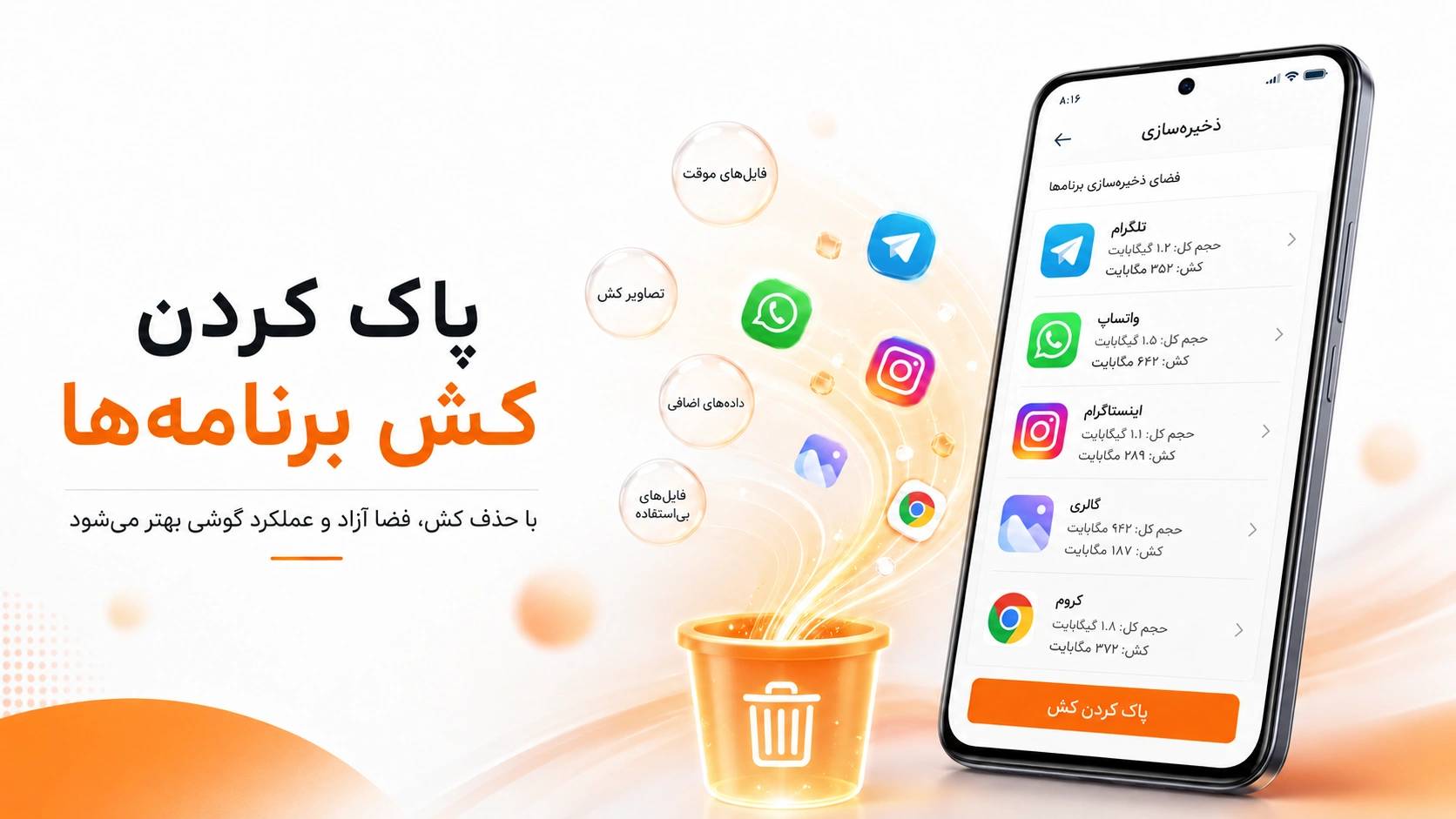
Settings → Apps → Manage apps → نام برنامه → Storage → Clear cacheپاککردن کش برای مرورگرها، فروشگاهها، شبکههای اجتماعی و برنامههایی که کش زیادی جمع کردهاند مفید است.
خطر Clear data
گزینه Clear data ممکن است موارد زیر را حذف کند:
- حساب واردشده
- تنظیمات برنامه
- فایلهای آفلاین
- پیشرفت بازی
- دیتابیس محلی
- پیامها یا اطلاعات ذخیرهنشده
شیائومی در راهنمای رفع خرابی برنامهها هشدار میدهد که Clear data میتواند اطلاعاتی مانند تاریخچه گفتگو و پیشرفت بازی را حذف کند.
قبل از Clear data از اطلاعات مهم بکاپ بگیرید.
پاکسازی حافظه WhatsApp
روش رسمی داخل WhatsApp:
WhatsApp → Settings → Storage and data → Manage storageدر این بخش میتوانید فایلهای بزرگ و چتهایی را که بیشترین حافظه را مصرف کردهاند مشاهده کنید. حذف رسانهها از Manage storage کنترلشدهتر از پاککردن کل Data برنامه است.
در بعضی گوشیهای شیائومی قابلیت زیر نیز وجود دارد:
Security → WhatsApp cleanerاین قابلیت روی تمام مدلها تضمینشده نیست، اما شیائومی آن را برای برخی مدلهای HyperOS ارائه کرده است.
قبل از حذف فایلهای WhatsApp، از گفتگوهای مهم نسخه پشتیبان تهیه کنید.
راهنمای رسمی مدیریت حافظه WhatsApp
پاکسازی حافظه Telegram
مسیر رسمی:
Telegram → Settings → Data and Storage → Storage Usage → Clear cacheبا پاککردن کش Telegram، رسانههای ابری از حساب حذف نمیشوند و در صورت نیاز دوباره دانلود خواهند شد. Secret Chatها و فایلهایی که فقط بهصورت محلی ذخیره شدهاند شرایط متفاوتی دارند؛ بنابراین Clear data یا خروج از حساب را بدون بررسی انجام ندهید.
در همان بخش میتوانید مدت نگهداری رسانهها و حداکثر اندازه کش را تنظیم کنید.
راهنمای رسمی مدیریت کش Telegram
پاککردن عکسها و سطل زباله Gallery
حذف عکس از Gallery همیشه به معنی آزادشدن فوری حافظه نیست؛ چون ممکن است فایل وارد Trash یا Recently deleted شود.
مسیر احتمالی:
Gallery → Albums → Trashیا:
Gallery → Recently deletedبعد از بررسی، سطل زباله را خالی کنید. فایلهایی که از Trash حذف میشوند معمولاً قابل بازیابی نیستند.
در Google Photos نیز عکسهای حذفشده ابتدا به Trash منتقل میشوند. پیش از حذف دائمی مطمئن شوید نسخه پشتیبان یا کپی موردنیاز را دارید.
چرا حافظه پر است ولی فایلی ندارم؟
این مشکل معمولاً از فایلهای پنهان یا دادههای برنامهها ایجاد میشود، نه از پوشههای قابل مشاهده.
موارد زیر را بررسی کنید:
داده برنامهها
در Storage وارد Apps and data شوید و برنامهها را براساس حجم مرتب کنید. پیامرسانها، مرورگرها، شبکههای اجتماعی، نقشهها و سرویسهای پخش ممکن است چندین گیگابایت داده داشته باشند.
فایلهای آفلاین
برنامههایی مانند نقشه، پادکست، موسیقی و ویدئو ممکن است فایلهای آفلاین را داخل پوشه اختصاصی خود نگه دارند.
فضای دوم
Second Space برنامهها و فایلهای جداگانه دارد و از همان حافظه داخلی استفاده میکند. شیائومی نیز تأیید میکند که فضای دوم ظرفیت ذخیرهسازی گوشی را مصرف میکند.
Dual Apps
نسخه دوگانه برنامه میتواند دیتای جداگانه، کش و فایلهای مستقل ایجاد کند.
سطل زباله
Gallery، Google Photos، File Manager و بعضی برنامهها سطل زباله جداگانه دارند.
بسته بروزرسانی HyperOS
بسته دانلودشده بروزرسانی ممکن است چند گیگابایت حجم داشته باشد. پوشههای سیستمی بروزرسانی را دستی حذف نکنید؛ ابتدا از بخش Updater وضعیت دانلود را بررسی کنید.
محاسبهنشدن مجدد Storage
پس از پاکسازی:
- گوشی را Restart کنید.
- چند دقیقه صبر کنید.
- دوباره Storage را باز کنید.
- اجازه دهید محاسبه حجم کامل شود.
خالی کردن حافظه برای بروزرسانی HyperOS
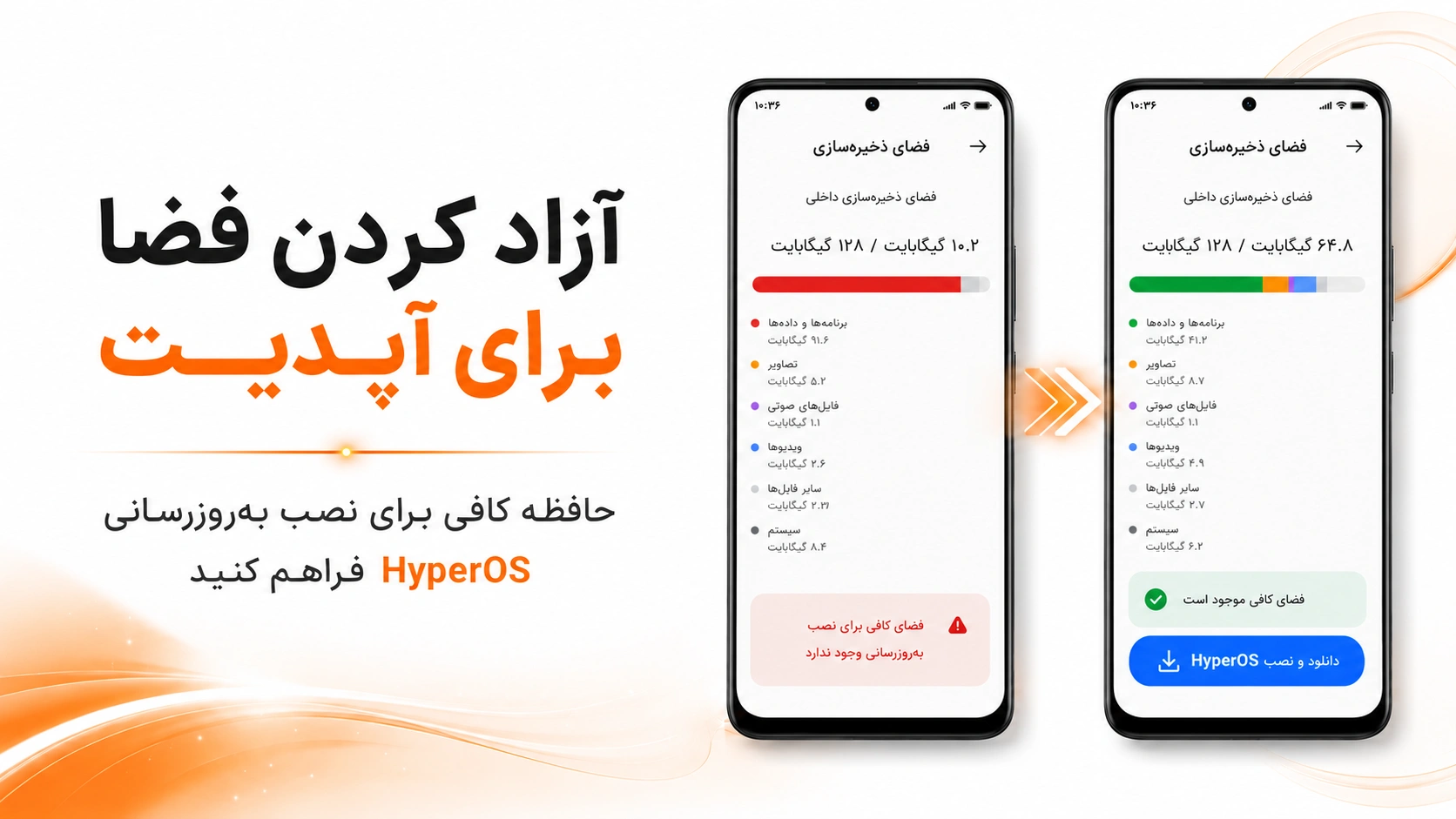
بروزرسانی سیستم فقط به اندازه فایل دانلودشده فضا نیاز ندارد؛ برای استخراج و نصب نیز فضای موقت لازم است. شیائومی توصیه میکند برنامههای استفادهنشده، کش و رسانههای بزرگ حذف شوند تا فضای کافی ایجاد شود.
اولویت پاکسازی پیش از بروزرسانی:
- ویدئوهای بزرگ
- فایلهای دانلودشده
- APKها
- کش Telegram
- رسانههای WhatsApp
- سطل زباله
- برنامههای کماستفاده
بعد از آزادسازی فضا، گوشی را Restart و بروزرسانی را دوباره بررسی کنید.
انتقال فایلها به کامپیوتر یا حافظه خارجی
برای عکسها و ویدئوهای مهم، انتقال بهتر از حذف است.
روشها:
- کابل USB و کامپیوتر
- فلش OTG
- کارت حافظه در مدلهای پشتیبانیشده
- Google Drive یا Google Photos
- برنامه ShareMe برای انتقال به گوشی یا کامپیوتر
بعد از انتقال، چند فایل را در مقصد باز کنید و سپس نسخه داخل گوشی را حذف کنید.
پاککردن برنامههای کماستفاده
مسیر:
Settings → Apps → Manage appsبرنامهها را براساس حجم یا آخرین استفاده مرتب کنید.
قبل از حذف بررسی کنید:
- داده برنامه روی حساب ابری همگام شده باشد.
- رمز ورود را داشته باشید.
- فایلهای آفلاین ضروری نباشند.
- برنامه بانکی یا احراز هویت به فعالسازی مجدد نیاز نداشته باشد.
کارهایی که نباید انجام دهید
نصب Cleaner ناشناس
برنامه Cleaner شخص ثالث ممکن است تبلیغاتی باشد، مجوزهای گسترده بخواهد یا فایلهای موردنیاز را اشتباه تشخیص دهد. ابزارهای داخلی Xiaomi اولویت دارند.
حذف پوشههای Android و MIUI
پوشههای زیر را بدون شناخت حذف نکنید:
Android/dataAndroid/obbMIUISystemDownload/downloaded_rom
پاککردن Data پیامرسان
Clear data ممکن است حساب، تنظیمات و اطلاعات محلی را حذف کند.
حذف فایلهای Other بهصورت گروهی
Other یک فایل واحد نیست و شامل دادههای مختلف برنامههاست.
استفاده از APK برای دسترسی به منوی مخفی
برای پاکسازی حافظه نیازی به Activity Launcher، نسخه دستکاریشده Gallery یا APK ناشناس ندارید.
رفع مشکل براساس سناریو
حافظه بعد از پاکسازی دوباره سریع پر میشود
- دانلود خودکار WhatsApp را محدود کنید.
- تنظیمات Storage Usage تلگرام را تغییر دهید.
- دانلود آفلاین برنامهها را بررسی کنید.
- پوشه Camera را از نظر ویدئوهای حجیم بررسی کنید.
- برنامههای Dual Apps و Second Space را کنترل کنید.
کش برنامه دوباره زیاد میشود
این رفتار برای برنامههای رسانهای طبیعی است. بهجای پاککردن روزانه، داخل خود برنامه حداکثر Cache یا مدت نگهداری فایل را تنظیم کنید.
Storage عدد غیرواقعی نشان میدهد
- گوشی را Restart کنید.
- بروزرسانی HyperOS را نصب کنید.
- چند دقیقه در صفحه Storage بمانید.
- Cleaner و Deep clean را اجرا کنید.
- مصرف برنامهها را جداگانه جمعبندی کنید.
بعد از حذف فایل، فضا آزاد نشد
سطل زباله برنامه مربوطه را بررسی کنید و سپس گوشی را Restart کنید.
گوشی کند شده است
پر بودن حافظه یکی از دلایل احتمالی است؛ اما تنها دلیل نیست.
برنامه پیشنهادی نگهداری حافظه
- هفتگی: پوشه Downloads و فایلهای APK
- ماهانه: Cleaner و Deep clean
- ماهانه: کش Telegram و Manage storage واتساپ
- ماهانه: سطل زباله Gallery
- پیش از بروزرسانی: ویدئوها و فایلهای بزرگ
- پیش از حذف Data: بکاپ کامل
جمعبندی
برای خالی کردن حافظه گوشی شیائومی ابتدا مصرف Storage را بررسی کنید و سپس بهترتیب از Cleaner، Deep clean، مدیریت فایلهای بزرگ، کش پیامرسانها، Downloads و سطل زباله استفاده کنید.
بخش Other را یکجا حذف نکنید و قبل از پاککردن هر فایل مسیر آن را ببینید. Clear cache معمولاً فایلهای موقت را حذف میکند، اما Clear data میتواند حساب، تنظیمات و اطلاعات محلی برنامه را از بین ببرد.
برنامه Cleaner ناشناس، Activity Launcher و APKهای غیررسمی برای این کار لازم نیستند. ابزارهای داخلی HyperOS و MIUI امنتر و برای همین هدف طراحی شدهاند.
سؤالات متداول درباره خالی کردن حافظه گوشی شیائومی
چگونه حافظه گوشی شیائومی را خالی کنیم؟
از مسیر Settings → About phone → Storage → Clear شروع کنید و سپس Security → Cleaner → Deep clean را اجرا کنید.
فایلهای Other شیائومی چیست؟
فایلهای Other شامل دادهها، کش و فرمتهایی هستند که سیستم نمیتواند آنها را در دستههای عادی قرار دهد.
چگونه Other را حذف کنیم؟
وارد File Manager یا Deep clean شوید، Large files را باز کنید و فقط فایلهایی را حذف کنید که مسیر و کاربردشان را میشناسید.
آیا پاککردن کش برنامهها اطلاعات را حذف میکند؟
Clear cache معمولاً فایلهای موقت را حذف میکند؛ اما Clear data میتواند حساب و اطلاعات محلی برنامه را پاک کند.
چرا حافظه گوشی پر است ولی عکس و فیلم ندارم؟
داده برنامهها، کش پیامرسانها، فضای دوم، Dual Apps، فایلهای آفلاین و سطل زباله میتوانند حافظه را اشغال کنند.
چگونه حافظه Telegram را خالی کنیم؟
از مسیر Settings → Data and Storage → Storage Usage → Clear cache استفاده کنید.
چگونه حافظه WhatsApp را خالی کنیم؟
وارد Settings → Storage and data → Manage storage شوید و فایلهای بزرگ یا چتهای پرحجم را بررسی کنید.
آیا Cleaner شیائومی امن است؟
Cleaner داخلی شیائومی برای فایلهای پیشنهادی طراحی شده است؛ بااینحال، فهرست انتخابشده را قبل از حذف بررسی کنید.
آیا Deep clean عکسهای مهم را حذف میکند؟
فقط مواردی حذف میشوند که انتخاب و تأیید میکنید. انتخاب همه فایلها بدون بررسی توصیه نمیشود.
چرا بعد از حذف عکس حافظه آزاد نشد؟
ممکن است عکسها هنوز در Trash یا Recently deleted باشند.
آیا حذف فایل APK برنامه را پاک میکند؟
خیر. حذف فایل نصبی APK معمولاً برنامه نصبشده را حذف نمیکند.
آیا فضای دوم حافظه جدا دارد؟
فضای دوم از همان حافظه داخلی گوشی استفاده میکند و برنامهها و فایلهایش فضای اضافی مصرف میکنند.



دیدگاهها و تجربه کاربران
سؤال، تجربه یا نکتهای درباره این مطلب دارید؟ با دیگر خوانندگان شیائومی بازار به اشتراک بگذارید.