












اتصال گوشی شیائومی به iPhone و Mac با HyperConnect

اتصال گوشی شیائومی به iPhone، iPad و Mac دیگر فقط به انتقال ساده فایل محدود نیست. Xiaomi با قابلیت Xiaomi HyperConnect و برنامه رسمی Xiaomi Interconnectivity امکان انتقال دوطرفه عکس و فایل، مشاهده و کنترل گوشی روی Mac و iPad، همگامسازی بعضی اعلانها، اتصال سریع به هاتاسپات و چند قابلیت بیندستگاهی دیگر را فراهم کرده است.
پاسخ سریع: برای اتصال شیائومی به iPhone، iPad یا Mac ابتدا روی دستگاه Apple برنامه
Xiaomi Interconnectivityرا از App Store نصب کنید. Bluetooth را روشن کنید، دستگاهها را به یک شبکه Wi-Fi یا Hotspot مشترک متصل کنید و در گوشی شیائومی گزینههایDevice interconnectivityیاXiaomi Shareرا فعال کنید. برای انتقال فایل دوطرفه، گوشی شیائومی باید از Xiaomi Share در HyperOS 2 یا جدیدتر پشتیبانی کند. بعضی قابلیتهای پیشرفته به HyperOS 3 یا HyperOS 4 و نسخههای جدیدتر برنامه نیاز دارند.
قابلیتهایی که در این مقاله توضیح داده میشوند در همه مدلها، Regionها و نسخههای HyperOS یکسان نیستند. Xiaomi نیز در مستندات رسمی خود تأکید میکند که پشتیبانی نهایی به مدل دستگاه و نسخه نرمافزار بستگی دارد. بنابراین اگر گزینهای که در این راهنما میبینید روی Xiaomi، Redmi یا POCO شما وجود ندارد، قبل از هر تغییر، نسخه HyperOS و برنامههای سیستمی را بررسی کنید.
اگر میخواهید بدانید گوشی شما در برنامه بروزرسانیهای جدید HyperOS قرار دارد یا نه، مقاله فهرست دستگاههای دریافتکننده HyperOS 4 را نیز ببینید.
Xiaomi HyperConnect چیست؟
Xiaomi HyperConnect نام مجموعه قابلیتهای اتصال بیندستگاهی شیائومی است. هدف آن این است که گوشی، تبلت، کامپیوتر، ساعت، تلویزیون، خودرو و سایر دستگاههای سازگار بتوانند اطلاعات یا قابلیتهای سختافزاری را بین یکدیگر به اشتراک بگذارند.
در بخش اتصال به اکوسیستم Apple، Xiaomi بهصورت رسمی از ارتباط با iPhone، iPad و Mac پشتیبانی میکند. مهمترین قابلیتها بسته به نسخه دستگاه عبارتاند از:
- انتقال عکس، ویدئو و فایل بین شیائومی و Apple
- نمایش و کنترل گوشی شیائومی روی Mac یا iPad
- همگامسازی بعضی اعلانها
- فعالکردن سریع Hotspot گوشی شیائومی از دستگاه Apple
- استفاده از Xiaomi Cloud Album در بعضی Regionها و حسابها
- پیدا کردن دستگاه شیائومی از طریق Xiaomi Interconnectivity
- استفاده از دوربین گوشی شیائومی بهعنوان دوربین بیندستگاهی روی Mac در دستگاههای پشتیبانیشده
- قابلیتهای AI بیندستگاهی در HyperOS 4 روی بعضی دستگاهها
این قابلیتها همگی یک سطح از سازگاری ندارند. برای مثال انتقال فایل در HyperOS 2 قابل استفاده است، اما بعضی امکانات جدیدتر به HyperOS 3 یا HyperOS 4 نیاز دارند.
برای اتصال شیائومی به iPhone، iPad و Mac چه چیزهایی لازم است؟
برای راهاندازی اولیه، این موارد را آماده کنید:
| دستگاه | حداقل شرایط عمومی |
|---|---|
| گوشی یا تبلت Xiaomi | برای انتقال فایل با Apple، HyperOS 2 یا جدیدتر و پشتیبانی Xiaomi Share |
| iPhone | iOS 14 یا جدیدتر برای برنامه Xiaomi Interconnectivity |
| iPad | iPadOS 14 یا جدیدتر |
| Mac | macOS 12 یا جدیدتر |
| اتصال شبکه | در بسیاری از قابلیتها Wi-Fi/LAN یا Hotspot مشترک |
| Bluetooth | روشن روی دستگاه Apple و Xiaomi برای قابلیتهای Interconnectivity |
طبق صفحه فعلی App Store، برنامه Xiaomi Interconnectivity برای iPhone و iPad به iOS/iPadOS 14 یا جدیدتر و برای Mac به macOS 12 یا جدیدتر نیاز دارد. توضیحات رسمی برنامه همچنین برای قابلیتهای پایه اتصال به گوشی Xiaomi، HyperOS 2 را ذکر میکند.
دانلود برنامه Xiaomi Interconnectivity برای iPhone، iPad و Mac
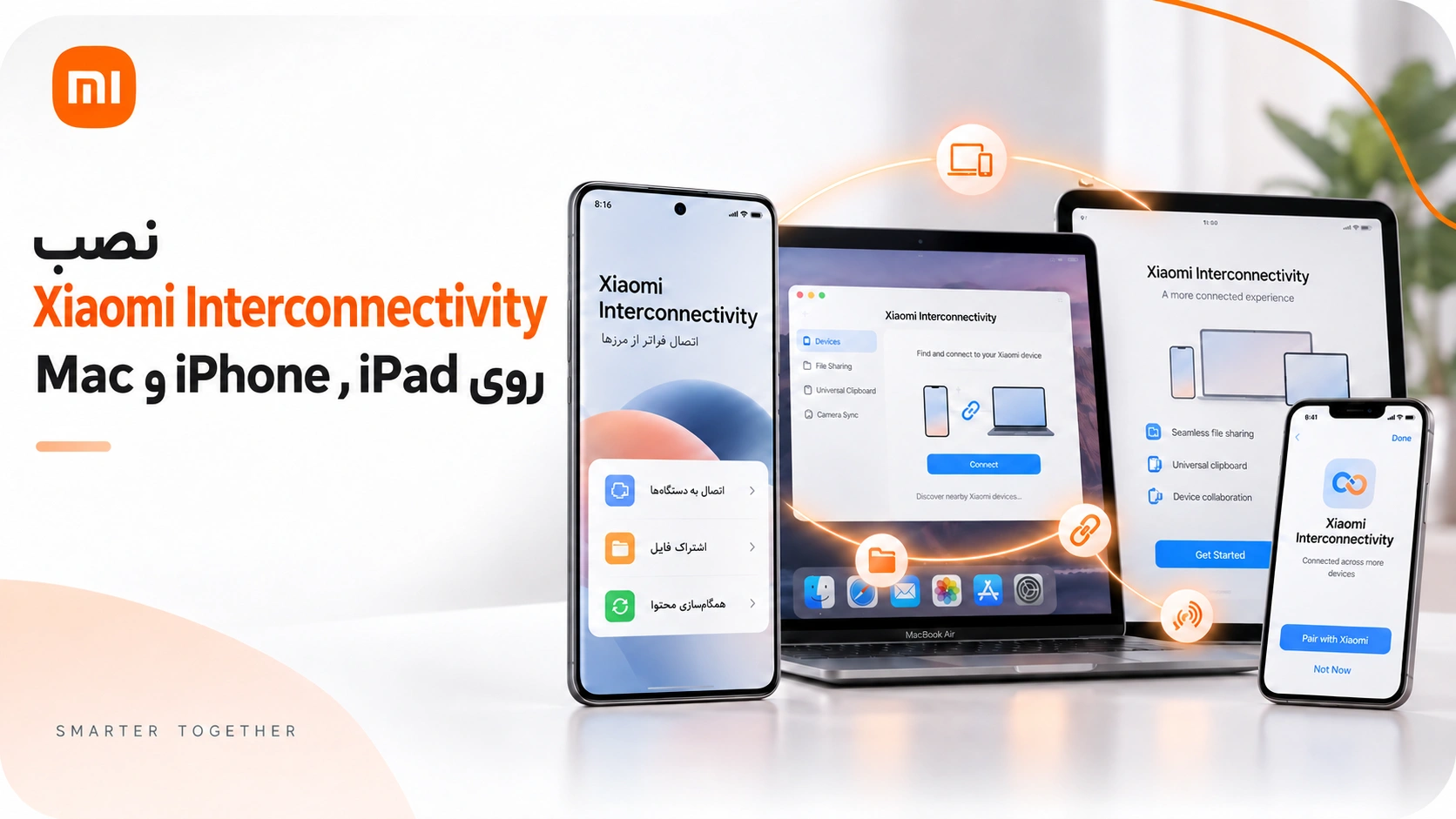
برنامه رسمی موردنیاز در App Store با نام:
Xiaomi Interconnectivity
منتشر شده و Developer آن Beijing Xiaomi Co., Ltd است.
برای جلوگیری از نصب برنامههای مشابه یا غیررسمی، نام توسعهدهنده را بررسی کنید. این برنامه برای iPhone، iPad و Mac عرضه شده است.
پس از نصب:
- برنامه
Xiaomi Interconnectivityرا روی دستگاه Apple باز کنید. - Bluetooth را روشن کنید.
- Wi-Fi را روشن کنید و دستگاه Apple و Xiaomi را به یک شبکه متصل کنید.
- در صورت درخواست، وارد Xiaomi Account شوید.
- روی گوشی شیائومی وارد تنظیمات اتصال بین دستگاهی شوید.
فعال کردن HyperConnect در گوشی شیائومی
نام منو در نسخههای مختلف HyperOS ممکن است متفاوت باشد. در تنظیمات گوشی عبارتهای زیر را جستجو کنید:
Device interconnectivityXiaomi HyperConnectXiaomi ShareInterconnectivity
برای بعضی قابلیتهای نمایش و کنترل گوشی روی Mac یا iPad، Xiaomi در مستندات خود اشاره میکند که گزینههای مربوط به Device interconnectivity و Home screen+ یا همان قابلیت دسکتاپ بیندستگاهی باید روشن باشند.
اگر نام گزینهها با این مقاله یکسان نیست، از Search خود Settings استفاده کنید. ترجمه یا نام منوها ممکن است براساس Region و نسخه HyperOS متفاوت باشد.
آموزش انتقال فایل از گوشی شیائومی به iPhone
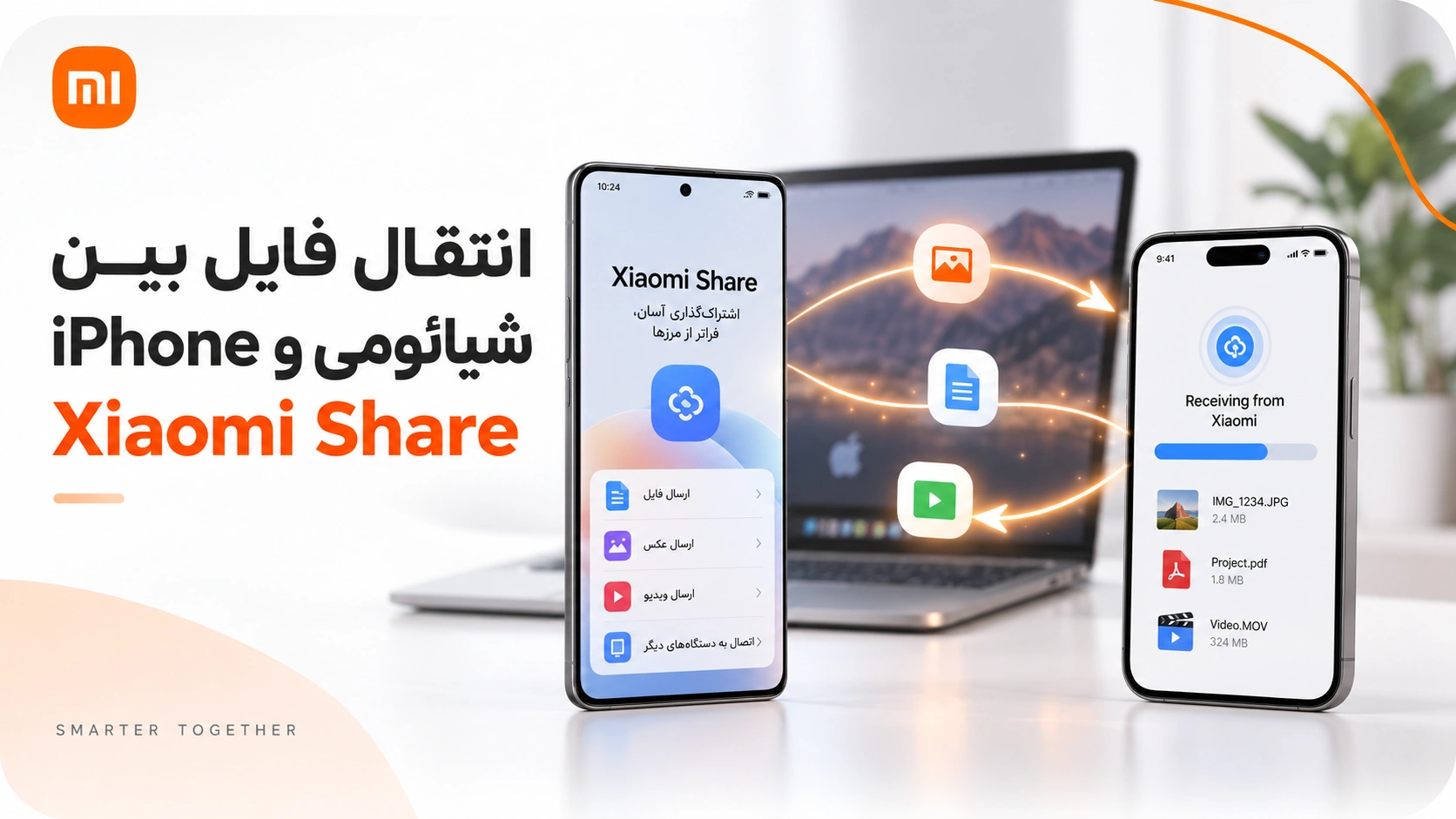
برای انتقال عکس یا فایل از Xiaomi به iPhone:
- برنامه
Xiaomi Interconnectivityرا روی iPhone باز نگه دارید. - Bluetooth را روی هر دو دستگاه روشن کنید.
- iPhone و گوشی شیائومی را به یک شبکه محلی متصل کنید.
- در گوشی شیائومی Gallery یا File Manager را باز کنید.
- عکس، ویدئو یا فایل موردنظر را انتخاب کنید.
- روی
Sendیا Share بزنید. Xiaomi Shareرا انتخاب کنید.- نام iPhone را از فهرست دستگاهها انتخاب کنید.
- روی iPhone دریافت فایل را تأیید کنید.
این روش طبق راهنمای رسمی Xiaomi برای دستگاههای دارای HyperOS 2 و پشتیبانی Xiaomi Share ارائه شده است.
انتقال فایل از iPhone به گوشی شیائومی
برای مسیر برعکس:
- در گوشی شیائومی
Xiaomi Shareرا فعال کنید. - در صورت وجود گزینه دریافت عمومی، حالت
From anyone (for 10 mins)را فعال کنید. - برنامه Xiaomi Interconnectivity را روی iPhone باز کنید.
- وارد بخش Xiaomi Share شوید.
- عکس یا فایل را انتخاب کنید.
- گوشی Xiaomi، Redmi یا POCO را انتخاب کنید.
- روی گوشی شیائومی دریافت فایل را تأیید کنید.
اگر هدف شما انتقال مخاطبین بین سیمکارت، Google Account یا خود گوشی است و نه فایل معمولی، راهنمای انتقال مخاطبین در شیائومی روشهای مخصوص Contacts را توضیح داده است.
آیا برای انتقال فایل باید هر دو دستگاه روی یک Wi-Fi باشند؟
برای روش استاندارد Xiaomi Share بین Xiaomi و Apple، مستندات رسمی Xiaomi اتصال به یک شبکه محلی مشترک را بهعنوان شرط استفاده اعلام میکنند.
با این حال نسخههای جدید Xiaomi Interconnectivity قابلیتهای بیشتری برای انتقال فایل ارائه کردهاند و برخی انتقالها میتوانند بسته به نسخه برنامه و سرویس بدون محدودیت قبلی LAN انجام شوند. چون این رفتار میتواند با Region و نسخه برنامه تغییر کند، برای پایدارترین حالت ابتدا هر دو دستگاه را روی یک Wi-Fi یا Hotspot مشترک قرار دهید.
اتصال گوشی شیائومی به Mac با HyperConnect
اتصال به Mac فقط برای انتقال فایل نیست. در مدلها و نسخههای پشتیبانیشده میتوانید گوشی را در یک پنجره روی Mac مشاهده و کنترل کنید.
شرایط عمومی اعلامشده توسط Xiaomi:
- Mac با macOS 12 یا جدیدتر
- نصب آخرین نسخه Xiaomi Interconnectivity روی Mac
- روشن بودن Bluetooth
- اتصال Mac و گوشی به یک شبکه یا Hotspot
- ورود به Xiaomi Account موردنیاز برای قابلیتهای حسابمحور
- فعال بودن Device interconnectivity روی گوشی
نمایش و کنترل گوشی شیائومی روی Mac
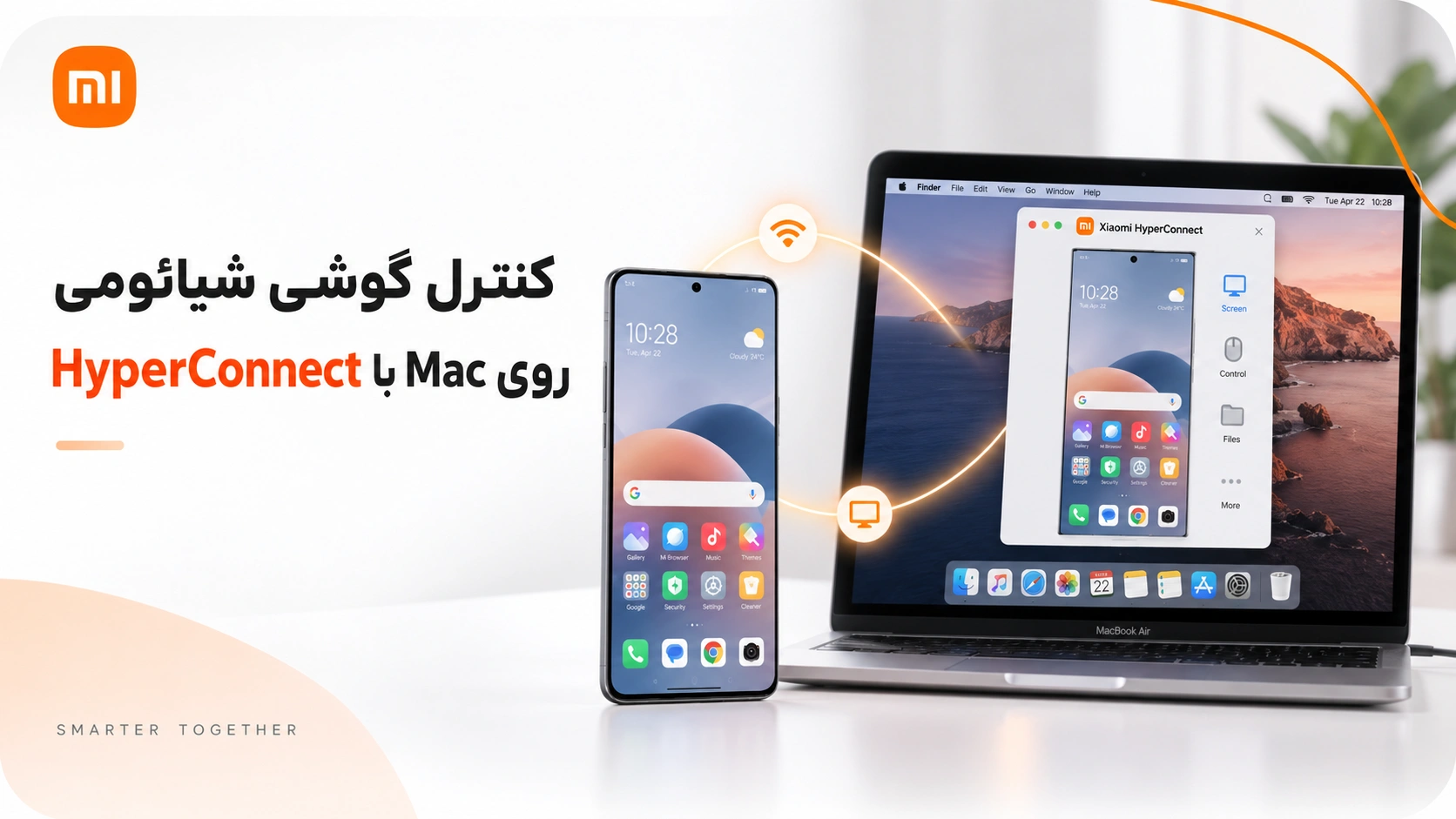
Xiaomi این قابلیت را در مستندات چینی خود با مفهوم «Home screen+» یا دسکتاپ بیندستگاهی معرفی میکند.
برای راهاندازی:
- Xiaomi Interconnectivity را روی Mac باز کنید.
- در گوشی وارد تنظیمات Device interconnectivity شوید.
- قابلیت مربوط به نمایش یا کنترل گوشی روی دستگاه دیگر را فعال کنید.
- Mac و گوشی را به یک شبکه متصل کنید.
- دستگاه را از داخل Xiaomi Interconnectivity انتخاب کنید.
- پنجره گوشی را روی Mac باز کنید.
در صورت پشتیبانی مدل و نسخه، میتوانید اپهای گوشی، فایلها و بعضی تعاملات دستگاه را از طریق Mac مدیریت کنید.
اتصال گوشی شیائومی به iPad
iPad نیز میتواند از Xiaomi Interconnectivity برای اتصال به گوشی استفاده کند. طبق مستندات فعلی Xiaomi، قابلیت نمایش و کنترل گوشی روی iPad به نسخههای جدیدتر HyperOS وابسته است.
برای استفاده:
- Xiaomi Interconnectivity را از App Store روی iPad نصب کنید.
- Bluetooth را روشن کنید.
- iPad و گوشی را روی یک Wi-Fi یا Hotspot قرار دهید.
- در صورت نیاز با Xiaomi Account یکسان وارد شوید.
- Device interconnectivity را روی گوشی فعال کنید.
- گوشی را در برنامه iPad انتخاب کنید.
Xiaomi برای قابلیت دسکتاپ روی iPad، HyperOS 3 یا جدیدتر را در فهرست شرایط رسمی خود ذکر کرده است؛ بنابراین روی بعضی گوشیهای HyperOS 2 ممکن است فقط انتقال فایل و قابلیتهای محدودتر در دسترس باشد.
استفاده از دوربین گوشی شیائومی روی Mac
یکی از قابلیتهای پیشرفته HyperConnect، استفاده از دوربین گوشی شیائومی بهعنوان دوربین بیندستگاهی در Mac است.
طبق مستندات Xiaomi:
- گوشی باید از قابلیت Cross-device camera پشتیبانی کند.
- گوشی برای این قابلیت باید HyperOS 2 یا جدیدتر داشته باشد.
- Mac برای Cross-device camera به macOS 13 یا جدیدتر نیاز دارد.
پس از اتصال، در برنامه ویدئویی روی Mac میتوانید در صورت پشتیبانی، دوربین Xiaomi را بهعنوان Camera انتخاب کنید.
این قابلیت با همه مدلها تضمین نشده است و پشتیبانی نهایی به دستگاه و نسخه نرمافزار وابسته است.
همگامسازی اعلانهای iPhone و گوشی شیائومی
نسخههای جدید Xiaomi Interconnectivity امکان همگامسازی بعضی اعلانها میان iPhone و گوشی Xiaomi را اضافه کردهاند.
Xiaomi در مستندات رسمی خود به مواردی مانند:
- تماسها
- پیامکها
- بعضی Notificationهای برنامهها
اشاره میکند.
در بعضی سناریوها حتی میتوان با لمس اعلان روی iPhone، برنامه مربوطه را روی گوشی Xiaomi باز کرد و پاسخ داد.
اما این قابلیت از انتقال فایل حساستر است و به نسخه جدیدتر برنامه و سرویس Device interconnectivity نیاز دارد. اگر گزینه Notification sync را ندارید، ابتدا:
- HyperOS را بروزرسانی کنید.
- Xiaomi Interconnectivity را در App Store بروزرسانی کنید.
- System apps گوشی را بروزرسانی کنید.
- Permissions مربوط به Notification را بررسی کنید.
اتصال سریع iPhone یا Mac به Hotspot گوشی شیائومی
در نسخههای پشتیبانیشده Xiaomi Interconnectivity میتوانید از داخل iPhone، iPad یا Mac درخواست روشنشدن Hotspot گوشی شیائومی را ارسال کنید.
این قابلیت زمانی مفید است که دستگاه Apple اینترنت ندارد و نمیخواهید هر بار وارد تنظیمات گوشی شوید.
در Xiaomi Interconnectivity گزینه مربوط به Hotspot را انتخاب کنید. در صورت برقرار بودن اتصال بیندستگاهی، گوشی Xiaomi هاتاسپات را روشن و دستگاه Apple را متصل میکند.
پشتیبانی این قابلیت بسته به نسخه HyperOS، نسخه برنامه و Region متغیر است.
Touch to Share بین Xiaomi و iPhone چیست؟
Xiaomi برای دستگاههای جدیدتر قابلیتی شبیه انتقال نزدیک یا Touch to Share ارائه کرده است که با نزدیک کردن ناحیه NFC دستگاهها میتواند فرآیند اشتراکگذاری را سریعتر کند.
برای نسخه فعلی اعلامشده توسط Xiaomi:
- گوشی Xiaomi باید HyperOS 3 یا جدیدتر داشته باشد.
- iPhone باید iPhone 12 یا جدیدتر باشد.
- iPhone باید iOS 17 یا جدیدتر داشته باشد.
- Xiaomi Interconnectivity باید نصب و فعال باشد.
قابلیتهای Touch to Share میتوانند شامل عکس، ویدئو، فایل، Contact، لینک و حتی اطلاعات Wi-Fi باشند.
این ویژگی را نباید با انتقال معمولی Xiaomi Share اشتباه گرفت؛ انتقال استاندارد فایل به HyperOS 2 نیز قابل انجام است.
Xiaomi Cloud Album روی iPhone و iPad
Xiaomi امکان مشاهده یا انتقال عکسها از طریق Xiaomi Cloud Album را نیز در بعضی نسخهها ارائه کرده است.
اما یک محدودیت مهم وجود دارد: در مستندات رسمی فعلی Xiaomi برای این قابلیت، ورود با Xiaomi Account منطقه China Mainland ذکر شده است.
بنابراین کاربران Regionهای دیگر ممکن است این بخش را نبینند یا امکانات متفاوتی داشته باشند. برای انتقال عمومی عکس و فایل بهتر است روی Xiaomi Share حساب کنید، نه اینکه وجود Cloud Album را روی همه حسابها فرض بگیریم.
HyperOS 4 چه امکانات بیشتری برای اتصال به Mac دارد؟
HyperOS 4 قابلیتهای AI بیندستگاهی را گسترش داده است. Xiaomi در صفحه رسمی HyperConnect اعلام میکند که برای استفاده از برخی امکانات AI مانند ارسال عکس گوشی یا تبلت به مک و همگامسازی اطلاعات در محیط AI، شرایط بیشتری لازم است.
برای این قابلیتهای AI:
- گوشی یا تبلت باید HyperOS 4 یا جدیدتر داشته باشد.
- Mac باید دارای Apple silicon باشد.
- macOS 12 یا جدیدتر نیاز است.
- Xiaomi Interconnectivity روی Mac باید نسخه 4.0.x یا جدیدتر باشد.
این شرایط مربوط به قابلیتهای AI جدید است و به این معنی نیست که انتقال فایل ساده به Mac فقط در HyperOS 4 کار میکند. انتقال فایل و بعضی قابلیتهای پایه از HyperOS 2 پشتیبانی میشوند.
آیا POCO و Redmi هم به iPhone و Mac متصل میشوند؟
نام تجاری دستگاه بهتنهایی تعیینکننده نیست. ملاک اصلی این است که مدل موردنظر:
- نسخه سازگار HyperOS را دریافت کرده باشد.
- از Xiaomi Share یا Device interconnectivity موردنیاز پشتیبانی کند.
- نسخه لازم سرویسهای سیستمی را داشته باشد.
بنابراین بعضی مدلهای Redmi و POCO میتوانند از این قابلیتها استفاده کنند، اما نمیتوان گفت تمام گوشیهای این دو برند بهطور یکسان همه امکانات HyperConnect را دارند.
چرا Xiaomi Interconnectivity گوشی را پیدا نمیکند؟
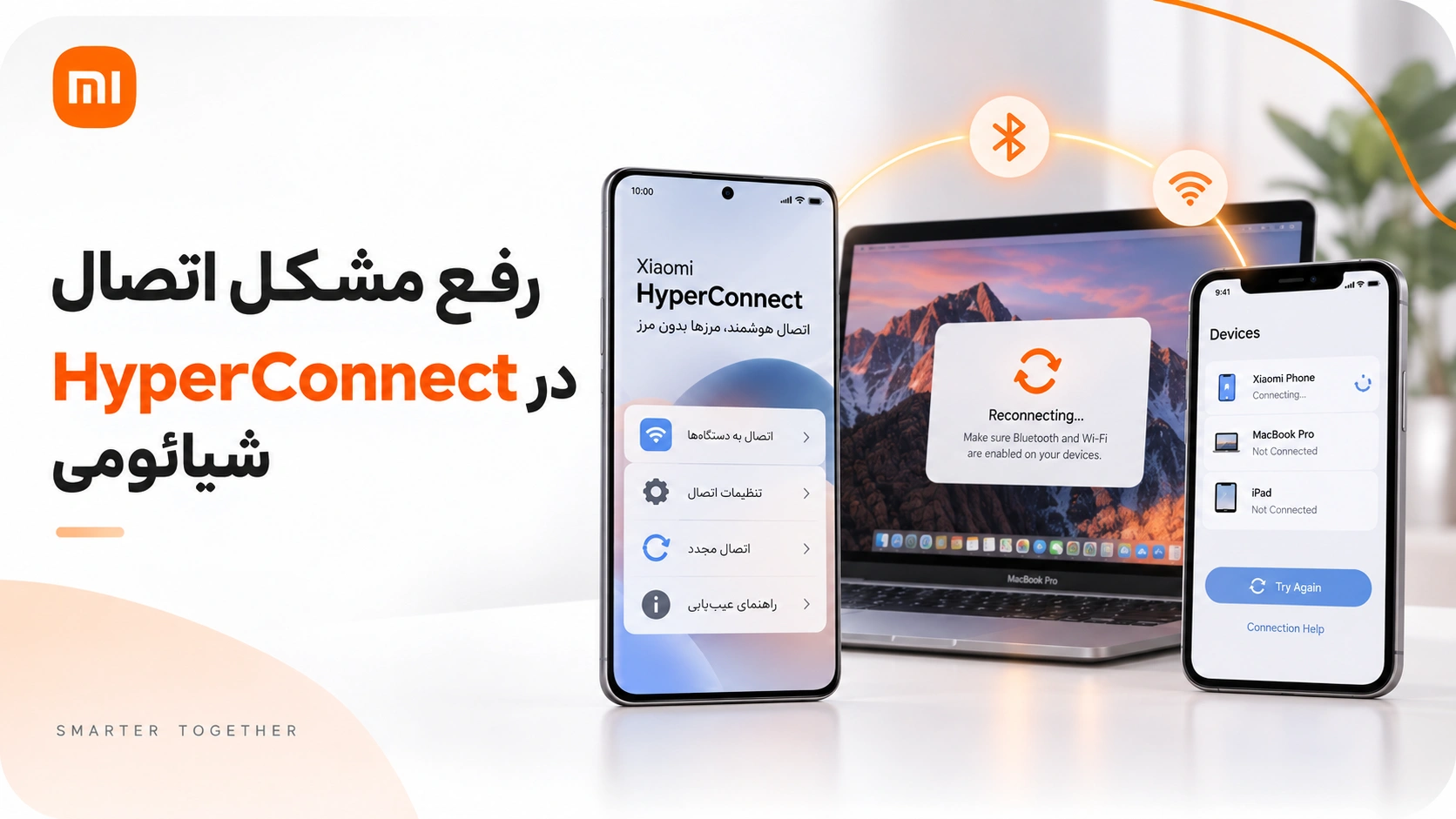
اگر iPhone، iPad یا Mac گوشی را نمیبیند، این مراحل را بهترتیب انجام دهید:
1. Bluetooth را بررسی کنید
Bluetooth باید روی هر دو دستگاه روشن باشد. آن را یکبار خاموش و دوباره روشن کنید.
2. هر دو دستگاه را روی یک شبکه قرار دهید
برای تست اولیه، گوشی و دستگاه Apple را روی یک Wi-Fi مشترک قرار دهید. شبکههای شرکتی و بعضی Wi-Fiهای دارای Client isolation میتوانند ارتباط مستقیم دستگاهها را مسدود کنند.
3. Xiaomi Interconnectivity را باز نگه دارید
روی iPhone، iPad یا Mac برنامه را اجرا کنید و هنگام Pair یا Transfer آن را نبندید.
4. Xiaomi Share را فعال کنید
در Control Center یا Settings گوشی، Xiaomi Share را روشن کنید. برای دریافت فایل از Apple، در صورت وجود، حالت دریافت از دستگاههای اطراف را موقتاً فعال کنید.
5. System apps را بروزرسانی کنید
Xiaomi Share و Device interconnectivity جزو سرویسهایی هستند که نسخه آنها روی سازگاری تأثیر میگذارد. System apps updater را بررسی کنید.
6. دستگاهها را Restart کنید
اگر سرویس Discovery گیر کرده باشد، Restart هر دو دستگاه میتواند اتصال را بازنشانی کند.
چرا انتقال فایل بین شیائومی و iPhone قطع میشود؟
طبق راهنمای رسمی Xiaomi، علتهای رایج عبارتاند از:
- فاصله زیاد دستگاهها
- ناپایداری Wi-Fi
- ناسازگاری نسخههای قدیمی سیستم یا Xiaomi Share
- حجم بسیار زیاد فایل
- خراب بودن یک فایل خاص
- محدودیت شبکههای سازمانی
برای فایلهای بزرگ، انتقال را در چند بخش انجام دهید. اگر انتقال همیشه روی یک فایل خاص متوقف میشود، همان فایل را جداگانه بررسی کنید.
چرا کنترل گوشی روی Mac یا iPad فعال نمیشود؟
این مشکل را جدا از انتقال فایل بررسی کنید. ممکن است Xiaomi Share کار کند اما قابلیت نمایش گوشی در دسترس نباشد.
موارد زیر را بررسی کنید:
- آیا مدل گوشی از قابلیت موردنظر پشتیبانی میکند؟
- آیا برای Mac حداقل HyperOS 2 و برای بعضی امکانات iPad حداقل HyperOS 3 را دارید؟
- آیا Device interconnectivity روشن است؟
- آیا Xiaomi Account موردنیاز روی دستگاهها یکسان است؟
- آیا برنامه Xiaomi Interconnectivity جدید است؟
- آیا Mac/iPad و گوشی روی شبکه یکسان قرار دارند؟
اگر فقط انتقال فایل برای شما مهم است، لازم نیست قابلیت Screen control نیز فعال باشد.
آیا HyperConnect جای AirDrop را میگیرد؟
از نظر کاربرد انتقال فایل، Xiaomi Share با Xiaomi Interconnectivity بخشی از همان نیاز را بین Xiaomi و Apple پوشش میدهد، اما این سیستم AirDrop خود Apple نیست.
مزیت مهم HyperConnect این است که کاربر Xiaomi میتواند بدون تبدیل کامل اکوسیستم خود به Apple، فایلها و بعضی سرویسها را بین Android/HyperOS و iPhone، iPad یا Mac جابهجا کند.
در عین حال سرعت، تعداد قابلیتها و سطح یکپارچگی به نسخه دستگاهها و پشتیبانی نرمافزاری بستگی دارد.
سوالات متداول درباره اتصال شیائومی به iPhone و Mac
آیا گوشی شیائومی به iPhone وصل میشود؟
بله. Xiaomi بهصورت رسمی از ارتباط دستگاههای سازگار HyperOS با iPhone از طریق Xiaomi Interconnectivity پشتیبانی میکند. انتقال فایل با Xiaomi Share برای دستگاههای سازگار HyperOS 2 یا جدیدتر قابل استفاده است.
اسم برنامه اتصال شیائومی به آیفون چیست؟
نام برنامه رسمی در App Store، Xiaomi Interconnectivity است و توسعهدهنده آن Beijing Xiaomi Co., Ltd است.
آیا برای انتقال فایل شیائومی به آیفون به کابل نیاز داریم؟
خیر. Xiaomi Share و Xiaomi Interconnectivity انتقال بیسیم را انجام میدهند. برای روش استاندارد بهتر است هر دو دستگاه روی یک شبکه Wi-Fi یا Hotspot مشترک باشند.
آیا Xiaomi HyperConnect روی POCO کار میکند؟
در مدلهایی که نسخه سازگار HyperOS و سرویسهای موردنیاز Xiaomi Share یا Device interconnectivity را دارند، امکان استفاده وجود دارد. همه مدلهای POCO الزاماً از تمام قابلیتها پشتیبانی نمیکنند.
آیا میتوان گوشی شیائومی را روی Mac کنترل کرد؟
در مدلها و نسخههای پشتیبانیشده بله. Xiaomi قابلیت نمایش و کنترل گوشی روی Mac را از طریق Xiaomi Interconnectivity ارائه میکند. شرایط دقیق به مدل، HyperOS و نسخه macOS وابسته است.
حداقل نسخه iOS برای Xiaomi Interconnectivity چیست؟
طبق App Store فعلی، برنامه روی iPhone به iOS 14 یا جدیدتر و روی iPad به iPadOS 14 یا جدیدتر نیاز دارد.
آیا برای HyperConnect حتماً HyperOS 4 لازم است؟
خیر. انتقال فایل و بعضی قابلیتهای پایه از HyperOS 2 پشتیبانی میشوند. HyperOS 3 و HyperOS 4 برای برخی امکانات جدیدتر مانند Touch to Share، امکانات پیشرفته iPad یا قابلیتهای AI بیندستگاهی لازم هستند.
جمعبندی
Xiaomi HyperConnect فاصله میان گوشیهای Xiaomi، Redmi و POCO با iPhone، iPad و Mac را کمتر کرده است. برای سادهترین کاربرد یعنی انتقال عکس و فایل، دستگاه Xiaomi سازگار با HyperOS 2، Xiaomi Share و برنامه Xiaomi Interconnectivity روی دستگاه Apple نقطه شروع مناسبی است.
اگر به قابلیتهای پیشرفتهتر مثل کنترل گوشی روی iPad، Touch to Share، همگامسازی اعلانها یا AI بیندستگاهی نیاز دارید، نسخه HyperOS، نسخه برنامه و مدل دستگاه اهمیت بیشتری پیدا میکند. به همین دلیل قبل از عیبیابی، ابتدا مشخص کنید دقیقاً کدام قابلیت را میخواهید استفاده کنید و آیا دستگاه شما شرایط همان قابلیت را دارد یا نه.


دیدگاهها و تجربه کاربران
سؤال، تجربه یا نکتهای درباره این مطلب دارید؟ با دیگر خوانندگان شیائومی بازار به اشتراک بگذارید.