












انتقال مخاطبین در شیائومی؛ سیمکارت، Google و گوشی جدید
انتقال مخاطبین در شیائومی اگر منبع شمارهها را درست انتخاب کنید، معمولاً بدون نصب برنامه اضافی انجام میشود. برای بیشتر کاربران Xiaomi، Redmi و POCO بهترین روش این است که مخاطبین روی حساب Google ذخیره و همگام شوند؛ در این حالت با ورود همان حساب روی گوشی جدید، Contacts دوباره روی دستگاه نمایش داده میشوند.
اگر شمارهها روی سیمکارت، حافظه گوشی، Samsung Account، iCloud یا فایل VCF قرار دارند، روش انتقال کمی متفاوت است. در این راهنما انتقال مخاطبین از SIM، سامسونگ، آیفون، گوشی شیائومی قدیمی و Google را مرحلهبهمرحله بررسی میکنیم و در پایان سراغ مشکلاتی مثل نمایش ندادن مخاطبین، Sync نشدن و شمارههای تکراری میرویم.
پاسخ سریع: اگر مخاطبین از قبل روی Google Account ذخیره شدهاند، همان حساب را روی گوشی جدید شیائومی وارد کنید و Contacts sync را فعال نگه دارید. برای مخاطبین SIM در Google Contacts به
Organize → Manage SIMبروید و Import را انجام دهید. برای انتقال آفلاین نیز میتوانید مخاطبین را به فایل.vcfخروجی بگیرید و در گوشی جدید Import کنید.
انتقال مخاطبین در شیائومی؛ بهترین روش کدام است؟
انتخاب روش به محل فعلی ذخیره مخاطبین بستگی دارد. اگر گوشی قدیمی Android است و به Google Account دسترسی دارید، همگامسازی Google معمولاً سادهترین و مطمئنترین انتخاب است. مخاطبهایی که روی Google ذخیره میشوند با ورود همان حساب روی دستگاه Android جدید دوباره Sync میشوند و لازم نیست هر بار فایل جداگانه منتقل کنید.
SIM و VCF هنوز کاربرد دارند، اما نقش آنها متفاوت است. سیمکارت برای انتقال پایه شمارهها مفید است، درحالیکه VCF برای یک انتقال آفلاین و یکباره مناسبتر است. اگر اطلاعات کامل مخاطب مثل چند شماره، ایمیل، آدرس یا جزئیات اضافه برایتان مهم است، بهتر است مقصد نهایی Google Contacts باشد.
| روش | مناسب برای | نیاز به اینترنت | پیشنهاد ما |
|---|---|---|---|
| Google Contacts Sync | Android به Xiaomi و گوشی جدید | بله | بهترین روش اصلی |
| Import از SIM | شمارههای ذخیرهشده روی سیمکارت | برای Import نه | بعد از Import به Google منتقل شود |
| فایل VCF | انتقال آفلاین یا بین حسابها | خیر | روش جایگزین و بکاپ |
| iCloud → vCard → Google | iPhone به Xiaomi | بله | برای مخاطبین iCloud مناسب است |
قبل از انتقال، مخاطبین روی کجا ذخیره شدهاند؟
یکی از دلایل اصلی ناقص منتقلشدن شمارهها این است که همه Contacts در یک محل ذخیره نشدهاند. ممکن است بخشی روی Google، بخشی روی SIM و تعدادی فقط در حافظه گوشی یا یک حساب دیگر باشند.
در برنامه Contacts، حساب فعال و محل ذخیره مخاطبها را بررسی کنید. ظاهر گزینهها در نسخههای مختلف Google Contacts، HyperOS و MIUI ممکن است متفاوت باشد، اما هدف این است که مشخص شود مخاطب به کدام Account تعلق دارد. اگر چند Google Account روی گوشی دارید، این بررسی اهمیت بیشتری پیدا میکند.
انتقال مخاطبین سیم کارت به شیائومی
اگر شمارهها روی SIM ذخیره شدهاند، Google Contacts امکان Import مستقیم آنها به Google Account را فراهم میکند. طبق راهنمای فعلی Google:
- سیمکارت حاوی مخاطبین را داخل گوشی قرار دهید.
- برنامه Contacts را باز کنید.
- در پایین صفحه وارد
Organizeشوید. Manage SIMرا انتخاب کنید.- مخاطبین موردنظر را انتخاب کنید.
- Google Account مقصد را مشخص کنید.
Importرا بزنید.
Import کردن باعث نمیشود مخاطبین از SIM حذف شوند؛ یک نسخه از آنها به حساب مقصد اضافه میشود. بعد از اطمینان از Sync شدن Contacts، بهتر است Google Account را محل اصلی نگهداری مخاطبین قرار دهید.
چرا بهتر است مخاطبین فقط روی سیمکارت نمانند؟
SIM برای نگهداری پایه شمارهها ساخته شده و روش مناسبی برای بکاپ کامل دفترچه تلفن نیست. پشتیبانی از جزئیات مخاطب میتواند محدود باشد و در صورت خرابی یا تعویض سیمکارت دسترسی به تنها نسخه شمارهها به خطر میافتد. Google Contacts برای Sync بین دستگاهها و بازیابی روی گوشی جدید مناسبتر است.
انتقال مخاطبین شیائومی به جیمیل و Google Contacts
اگر مخاطبین با عنوان Device، Phone یا Local ذخیره شدهاند، هدف این است که یک نسخه از آنها به Google Contacts منتقل یا Sync شود. Google برای Android قابلیت ذخیره و همگامسازی خودکار مخاطبین Device و SIM را ارائه میکند.
در نسخههای جدید Android مسیر رسمی Google به شکل زیر است:
Settings → Google → All services → Backup & restore → Google Contacts sync → Also sync device and SIM contacts → Sync device and SIM contacts automatically
نام بعضی منوها در HyperOS یا MIUI ممکن است کمی متفاوت باشد و Google نیز رابط این بخش را بین نسخهها تغییر میدهد. اگر این گزینه روی مدل شما وجود داشت، حساب Google مقصد را انتخاب کنید تا مخاطبین Device و SIM به Google Contacts اضافه و برای دستگاههای بعدی قابل Sync شوند.
اگر گزینه فوق روی گوشی شما در دسترس نیست، روش VCF که در ادامه توضیح داده شده راه جایگزین مطمئنی است.
انتقال مخاطبین از سامسونگ به شیائومی
برای انتقال مخاطبین از سامسونگ به شیائومی ابتدا مشخص کنید مخاطبین روی Google Account هستند یا فقط در Samsung Account و حافظه گوشی ذخیره شدهاند.
اگر مخاطبین روی Google هستند
- روی گوشی سامسونگ Sync مخاطبین Google را کامل کنید.
- در گوشی Xiaomi، Redmi یا POCO همان Google Account را اضافه کنید.
- Contacts sync را فعال کنید.
- برنامه Contacts را باز کنید و حساب صحیح را برای نمایش مخاطبین انتخاب کنید.
اگر شمارهها واقعاً روی Google Account باشند، پس از ورود به همان حساب روی گوشی جدید معمولاً نیازی به Import دستی نیست.
اگر مخاطبین روی Samsung Account یا حافظه گوشی هستند
ورود به Google Account بهتنهایی این مخاطبین را منتقل نمیکند. در این حالت در گوشی سامسونگ مخاطبین را به فایل VCF خروجی بگیرید یا در صورت وجود گزینه مناسب آنها را به Google Account منتقل کنید. سپس فایل VCF را روی گوشی شیائومی Import کنید.
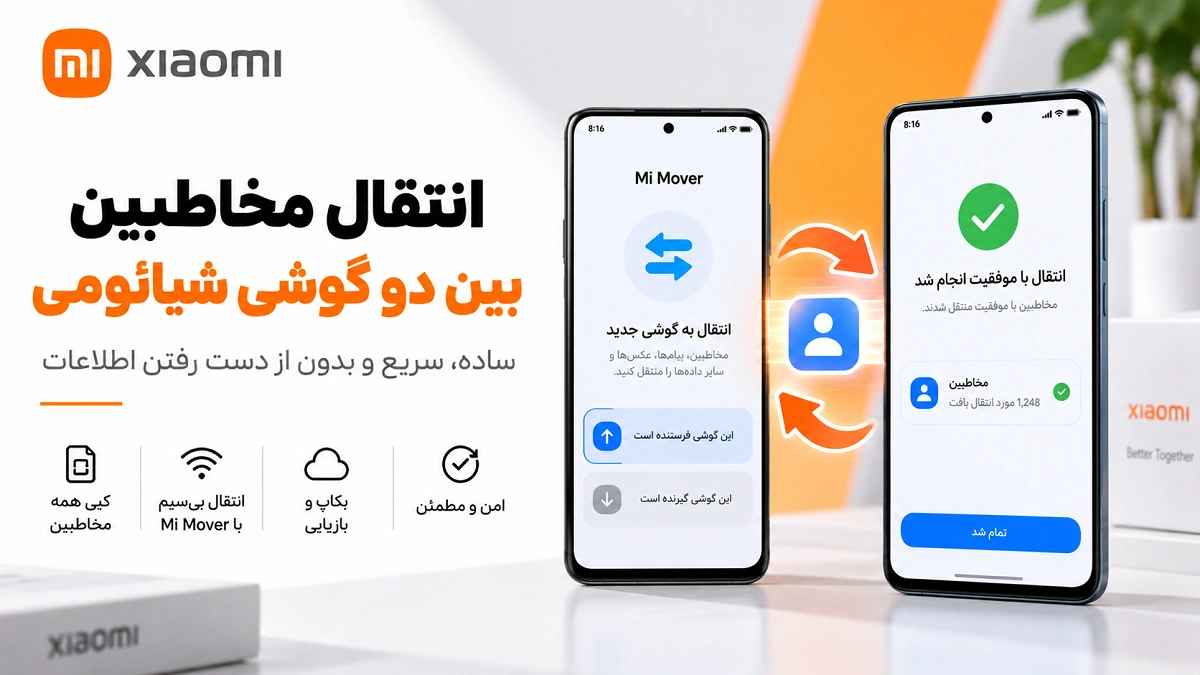
انتقال مخاطبین از شیائومی به شیائومی
اگر هر 2 گوشی با یک Google Account استفاده میشوند، سادهترین روش این است که روی گوشی قدیمی Sync را کامل کنید و سپس همان حساب را روی گوشی جدید وارد کنید. Google Contacts بعد از ورود به حساب روی Android با دستگاه همگام میشود.
برای فایلهایی مثل عکس، ویدئو و سند میتوانید از آموزش ShareMe شیائومی استفاده کنید. برای Contacts بهتر است ShareMe را فقط در صورت انتقال یک فایل VCF به کار ببرید و مدیریت اصلی مخاطبین را به Google Contacts بسپارید.
انتقال مخاطبین از آیفون به شیائومی
این بخش جایگزین Intent مقاله قدیمی «انتقال مخاطبین از آیفون به اندروید» میشود. اگر مخاطبین iPhone از قبل روی Google Account ذخیره شدهاند، کافی است همان حساب را روی گوشی شیائومی اضافه کنید. اما اگر مخاطبین در iCloud هستند، روش vCard مسیر تمیز و قابلکنترلی است.
روش iCloud و فایل vCard
- با کامپیوتر یا تبلت وارد
icloud.com/contactsشوید. - با Apple Account خود وارد شوید.
- مخاطبین موردنظر یا همه Contacts را انتخاب کنید.
- گزینه Export vCard را بزنید تا فایل مخاطبین ساخته شود.
- با همان Google Account که قرار است روی گوشی شیائومی استفاده کنید وارد Google Contacts شوید.
- فایل vCard را Import کنید.
- Google Account را روی گوشی Xiaomi، Redmi یا POCO اضافه کنید و Contacts sync را فعال کنید.
طبق راهنمای Apple، استفاده از Contacts در iCloud.com به تبلت یا کامپیوتر نیاز دارد. بعد از Import فایل به Google Contacts، مخاطبین با همان Google Account روی گوشی شیائومی Sync میشوند.
انتقال مخاطبین با فایل VCF در گوشی شیائومی
VCF یا vCard یک فرمت استاندارد برای انتقال مخاطبین است. این روش وقتی کاربرد دارد که نمیخواهید به Cloud وابسته باشید، مخاطبین روی یک حساب دیگر ذخیره شدهاند یا قصد دارید یک بکاپ آفلاین داشته باشید.
خروجی گرفتن از گوشی قدیمی
در Google Contacts روی Android میتوانید از بخش مدیریت مخاطبین گزینه Export را انتخاب و مخاطبین را به فایل .vcf ذخیره کنید. نام منو بسته به نسخه برنامه ممکن است Export to file یا گزینهای مشابه باشد.
Import کردن VCF در گوشی شیائومی
- فایل VCF را به گوشی جدید منتقل کنید.
- برنامه Contacts را باز کنید.
- به
Organize → Import from fileبروید. - اگر چند حساب دارید، حساب مقصد را انتخاب کنید.
- فایل
.vcfرا انتخاب کنید. - بعد از Import، چند مخاطب را بررسی کنید تا مطمئن شوید نام و شمارهها درست منتقل شدهاند.
برای جابهجایی خود فایل VCF بین 2 گوشی میتوانید از کابل، فضای ذخیرهسازی امن یا ShareMe استفاده کنید.
چگونه از مخاطبین شیائومی بکاپ بگیریم؟
برای شمارههای مهم به یک نسخه تکیه نکنید. بهترین ترکیب برای بیشتر کاربران این است که مخاطبین روی Google Account همگام باشند و در زمانهای مهم مثل تعویض گوشی یا ریست کارخانهای یک فایل VCF نیز بهصورت آفلاین نگه دارید.
Google توضیح میدهد اگر مخاطبین در Google Account ذخیره شده باشند، بعد از ورود همان حساب روی گوشی جدید دوباره روی دستگاه ظاهر میشوند. برای سایر اطلاعات گوشی نیز قبل از ریست یا تعویض دستگاه راهنمای بکاپ گرفتن از گوشی شیائومی را ببینید.
هنگام راهاندازی گوشی جدید چه زمانی مخاطبین را منتقل کنیم؟
اگر گوشی جدید را تازه روشن کردهاید، بهتر است همان Google Account قبلی را از مرحله راهاندازی اولیه وارد کنید تا Sync مخاطبین از همان ابتدا انجام شود. اگر قبلاً راهاندازی را تمام کردهاید هم مشکلی نیست و میتوانید حساب را بعداً از تنظیمات اضافه کنید.
برای مراحل اولیه دستگاه، راهنمای راهاندازی گوشی شیائومی و Redmi نیز میتواند مفید باشد.
چرا مخاطبین در گوشی شیائومی نمایش داده نمیشوند؟
اگر انتقال انجام شده اما شمارهها در Contacts دیده نمیشوند، قبل از تکرار Import این موارد را بهترتیب بررسی کنید.
1. حساب اشتباه برای نمایش انتخاب شده است
اگر چند حساب Google روی گوشی دارید، ممکن است Contacts روی حساب دیگری باشند یا برنامه فقط یک Account خاص را نمایش دهد. فیلتر نمایش مخاطبین و حساب فعال را بررسی کنید.
2. Contacts sync خاموش است
وارد تنظیمات Google Account شوید و مطمئن شوید Sync مخاطبین فعال است. اتصال اینترنت را هم بررسی کنید و چند دقیقه به گوشی زمان بدهید.
3. مخاطبین فقط روی گوشی قدیمی یا SIM ماندهاند
ورود به Google Account فقط مخاطبهایی را برمیگرداند که واقعاً روی همان حساب ذخیره شدهاند. اگر شمارهها Local یا SIM بودهاند، باید آنها را Import یا Export کنید.
4. فایل VCF ناقص یا اشتباه انتخاب شده است
اگر تعداد Contacts کمتر از انتظار است، فایل VCF را دوباره روی گوشی قدیمی بازبینی کنید. ممکن است هنگام Export فقط یک Account یا بخشی از مخاطبین انتخاب شده باشد.
5. برنامهای مثل WhatsApp نام مخاطبین را نشان نمیدهد
اگر Contacts داخل دفترچه تلفن وجود دارند ولی یک برنامه خاص فقط شماره را نشان میدهد، Permission دسترسی به Contacts همان برنامه را بررسی کنید. این مشکل با خود انتقال مخاطبین متفاوت است.
چرا مخاطبین بعد از انتقال تکراری شدهاند؟
Duplicate معمولاً زمانی ایجاد میشود که یک مخاطب از چند منبع همزمان نمایش داده شود؛ مثلاً نسخهای روی SIM، نسخهای روی Google و یک نسخه دیگر بعد از Import فایل VCF. Import کردن چندباره همان VCF نیز میتواند تعداد موارد تکراری را افزایش دهد.
در Google Contacts از ابزار Merge & fix برای بررسی مخاطبین تکراری استفاده کنید. Google امکان Merge کردن Duplicateهایی را که داخل یک Google Account قرار دارند فراهم میکند. قبل از ادغام تعداد زیادی مخاطب، داشتن یک VCF بکاپ تصمیم مطمئنتری است.
مخاطب جدید را روی SIM ذخیره کنیم یا Google؟
برای استفاده روزمره، Google Account انتخاب پیشنهادی ماست. وقتی مخاطب جدید میسازید، اگر برنامه Contacts محل ذخیره را میپرسد، حساب Google اصلی خود را انتخاب کنید. این کار احتمال جا ماندن شمارهها هنگام تعویض گوشی را کمتر میکند.
SIM را بیشتر بهعنوان روش انتقال یا سازگاری پایه در نظر بگیرید، نه تنها محل نگهداری دفترچه تلفن.
چکلیست انتقال مخاطبین بدون از دست رفتن شمارهها
- قبل از شروع، مشخص کنید Contacts روی Google، SIM، Device، Samsung Account یا iCloud هستند.
- اگر Google دارید، Sync را روی گوشی قدیمی کامل کنید.
- قبل از حذف یا ریست گوشی قبلی، روی گوشی جدید چند مخاطب را بررسی کنید.
- برای مخاطبین مهم یک فایل VCF جداگانه نگه دارید.
- یک VCF را چند بار Import نکنید.
- بعد از انتقال، محل ذخیره مخاطبین جدید را روی Google Account تنظیم کنید.
- گوشی قدیمی را فقط بعد از اطمینان از کامل بودن انتقال پاک کنید.
سوالات متداول درباره انتقال مخاطبین در شیائومی
چگونه مخاطبین سیمکارت را به گوشی شیائومی منتقل کنیم؟
در Google Contacts به Organize → Manage SIM بروید، مخاطبین را انتخاب کنید و آنها را به Google Account موردنظر Import کنید. بعد از آن Sync همان حساب را فعال نگه دارید.
چگونه مخاطبین سامسونگ را به شیائومی منتقل کنیم؟
اگر مخاطبین سامسونگ روی Google Account هستند، همان حساب را روی گوشی شیائومی وارد کنید. اگر روی Samsung Account یا حافظه گوشی هستند، ابتدا آنها را به Google منتقل کنید یا یک فایل VCF بسازید و در گوشی جدید Import کنید.
انتقال مخاطبین از آیفون به شیائومی چگونه انجام میشود؟
اگر Contacts در iCloud هستند، آنها را از iCloud.com بهصورت vCard خروجی بگیرید، فایل را در Google Contacts Import کنید و سپس همان Google Account را روی گوشی شیائومی وارد کنید.
چگونه مخاطبین شیائومی را در جیمیل ذخیره کنیم؟
مخاطبین Device و SIM را به Google Contacts منتقل کنید یا قابلیت Sync خودکار Device و SIM contacts را در تنظیمات Google Contacts فعال کنید. مسیر دقیق بسته به نسخه Android و گوشی ممکن است متفاوت باشد.
چرا بعد از ورود Gmail مخاطبین روی گوشی جدید نیامدهاند؟
ابتدا مطمئن شوید همان Google Account قبلی وارد شده و Contacts sync روشن است. اگر شمارهها قبلاً فقط روی SIM، حافظه گوشی یا حساب دیگری ذخیره شده بودند، ورود به Gmail بهتنهایی آنها را منتقل نمیکند.
فایل VCF چیست و برای انتقال مخاطبین چه کاربردی دارد؟
VCF یا vCard یک فایل استاندارد برای نگهداری و جابهجایی اطلاعات مخاطبین است. میتوانید آن را از گوشی قدیمی Export و روی گوشی شیائومی یا Google Contacts Import کنید.
چرا مخاطبین در شیائومی تکراری شدهاند؟
نمایش همزمان مخاطبین SIM، Google و Device یا Import چندباره VCF از دلایل رایج است. در Google Contacts میتوانید از Merge & fix برای ادغام Duplicateهای یک Account استفاده کنید.
برای مخاطبین Google بهتر است یا سیمکارت؟
برای نگهداری اصلی و استفاده روی گوشیهای مختلف، Google Contacts مناسبتر است چون امکان Sync و بازیابی را فراهم میکند. SIM را بهتر است تنها نسخه مخاطبین مهم قرار ندهید.
آیا با حذف Google Account از گوشی، مخاطبین هم پاک میشوند؟
مخاطبین Google از همان دستگاه خارج میشوند، اما تا زمانی که آنها را از خود Google Contacts حذف نکرده باشید در حساب Google باقی میمانند و با ورود دوباره به یک دستگاه سازگار قابل Sync هستند.
جمعبندی
انتقال مخاطبین در شیائومی زمانی کمریسکتر است که ابتدا محل ذخیره شمارهها مشخص شود و Google Contacts بهعنوان مقصد اصلی استفاده شود. برای SIM از Import، برای انتقال آفلاین از VCF، برای Samsung از Google یا VCF و برای iPhone از Google یا Export مخاطبین iCloud به vCard استفاده کنید.
قبل از پاککردن گوشی قدیمی، حتماً تعداد و چند نمونه از مخاطبین را روی گوشی جدید بررسی کنید. نگهداشتن Contacts روی Google Account در کنار یک فایل VCF آفلاین، احتمال از دست رفتن شمارهها هنگام تعویض، ریست یا خرابی گوشی را به حداقل میرساند.
منابع رسمی
- Google Contacts Help: Import contacts from SIM or VCF
- Google Contacts Help: Back up and sync device and SIM contacts
- Google Contacts Help: Sync Google Contacts
- Google Contacts Help: Export, back up or restore contacts
- Google Contacts Help: Merge duplicate contacts
- Apple Support: Export contacts as vCard from iCloud.com


دیدگاهها و تجربه کاربران
سؤال، تجربه یا نکتهای درباره این مطلب دارید؟ با دیگر خوانندگان شیائومی بازار به اشتراک بگذارید.